写真が一瞬でレトロゲーム風に!ドット絵コンバーター最新活用術
スマートフォンで撮影した愛猫の写真やお気に入りの風景、自作のイラストを、どこか懐かしい8bit・16bitゲームの世界へと瞬時に変身させるドット絵コンバーターが人気を集めています。SNSのアイコン作成はもちろん、ゲーム実況のサムネイルやレトロゲーム風の素材づくりまで、Web上で手軽にピクセルアートを楽しむユーザーが急増しています。
専用のグラフィックソフトを使いこなす技術がなくても、ブラウザや無料アプリを活用すれば、誰でもワンクリックで味わい深いピクセル画像を作成可能です。今回は、初心者からクリエイターまで幅広く活用されているおすすめ変換ツールや、綺麗に仕上げるための決定的な設定のコツを詳しく解説します。
📌 【この記事の重要ポイントまとめ】
- 要点1:ブラウザ完結の無料サイトやスマホアプリを使えば、専門知識がなくても写真を一瞬で高クオリティなドット絵へ自動変換できる。
- 要点2:綺麗に仕上げる最大の鍵は「解像度(ピクセルサイズ)」と「減色パレット設定」にあり、事前のコントラスト調整で劇的にクオリティが向上する。
- 要点3:マインクラフトの巨大建築用設計図や「あつ森」のマイデザイン変換など、ゲーム内クリエイティブの補助ツールとしても絶大な効果を発揮する。
【基本解説】写真を一瞬でレトロゲーム風にするドット絵コンバーターの仕組み
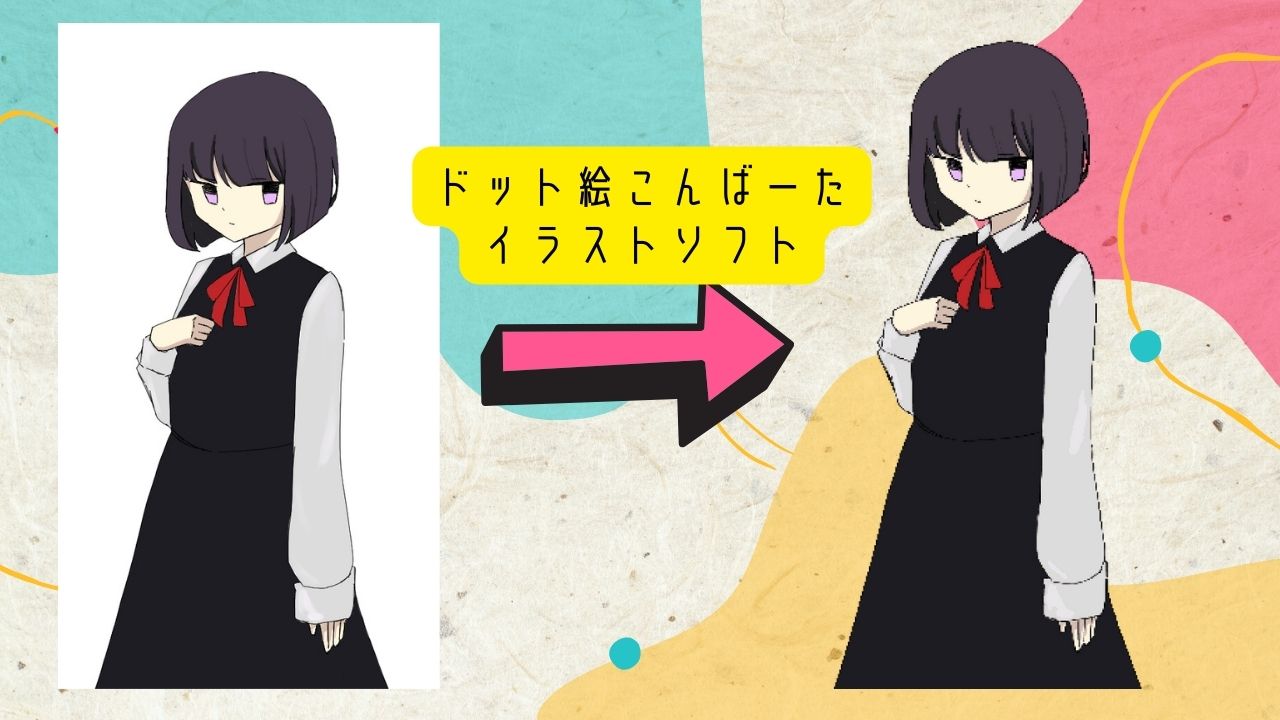
ドット絵コンバーターとは、高解像度のデジタル写真やイラストを自動的に解析し、レトロゲームのような粗いピクセル構造と限定された色数へと再構築するピクセルアート変換ツールです。単に画像を低解像度化してモザイクをかける処理とは異なり、輪郭の強調や色の最適化を行うことで、イラストとしての視認性を保ったまま変換できるのが最大の特徴です。
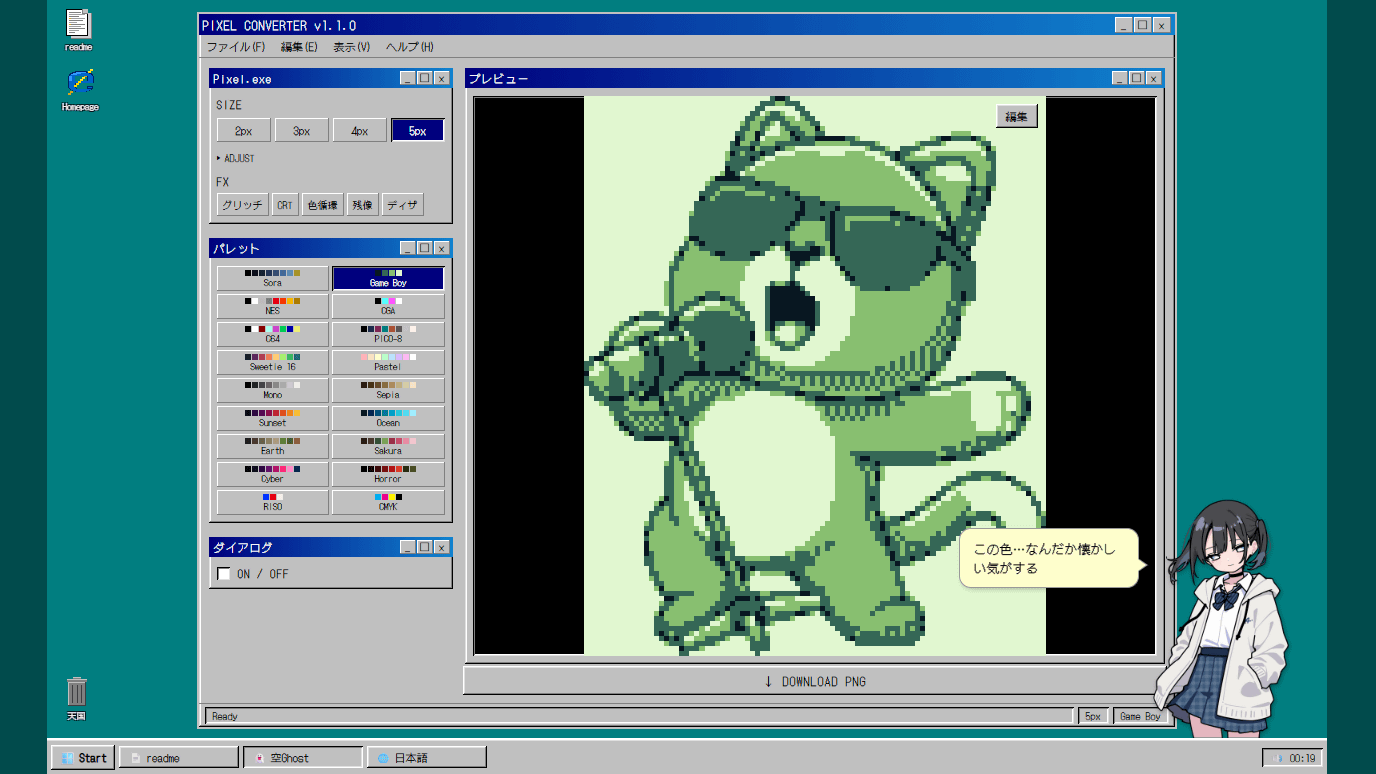
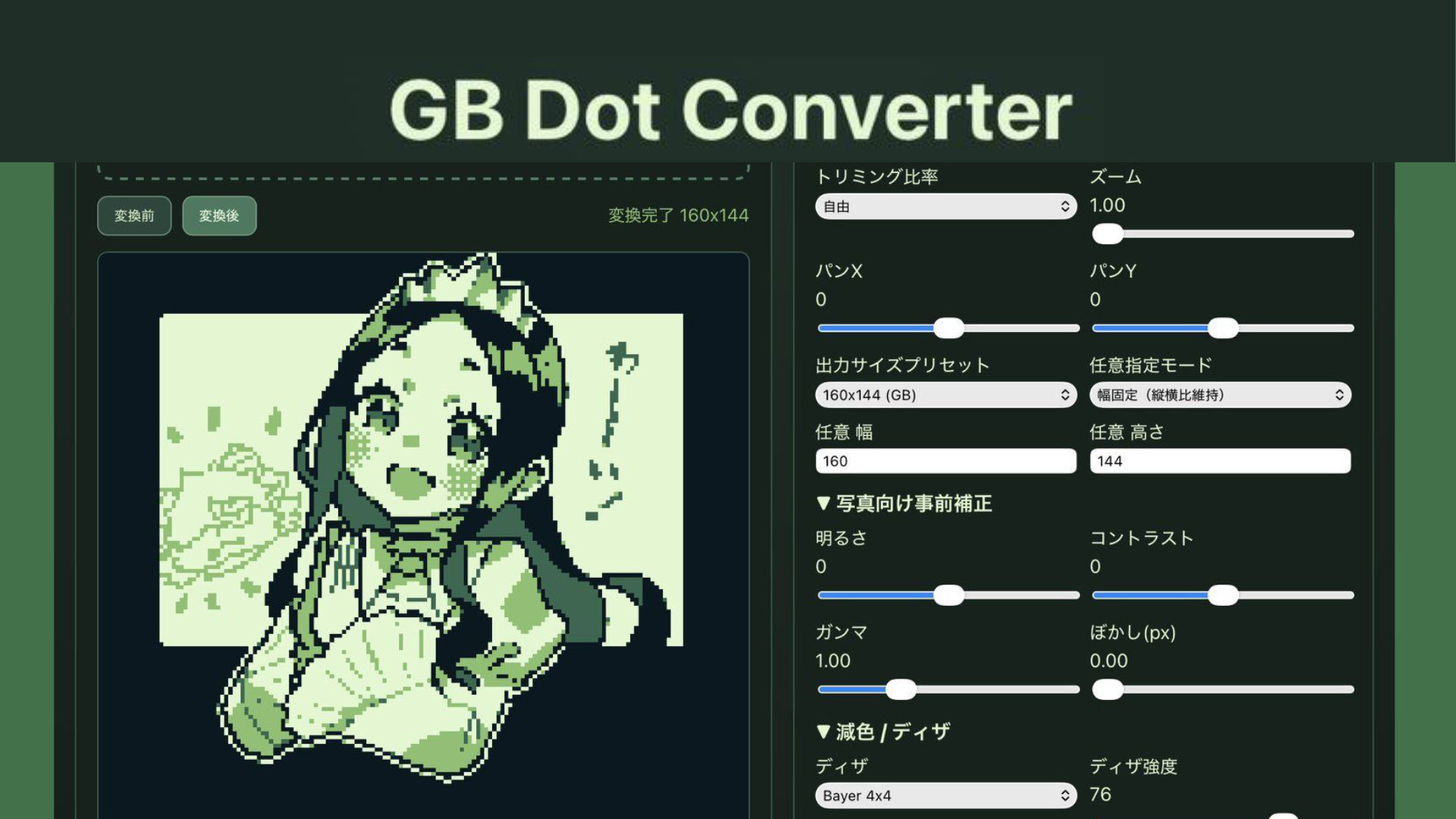
かつてのファミコンやゲームボーイのようなハードウェアは、表示できる色数や解像度に厳しい制限がありました。コンバーター内部では、この制約を再現するために減色処理とディザリング(限られた色を規則的に並べて中間色を錯視させる技法)がリアルタイムで行われています。
この技術により、最新のスマートフォンで撮影した写真であっても、わずか数秒で温かみのあるレトロゲーム風画像生成が可能となり、SNSのタイムラインで際立つ個性的なビジュアル表現として親しまれています。
【完全無料】ブラウザですぐ使える!おすすめの画像ドット絵化サイト
ソフトウェアのインストールが不要で、PCやスマートフォンのブラウザからアクセスして即座に使えるピクセル化サイト無料ツールは、手軽さを求めるユーザーに最適です。代表的な優秀サービスを用途に合わせて紹介します。
手軽さと機能性のバランスで高い評価を得ているのが、Webブラウザ上で動作するDotpaint変換ツール系のサービスです。画像のアップロード後にドットサイズ(16×16、32×32、64×64など)をスライダーで直感的に変更でき、プレビューを見ながら理想のドット感に調整できます。
また、人物の顔写真に特化した変換サイトでは、顔のパーツをAIが認識して目や口のラインが潰れないよう自動補正してくれる機能も登場しています。単なるモザイク化にとどまらず、エッジを綺麗に残した画像ドット絵化ブラウザツールを選ぶことが、満足のいく仕上がりを得るための第一歩です。
【スマホ対応】手軽に写真ドット絵加工ができるおすすめ無料アプリ
移動中やスキマ時間にスマホひとつで作業したい場合は、専用のドット絵変換アプリ無料ツールが重宝します。App StoreやGoogle Playで配信されているアプリは、写真の読み込みから手動での微修正までシームレスに行える点が強みです。
自動変換機能に加えて、変換後の画像を1ドット単位でペン修正できるエディター一体型アプリは、写真ドット絵加工おすすめの筆頭です。例えば「8bit Painter」や「dotpict」といった定番アプリでは、取り込んだ写真をベースにしつつ、不要なノイズを消したりハイライトを足したりといった加筆が簡単に行えます。
フィルター感覚で写真をビンテージゲーム風に加工できるカメラアプリもあり、レトロカルチャーを愛好する若年層を中心に、手軽なトイカメラ的ツールとしても愛用されています。
【決定版】ドット絵イラスト自動変換で失敗しない「減色パレット設定」と調整のコツ
「写真を変換してみたものの、色が濁って何が写っているか分からない」という失敗は、設定を少し見直すだけで劇的に改善します。ドット絵コンバーター使い方において、プロ並みの仕上がりを手に入れるための重要なポイントは以下の3点です。
第1に、元画像のコントラストをあらかじめ高めておくことです。明暗のメリハリが弱い写真は、ドット化した際に輪郭がぼやけてしまいます。変換にかける前に、スマホの写真編集機能で「コントラスト」「明瞭度」を少し上げておくだけで、ピクセルのエッジが際立ちます。
第2に、適切な減色パレット設定の選択です。多くのツールには「ゲームボーイ風(4階調グリーン)」「ファミコン風(50色程度)」「セピア」「フルカラー」などのカラーパレットが用意されています。色数をあえて16〜32色程度に絞り込むことで、ノイズが減り、より本物のレトロゲームに近い質感が生み出されます。
第3に、ドット解像度の最適化です。全体像を見せたい風景写真は「128×128ピクセル」、キャラクターや顔アイコンなら「32×32〜64×64ピクセル」を目安に設定すると、情報量とレトロ感のベストバランスが保てます。
【ゲーム連携】マイクラ設計図やあつ森マイデザインへの変換・応用テクニック
ドット絵コンバーターの需要は、画像鑑賞やSNS利用にとどまりません。大人気サンドボックスゲーム『Minecraft(マインクラフト)』や『あつまれ どうぶつの森』のゲーム内表現ツールとしても極めて重宝されています。
マイクラのブロックで巨大な地上絵や壁画を再現する際、役立つのがマイクラ設計図ドット絵変換機能を持つ専用ツールです。ゲーム内に存在する「羊毛」「コンクリート」「テラコッタ」などのブロックカラーに限定して画像を減色し、どの座標にどのブロックを配置すべきかの設計図(ブロックリスト)を自動生成してくれます。
また、あつ森マイデザイン変換ツールを活用すれば、お気に入りのイラストやアルバムジャケットを32×32ピクセルのパレットデータに落とし込み、ゲーム内の衣服や旗、床タイルとして美しく再現可能です。手作業では何時間もかかるドット打ち作業を大幅に短縮できるため、クラフト系ゲーマーにとって必須のツールとなっています。
【ドット絵コンバーター】に関するよくある質問(FAQ)
Q1:人物写真をドット絵に変換すると顔が真っ黒に潰れてしまいます。どうすれば良いですか?
A1:被写体の顔に強い影が落ちているか、解像度が低すぎることが原因です。変換前に写真をトリミングして顔を大きく配置し、明るさとシャドウを持ち上げてから変換してください。また、目や鼻のパーツが識別できるよう、解像度を「64×64ピクセル」以上に設定することをおすすめします。
Q2:変換したドット絵をSNSのアイコンに設定すると画像がぼやけます。
A2:ドット絵は画像サイズ(ピクセル数)が小さいため、SNS側で自動拡大される際にぼかし処理(バイリニア補間)がかかってしまうことがあります。変換後の画像を保存する際、「ニアレストネイバー(拡大時にドットの輪郭を維持する方式)」で元のドット感を保ったまま「512×512」や「1024×1024」などの大きなサイズに拡大出力して保存すると、くっきり表示されます。
Q3:Web上で公開されている無料のドット絵コンバーターは安全ですか?
A3:主要なブラウザ完結型ツールは、アップロードされた画像をサーバーに保存せず、ブラウザ側(JavaScriptなど)でローカル処理する仕様のものが多く、安全性は高めです。ただし、個人情報が含まれる写真や機密画像を扱う際は、各サイトの利用規約やプライバシーポリシー(画像の保持期間など)を必ず確認してから使用しましょう。
まとめ:直感的なピクセルアート変換で広がるデジタルの表現力
デジタル技術の進化により、かつては職人技とされたピクセルアートの制作が、今や誰でもワンクリックで楽しめる時代を迎えました。ドット絵イラスト自動変換ツールは、単なる懐古趣味にとどまらず、SNSでのセルフブランディングやメタバース・ゲーム空間での自己表現を支える強力な武器となっています。
解像度やパレット設定を少し工夫するだけで、見慣れた日常の一コマが味わい深いアートピースへと生まれ変わります。まずは手元の写真を無料の変換サイトやアプリに読み込ませ、8bitの世界が織りなす独特の温かみと魅力を体験してみてください。 (出典: ドット 絵 コンバータ(Yahoo!ニュース))
毎日更新されるトレンド情報を分析・発信中。役立つ裏技やおすすめ情報を分かりやすく紹介します。
