IPhoneクイックスタートやり方完全解説!失敗ゼロの移行手順と盲点
新しいiPhoneを手に入れた際、最も手軽で標準的なデータ移行手段として定着したのが「クイックスタート」です。以前のようにPCへ接続して暗号化バックアップを作成したり、有料のiCloudストレージを契約したりすることなく、新旧の端末を隣同士に置くだけでアプリや写真、各種設定がそのまま丸ごと引き継がれます。Appleの公式サポートや家電量販店の店頭でも第一に推奨される機能であり、機種変更のハードルを大きく下げました。
ところが、SNSや知恵袋、大手キャリアの店頭サポート窓口では「画面が待機中のまま一向に進まない」「残り時間が延々と増え続けて終わらない」「移行後にアプリが開かない」といったトラブル相談が相次いでいます。手軽である反面、事前のネットワーク環境やOSのバージョン、特定アプリの個別引き継ぎ設定を怠ると、移行の失敗やデータの消失につながるリスクを抱えています。失敗を完全に回避し、最短時間で移行を完結させるための実践的な手順と注意点を解説します。
📌 【この記事の重要ポイントまとめ】
- 要点1:クイックスタートは新旧端末を近づけるだけで直接データ移行ができる機能だが、事前のiOSアップデート最新化とBluetooth設定の有効化が必須条件。
- 要点2:「終わらない・待機中から進まない」主な原因は、Wi-Fiの通信環境悪化、端末間のデータ容量不一致、事前のOSバージョン差による不整合にある。
- 要点3:LINEの引き継ぎ設定やeSIMクイック転送には独自の落とし穴が存在するため、作業前のバックアップと手順確認が成否を分ける。
【基本手順】2026年最新のiPhoneデータ移行・クイックスタートのやり方
クイックスタートによるiPhoneデータ移行のやり方は、手順自体は非常にシンプルです。新旧端末の電源を入れて近づけるだけで自動的に検出画面が表示されます。ただし、操作の順序を誤ると初期設定画面に戻れなくなるケースがあるため、以下の正しいステップに沿って進行してください。
ステップ1:周辺環境の整備と端末の配置
旧iPhoneのBluetooth設定が「オン」になっていることをコントロールセンターまたは設定アプリから確認します。新旧両方の端末を満充電にするか、可能であれば両方に充電ケーブルを接続した状態で、2台を画面が見えるように隣り合わせて置きます。
ステップ2:新iPhoneの起動とクイックスタートの開始
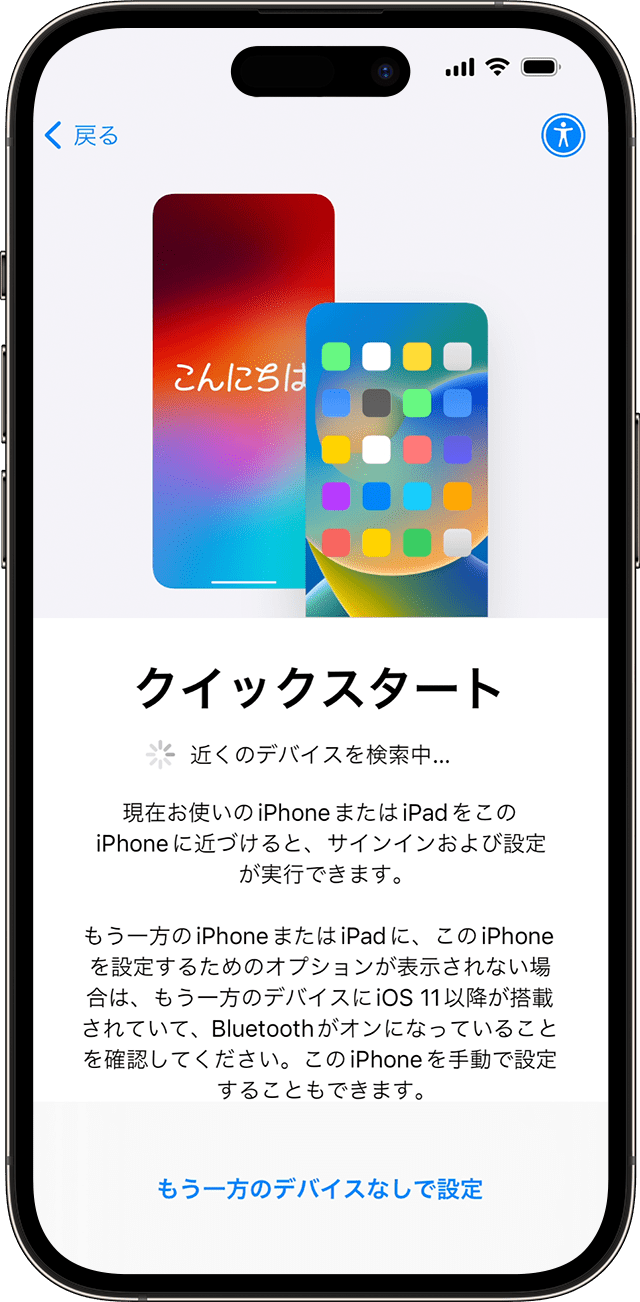
新iPhoneの電源を入れ、「こんにちは」画面から上へスワイプ(またはホームボタンを押す)します。旧iPhoneの画面上に「新しいiPhoneを設定」というポップアップが自動表示されたら、「続ける」をタップします。
ステップ3:アニメーションの読み込み
新iPhoneの画面に青く波打つ円形のアニメーション(粒子状のパターン)が表示されます。旧iPhoneのカメラが自動起動しますので、画面に表示される丸い枠の中に新iPhoneのアニメーションが収まるようにカメラを向けてスキャンします。万が一カメラが認識しない場合は、画面下の「手動で認証」を選択し、新iPhoneに表示される6桁のパスコードを旧端末に入力します。
ステップ4:パスコードとApple IDの認証
新iPhone側に「旧iPhoneのパスコード」を求める画面が表示されます。旧端末で普段使っていた画面ロック解除用のパスコードを入力します。続いて、Apple IDパスワード引き継ぎのための認証が求められたら正確に入力してください。この段階でFace IDやTouch IDの登録画面が出ますが、後からでも設定可能です。
ステップ5:データ転送の開始と待機
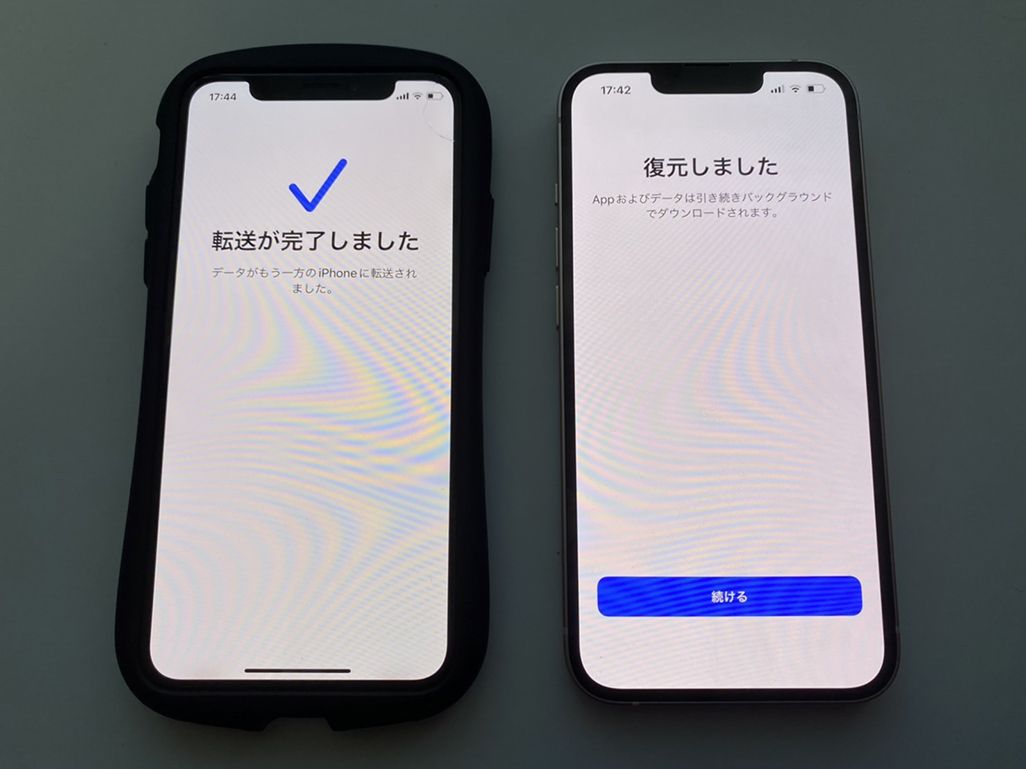
画面の案内に従い、「iPhoneからデータを転送」を選択します。利用規約への同意や位置情報設定の確認後、データ転送が開始されます。転送中は両端末の画面に「データを転送中」と残り時間の目安が表示されます。転送が完了すると新iPhoneが自動で再起動し、旧iPhone側には「転送が完了しました」と表示されます。
【失敗を防ぐ】iPhone機種変更前の必須事前準備とチェックリスト
クイックスタートでエラーを出さず、一発で移行を成功させるためには、事前の準備が8割を占めます。トラブルに直面するユーザーの多くは、旧端末の状態を整えないまま作業を開始しています。作業に入る前に以下の項目を必ずチェックしてください。
最も重要なのが、新旧端末におけるiOSアップデート最新バージョンの適用です。特に旧端末のiOSが古いまま新端末の出荷時OSへ移行しようとすると、システム間の仕様差によりクイックスタートできない対処法を探す羽目になります。事前に旧iPhoneの設定から「一般」>「ソフトウェア・アップデート」を開き、最新状態にしておく必要があります。
また、iPhone機種変更事前準備として見落とされがちなのが、端末の空き容量とWi-Fiの周波数帯です。新端末のストレージ容量が旧端末の使用データ量より小さい場合、転送処理自体が途中で強制終了します。さらに、安定したクイックスタートWi-Fi接続を確保するため、電子レンジなどの家電と干渉しにくい5GHz帯(またはWi-Fi 6/6E/7規格)のSSIDに接続しておくことが失敗を防ぐ鉄則です。
なぜ「終わらない・待機中から進まない」のか?原因と所要時間の目安
作業中に最もストレスを感じるのが、「残り時間を計算中…」や「転送の準備中」のまま画面が固まる現象です。クイックスタート待機中進まない、あるいはクイックスタート終わらない理由の根本には、端末間の通信帯域とデータ構造の問題があります。
データ転送はWi-FiとBluetoothの直接通信(P2P接続)を利用して行われますが、写真や動画などの大容量データに加え、数千件におよぶキャッシュファイルやアプリ内部データが大量に存在すると、ファイルインデックスの構築に膨大な時間がかかります。さらに、バッテリー残量が低下して端末が省電力モードに入ったり、発熱によってCPUがサーマルスロットリング(保護のための性能低下)を起こすと、転送速度は極端に落ち込みます。
一般的なクイックスタート所要時間目安と環境別の転送効率について、技術検証データを基に比較表へまとめました。
| 移行データ量 | 詳細・所要時間データ | 一般的な基準・相場 | 編集部の見解・評価 |
|---|---|---|---|
| 〜64GB(写真・動画少なめ) | 所要時間:約15〜25分 通信:ワイヤレスP2P | 20〜30分程度が標準的 | トラブル発生率が最も低く、ワイヤレス転送で快適に完結する。 |
| 128GB〜256GB(一般的な利用) | 所要時間:約45〜90分 通信:ワイヤレスまたは有線 | 1時間前後が目安 | Wi-Fi電波の干渉を受けやすい。両端末を充電しながらの実行が必須。 |
| 512GB〜1TB以上(大量の写真・4K動画) | 所要時間:2時間〜4時間超 通信:有線ケーブル推奨 | 2時間以上かかるケースが多数 | ワイヤレスでは途中で途切れるリスク大。USB-Cケーブル等の有線接続が賢明。 |
転送画面の残り時間表示はリアルタイムの転送レートから算出されているため、最初の数分間は「残り4時間」と表示されても、転送が進むにつれて短縮されるのが通常です。画面が切り替わらないからと焦って電源を切らず、最低でも30分程度は端末を動かさずに様子を見ることが大切です。
【トラブルシューティング】クイックスタートができない時の確実な対処法
新旧端末を近づけてもポップアップが出ない、あるいは途中でエラー画面が表示されて中断してしまう場合は、以下の対処法を順に試してください。
1. 新iPhoneが初期設定画面になっているか確認する
新端末の電源を入れてすでにホーム画面が表示されている場合、クイックスタートは起動しません。新iPhoneの設定から「一般」>「転送またはiPhoneをリセット」>「すべてのコンテンツと設定を消去」を行い、工場出荷状態(「こんにちは」画面)へ戻す必要があります。
2. 両端末の再起動とBluetoothのオン・オフ
システムの一時的な接続不具合を解消するため、両端末を一度完全に再起動します。旧iPhoneのコントロールセンターだけでなく、設定アプリ本体からBluetoothが確実にオンになっているかを確認してください。
3. 有線接続による直接転送への切り替え
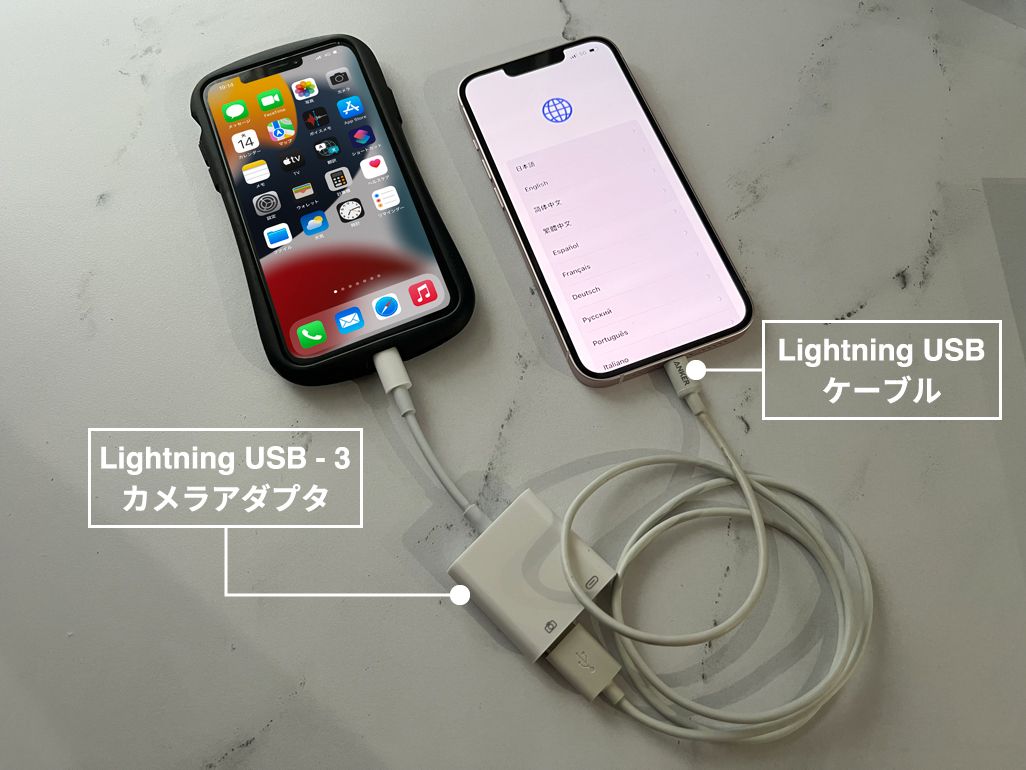
Wi-Fi環境が極めて不安定な場所や、データ量が256GBを超える場合は、ケーブルを用いた有線接続が有効です。新旧の端子に合わせて「USB-C - Lightningケーブル」または「USB-C - USB-Cケーブル」で2台を直結すれば、無線電波の影響を受けずに高速かつ安定したデータ転送が可能になります。
一般に知られていない盲点|LINE引き継ぎとeSIMクイック転送の落とし穴
クイックスタートは本体の設定や写真をそのままコピーしますが、金融系アプリや通信契約、高度なセキュリティを持つアプリは個別対応が必要です。ここで多くのユーザーがデータ消失や通信不通のトラブルに直面しています。
特に注意すべきがLINE引き継ぎクイックスタート注意点です。クイックスタート完了後、新端末でLINEアプリを開くとログイン画面が表示されますが、事前の準備を怠っているとトーク履歴が復元できなくなります。必ず移行前に旧端末のLINEアプリ内で以下の3点を確認・実行してください。
- 登録メールアドレスとパスワードの再確認(忘れている場合は再設定)
- 「設定」>「トークのバックアップ」から最新のバックアップをiCloudに手動作成
- 「設定」>「アカウント引き継ぎ」のトグルをオンにする(実行直前に行う)
もう一つの落とし穴がeSIMクイック転送やり方に関するトラブルです。iOS標準のeSIM転送機能を使えば、物理SIMカードの差し替えなしで新端末へ通信回線を移行できますが、通信事業者(NTTドコモ、au、ソフトバンク、楽天モバイル、各MVNO)側の対応状況やメンテナンス時間帯によって失敗することがあります。夜間帯に作業を行うとキャリア側のサーバー受付停止により回線が開通せず、翌朝まで電話やデータ通信が一切使えなくなる事例が報告されています。eSIMの移行は、各社が定める日中の受付可能時間帯に行うのが安全です。
【実態検証】利用者のリアルな失敗例と新旧iPhoneの初期化手順
大手キャリアのショップスタッフやユーザーコミュニティの調査によると、機種変更時の重大なトラブルは「新端末のセットアップ完了直後」に集中しています。新端末にデータが移ったと錯覚し、旧端末を焦って初期化してしまった結果、二段階認証のアプリ(Google Authenticatorなど)や交通系ICカードの残高が引き継げなくなるケースが後を絶ちません。
SuicaやPASMO、ICOCAなどのApple Pay情報は、セキュリティの仕様上、旧端末のウォレットから一旦「削除(サーバーに退避)」させなければ新端末へ再登録できません。また、銀行系・決済系アプリの生体認証ログインも、新端末側で個別に再設定が必要です。
新端末ですべてのアプリが正常に起動し、通信・通話ができることを完全に確認できた後に、以下の新旧iPhone初期化手順に沿って旧端末を初期化します。
旧端末の安全な初期化ステップ:
1. 設定アプリ最上部の「Apple ID(ユーザー名)」をタップし、一番下の「サインアウト」を選択。
2. 「iPhoneを探す」をオフにするため、Apple IDパスワードを入力してサインアウトを完了。
3. 「設定」>「一般」>「転送またはiPhoneをリセット」を開く。
4. 「すべてのコンテンツと設定を消去」をタップし、画面の指示に従って完全消去を実行。
【プロの結論】おすすめできる人・慎重になるべき人の判断基準
クイックスタートは極めて優秀な機能ですが、すべての環境・ユーザーに万能というわけではありません。自身の所有データや環境に応じた判断基準を持つことが、トラブルを未然に防ぐ鍵となります。
【クイックスタートが向いている人】
・本体の使用データ容量が128GB以下で、写真や動画の整理がついている人
・自宅に光回線などの高速かつ安定したWi-Fi環境が整っている人
・PCを持っておらず、クラウドストレージの有料プランも契約していない人
【慎重になるべき人・PCやiCloudバックアップを併用すべき人】
・データ容量が512GB以上あり、端末が熱を持ちやすい環境で作業する人
・過去に一度も使っていない不要なアプリやキャッシュが数百GB単位で溜まっている人
・業務上の重要データやトーク履歴を絶対に失うことができない人
【クイック スタート やり方】に関するよくある質問(FAQ)
Q1:クイックスタートの途中で電話がかかってきたりWi-Fiが切れたらどうなりますか?
A1:転送処理が一時停止またはエラーとなり、最初からやり直しになる可能性が高いです。転送中は両端末ともに通話や別アプリの操作は一切できません。大事な連絡が入る予定のない時間帯を選び、安定した通信環境下で作業を行ってください。
Q2:クイックスタートを行うと、旧iPhoneのデータは消えてしまいますか?
A2:データは消去されません。新端末への「コピー(複製)」が行われる仕様であるため、転送後も旧端末にはすべてのデータが残ります。旧端末を売却・譲渡・下取りに出す場合は、新端末の動作確認を終えた後に手動で初期化を行ってください。
Q3:アプリ内のログイン情報やゲームのセーブデータもすべてそのまま移りますか?
A3:多くのアプリはログイン状態を含めて引き継がれますが、金融機関系アプリ、セキュリティ強化アプリ、一部のオンラインゲームなどは再ログインや引き継ぎコードの入力が必要です。重要なアプリについては、事前に各サービスの公式ヘルプで移行ルールを確認しておくことを推奨します。
Q4:旧iPhoneの画面が割れていてカメラが使えない場合、クイックスタートはできませんか?
A4:カメラが壊れていても利用可能です。新端末に青いアニメーションが表示された際、旧端末の画面下部に現れる「手動で認証」をタップし、新端末側に表示される6桁の数字コードを旧端末に入力することでペアリングが完了します。
まとめ:事前の備えでiPhoneデータ移行をスムーズに完結させよう
iPhoneのクイックスタートは、専門知識や追加の機材を必要とせず、誰でも手軽に機種変更を完了できる極めて優れた機能です。しかしその利便性の裏には、安定したネットワーク環境、適切なiOSバージョンの維持、アプリごとのセキュリティ仕様といった前提条件が存在します。
「置くだけで終わる」という手軽さに過信することなく、事前のOSアップデート、不要データの整理、LINEや認証アプリのバックアップを丁寧に行うことが、移行トラブルを完全に防ぐ唯一の方法です。正しい知識と手順を把握した上で、ストレスのない快適な新しいiPhoneライフをスタートさせてください。 (出典: クイック スタート やり方(Yahoo!ニュース))
最新のトレンドや話題のニュースをわかりやすく解説するWebライターです。読者の皆様に役立つ情報を日々お届けしています。
