公式終了も安心!Xperiaデータ移行の決定版手順と失敗ゼロの秘訣
長年親しまれてきたソニー公式アプリ「Xperia Transfer 2」の提供終了に伴い、新しい端末を手にした多くのユーザーから「どうやってデータを移せばいいのか分からない」という声が上がっています。かつてのようにメーカー独自の専用アプリを探してもストアに見当たらず、機種変更の初期設定で立ち往生してしまうケースが目立っているのが実情です。
ですが、過度な心配はいりません。現在のAndroidプラットフォームはOSレベルでデータ転送の仕組みが洗練されており、公式アプリを使わずともケーブルやワイヤレス通信でこれまで以上に手軽かつスピーディな移行が可能です。買い替え時に知っておくべき最短ルートの移行手順と、写真やLINEの引き継ぎで失敗しないための実践テクニックを詳しく解説します。
📌 【この記事の重要ポイントまとめ】
- 要点1:「Xperia Transfer 2」の終了後は、Android標準の「クイックスタート(ケーブル・ワイヤレス)」または「Googleアカウント」を利用するのが公式の推奨手順。
- 要点2:最速かつ安定して大量のデータを移行するなら、新旧端末をUSB Type-Cケーブルで直結する有線転送が最も確実。
- 要点3:LINEのトーク履歴やSDカード内の写真データは自動で全て移らないため、事前の個別バックアップと適切な手順の確認が必須。
【公式アプリ提供終了の真相】Xperia Transfer 2なしで移行する新常識
かつてXperia同士の機種変更で定番だった専用アプリ「Xperia Transfer 2」は、OS環境の進化に伴い完全に提供を終了しました。Google Playストアでの配信停止やサポート終了を知らず、古い端末の手順書通りに進めようとして途方に暮れるユーザーが今なお散見されます。
アプリが廃止された最大の理由は、Android OS自体に強力な端末間移行機能が標準統合された点にあります。現在のXperiaシリーズでは、初期セットアップ時に表示されるガイダンスに従うだけで、アプリ、連絡先、通話履歴、Wi-Fi設定、写真や音楽データに至るまで、ほぼ全自動で引き継げる仕組みが完成しています。
サードパーティ製の怪しいクローンアプリに頼る必要は一切ありません。端末にプリセットされたGoogleの移行アシスタントを活用することが、セキュリティ面でも転送速度の面でも最も安全な選択肢となっています。
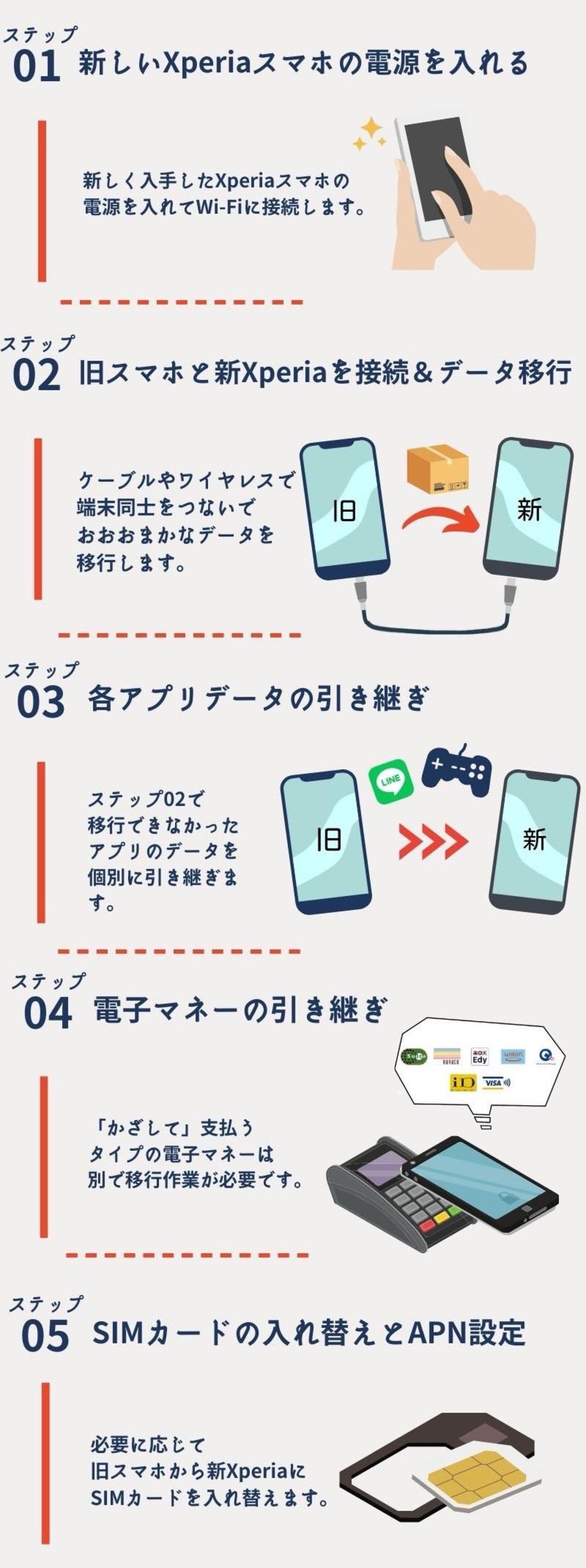
【最速かつ確実】ケーブル接続&クイックスタートで行う初期設定手順
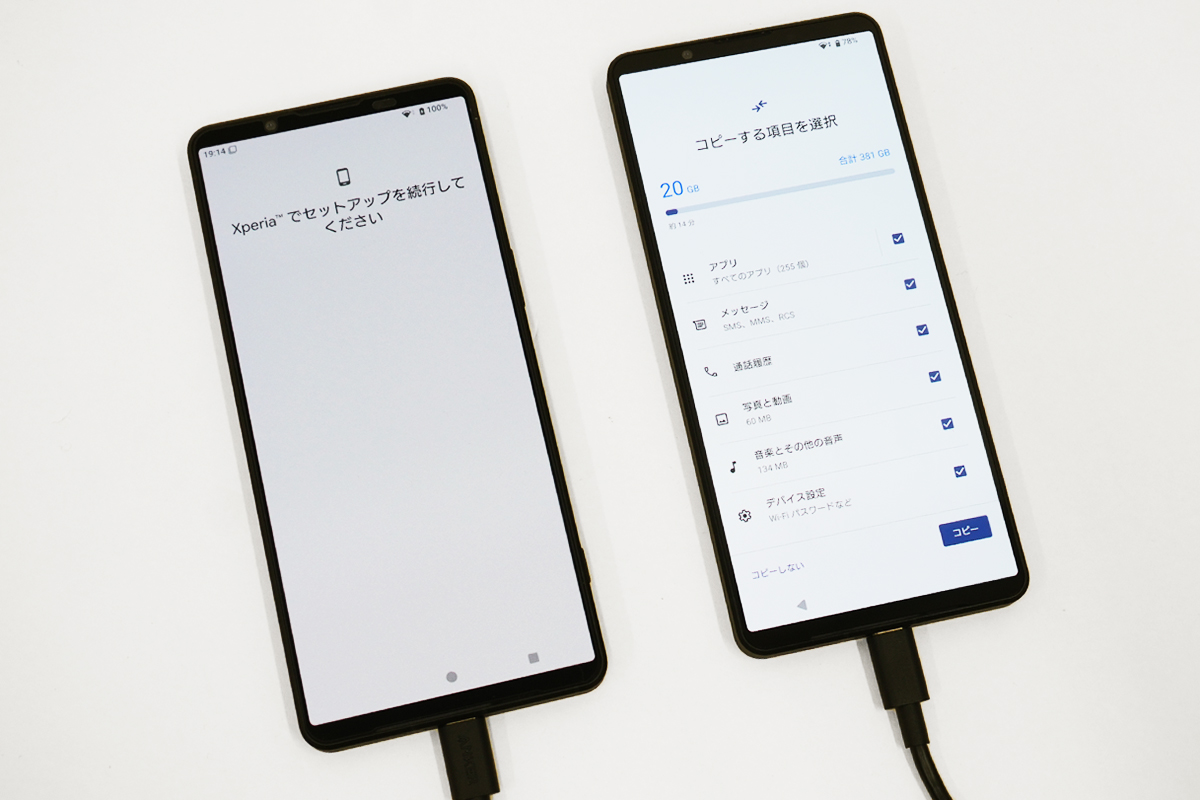
新しいXperiaを購入した際、最も推奨されるのが新旧の端末同士をケーブルで直接つなぐ有線移行です。大容量化が進む近年のスマートフォンにおいて、ワイヤレス接続特有の電波干渉や速度低下を回避し、圧倒的な短時間で作業を完了できます。
準備するものは、両端がUSB Type-C仕様の転送対応ケーブルのみです。手順は驚くほどシンプルに設計されています。
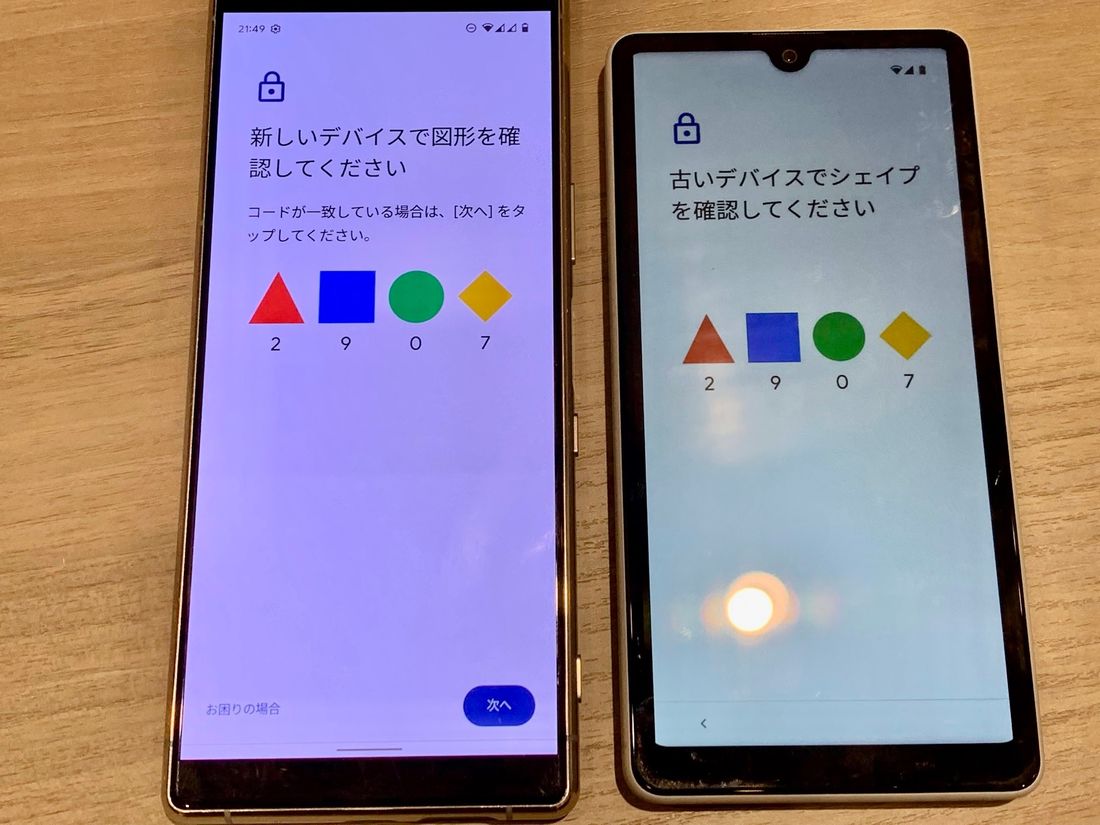
まず、新しいXperiaの電源を入れ、言語選択を済ませると「別のデバイスを使用」という画面が表示されます。これがクイックスタート機能の合図です。画面の指示に従い、古い端末のロックを解除した状態でケーブルを接続するだけで、自動的に認識とデータ読み込みが開始されます。
もし手元にケーブルがない場合でも、同じ画面から「ケーブルをお持ちでない場合」を選択すれば、同一Wi-Fi環境を利用したワイヤレス接続での移行へシームレスに切り替え可能です。ただし、写真や動画が数十ギガバイト規模に達している場合はバッテリー消費と通信切断のリスクがあるため、充電器とケーブルを準備して有線で挑むのが鉄則です。
Googleアカウントとクラウドを活用したバックアップ・復元の手順
手元に旧端末がすでにない場合や、画面割れなどで直接通信が難しい局面では、Googleアカウントに紐づいたクラウドバックアップからの復元が命綱になります。
旧端末がまだ手元で動く状態なら、事前に「設定」アプリの「Google」項目から「バックアップ」を開き、「今すぐバックアップ」を手動でタップしておきましょう。これにより、直近の連絡先、SMSメッセージ、端末の壁紙やレイアウト設定がGoogle Oneのクラウド領域へと安全に保管されます。
新しいXperiaを起動した後は、Wi-Fiに接続した上で同じGoogleアカウントへログインします。クラウド上に保存されたバックアップデータが自動検出されるため、「復元」を選択すれば、背後で自動的に必要なアプリの再ダウンロードと個人データの設定が完了します。端末同士を物理的に近づける必要がないため、万が一の故障や下取り後のセットアップにも柔軟に対応できる強みがあります。
【写真・動画を逃さない】XperiaならではのSDカード活用とPC連携術
多くのハイエンドスマートフォンが外部スロットを撤廃するなか、Xperiaシリーズは依然としてmicroSDカードスロットを継続搭載している貴重なモデルです。このハードウェアの特性を活かさない手はありません。
端末本体のストレージに保存されている数千枚の写真や4K撮影動画は、クラウド経由やWi-Fi転送だと膨大な通信時間とパケットを消費します。しかし、あらかじめ旧端末の「ファイル」アプリを使ってデータをSDカードへ移動しておけば、新しいXperiaにカードを差し替えるだけで一瞬で移行が完了します。
注意点として、長年使用している古い規格のmicroSDカードは読み込み速度が遅く、最新Xperiaのカメラ連写や高解像度プレビューのボトルネックになる恐れがあります。本体の買い替えに合わせて、UHS-I スピードクラス3(U3)やV30などに対応した高速・大容量のカードへ新調するのが賢明なアプローチです。SDカードを使わない場合でも、パソコンへUSB接続してフォルダごとドラッグ&ドロップで退避させる王道の手法は、万全を期す上で有効なバックアップ手段となります。
iPhoneからXperiaへの乗り換え完全攻略|失敗しない初期化と引き継ぎ
iOSからAndroidプラットフォームであるXperiaへの乗り換えは、規格が異なるためハードルが高く感じられがちですが、基本手順さえ守れば決して難しくありません。
iPhoneからの移行時も、Lightning to USB-CまたはType-C to Cケーブルで新旧端末を直結するのが最もスムーズです。新Xperiaの初期画面で「iPhoneまたはiPadからの移行」を選択し、指示通りに接続を許可すると、連絡先、カレンダー、カメラロール内の写真やビデオがダイレクトにコピーされます。
乗り換え時に絶対に忘れてはならないのが、iPhone側での「iMessage」と「FaceTime」のオフ設定です。これらを有効にしたまま新端末にSIMカードを差し替えてしまうと、AppleユーザーからのSMSやメッセージが旧サーバー側へ吸い取られ、新しいXperiaへ届かなくなる深刻な通信トラブルを招きます。移行作業を開始する直前に、iPhoneの「設定」から両機能を確実に無効化してください。
最重要のLINE引き継ぎ!トーク履歴と通知を完璧に守る防衛策
スマートフォンの機種変更において、最もミスが許されないのがLINEアカウントとトーク履歴の引き継ぎです。OS標準のデータ移行を行っても、セキュリティ保護の観点からLINEの内部データだけは別枠での個別操作が求められます。
最も安全かつ手軽な方法は、LINEアプリ内に実装されている「かんたん引き継ぎQRコード」の活用です。旧端末でQRコードを表示させ、新端末のカメラで読み取るだけで、パスワード入力を省略しながら瞬時にアカウントを移行できます。
ただし、トーク履歴のバックアップには明確なルールが存在します。
Xperia同士(AndroidからAndroid)の機種変更であれば、事前に「Google ドライブへのバックアップ」を実行しておくことで、過去の全トーク履歴を完全に復元できます。一方で、iPhoneからXperiaへ乗り換える異なるOS間の場合は、QRコード経由で引き継げる直近のトーク履歴は「過去14日間分」に制限されます。15日以上前の大切なメッセージや共有画像を残しておきたい場合は、個別のトークルームからテキスト形式で書き出すか、Keepメモ等へ保存する事前の防衛策が欠かせません。
「データ移行ができない・進まない」トラブル原因と即効対処法
作業中に進行状況を示すゲージが途中で止まってしまったり、エラーが表示されて失敗したりする場合、原因の多くはハードウェアの準備不足や接続環境にあります。
典型的な原因と対処法は以下の通りです。
① バッテリー残量の不足
移行プロセスは内部のプロセッサとストレージに強い負荷をかけるため、残量が50%未満になると端末側の保護機能が働き、転送が中断されることがあります。両方の端末を十分に充電した状態で開始するか、給電機能付きのハブを介して作業を行ってください。
② 旧端末のOSバージョンが古すぎる
古い端末のAndroid OSが長期間アップデートされていない場合、最新Xperiaとの通信プロトコルが噛み合わず失敗します。事前に旧端末の「システムアップデート」を実行し、可能な限り最新のバージョンへ更新しておくことが解決への近道です。
③ 移行先ストレージの容量オーバー
旧端末が256GBモデルで新端末が128GBモデルといった場合、当然ながら全データを流し込むことはできません。移行対象を選択する画面で、重たい「アプリ」や「動画」のチェックを外し、写真などはSDカードやクラウドへ分散させるカスタマイズが必要です。
【Xperiaのデータ移行】に関するよくある質問(FAQ)
Q1:データ移行の途中でケーブルが抜けてしまった場合は、最初からやり直しになりますか?
A1:一時的にエラーが表示されますが、慌てて端末を再起動する必要はありません。再度ケーブルを接続し直すと自動で再試行されるケースが多いです。もし完全に停止してしまった場合は、新しいXperiaを一度工場出荷状態にリセット(初期化)し、もう一度初回のセットアップ画面からやり直すのが最も安全でエラーを残さない方法です。
Q2:ゲームアプリのセーブデータや課金アイテムは自動的に移行されますか?
A2:OS標準の移行機能で転送されるのは「アプリ本体」のみであることが大半です。セーブデータやゲーム内通貨はアプリごとの専用サーバーで管理されているため、個別に引き継ぎコードを発行するか、Googleアカウントや各社ID(スクエニID、KONAMI IDなど)との連携設定を事前に済ませておく必要があります。
Q3:古いXperiaにおサイフケータイの残高がある場合、事前の手続きは必要ですか?
A3:必須です。交通系ICカード(モバイルSuica、PASMO)や各種電子マネー(nanaco、WAON、楽天Edyなど)は、旧端末のアプリから「カードのお預け(サーバーへの退避)」手続きを完了させておかないと、新しいXperiaで同じ残高を受け取ることができません。SIMカードを抜く前に必ず全サービスの移行手続きを終えてください。
まとめ:正しい手順を押さえて快適なXperiaライフをスタートしよう
ソニー独自の「Xperia Transfer 2」が終了した当初は混乱も見られましたが、現在のAndroid標準システムによる移行プロセスは非常に洗練されており、かつてのような複雑な設定は一切不要になりました。
高品質なUSB Type-Cケーブルを用いた直接接続を軸に据えつつ、写真のSDカード保管やLINE・おサイフケータイの事前準備を抜かりなく進めれば、移行トラブルに悩まされる心配はありません。洗練されたディスプレイと優れたカメラ性能を誇る新しいXperiaのポテンシャルを、万全のセットアップで存分に堪能してください。 (出典: xperia データ 移行(Yahoo!ニュース))
Webメディアの編集およびコンテンツ作成に従事。正確で質の高い情報発信を心掛けています。
