PCのIPアドレス確認方法!Windows・Mac別の最短手順と基礎
テレワークでの社内ネットワーク接続やオンラインゲームのポート開放、さらには自宅Wi-Fiの通信不調時に突如として求められるのが「PCのIPアドレス」の提示です。ITの専門知識がないまま画面と格闘し、どこを見ればよいのか途方に暮れた経験を持つ方は少なくありません。
パソコンのIPアドレスには、家庭内やオフィス内で機器を識別する「プライベートIPアドレス(ローカルIP)」と、インターネット全体で自陣の出入口を示す「グローバルIPアドレス」の2種類が存在します。今直面しているトラブルを解決するためにどちらの数値が必要なのかを整理したうえで、Windows 11、Windows 10、そしてMacそれぞれの最短確認手順を現場視点で分かりやすく解説します。
📌 【この記事の重要ポイントまとめ】
- 要点1:PC本体の設定画面やコマンドから確認できるのは主に「プライベートIP」、確認サイトで表示されるのは「グローバルIP」である。
- 要点2:Windowsは「設定」のネットワークプロパティや「ipconfig」、Macは「システム設定」や「ターミナル」から数十秒で確認できる。
- 要点3:ネットワーク不調時はIPアドレスと合わせて「デフォルトゲートウェイ(ルーターのIP)」の状態を特定することが解決の近道となる。
【今すぐわかる】PCのIPアドレス確認手順|WindowsとMacの最短操作
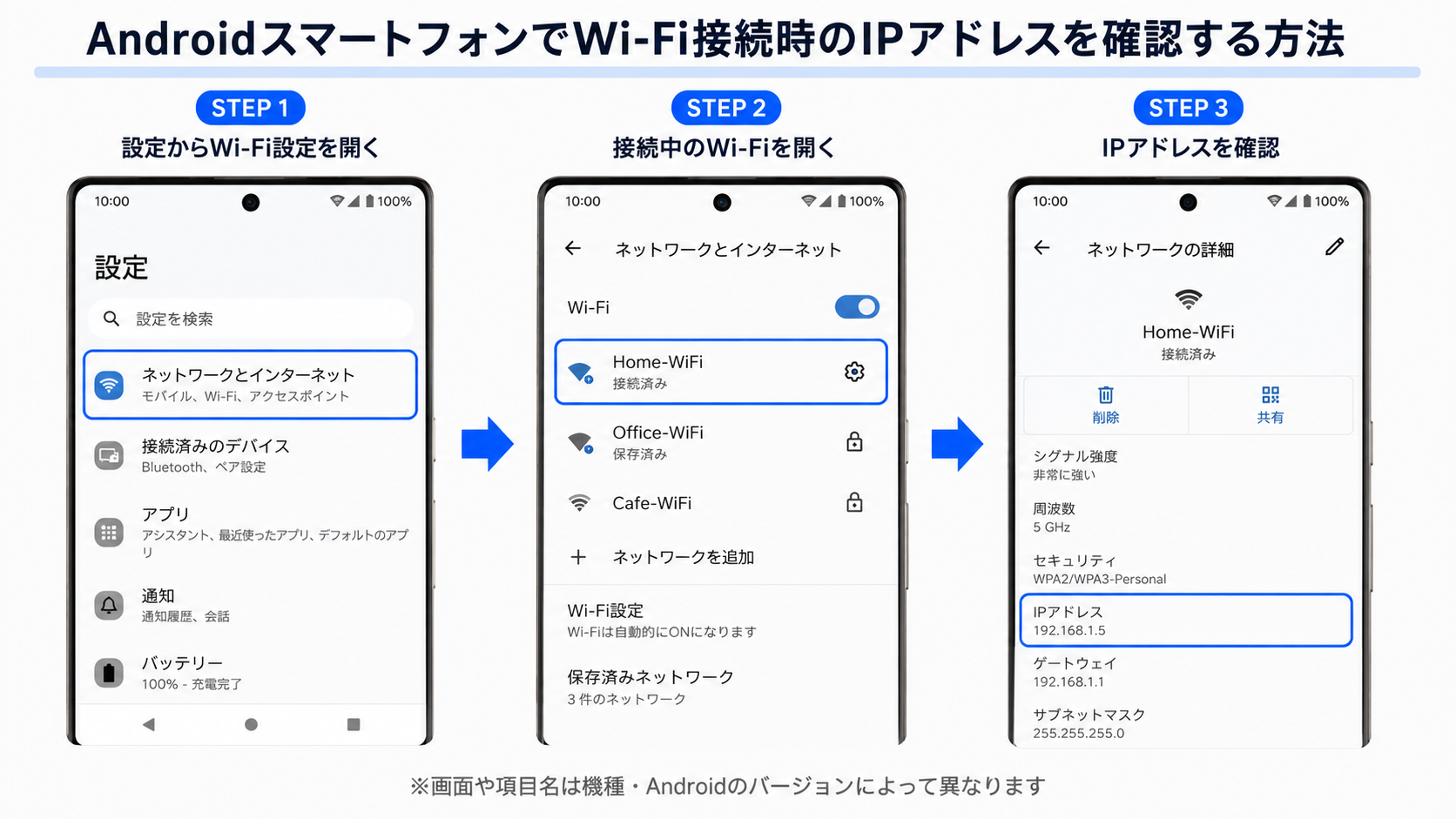
マウス操作だけで今すぐ確認したい場合、OS標準のグラフィカルな設定画面を開くのが最も手軽です。OSごとの具体的なステップを押さえておけば、トラブル時にも迷わず目的の数値へ到達できます。
Windows 11での確認手順(設定アプリ)
最新のUIを備えるWindows 11では、数回のクリックでネットワークプロパティへアクセスできます。
1. 画面下のタスクバーにある「スタート」ボタンを右クリックし、「設定」を選択します。
2. 左側メニューの「ネットワークとインターネット」をクリックします。
3. 現在接続している回線(「Wi-Fi」または「イーサネット」)をクリックします。
4. 接続中のネットワーク名(SSIDなど)のプロパティ画面を開きます。
5. 画面下部にスクロールすると現れるプロパティ欄の「IPv4 アドレス」(例:192.168.1.15 など)を確認します。
Windows 10での確認手順(設定アプリ)
ビジネス現場で依然として稼働しているWindows 10も、基本構造は同様です。
1. 「スタート」ボタンから歯車アイコンの「設定」を開きます。
2. 「ネットワークとインターネット」を選択します。
3. 左メニューで接続形式(「Wi-Fi」または「イーサネット」)を選び、接続中のアイコンをクリックします。
4. プロパティ項目内にある「IPv4 アドレス」の数値を読み取ります。
Mac(macOS)での確認手順(システム設定)
Mac環境では、macOS Ventura以降に刷新された設定メニューから確認します。
1. 画面左上のアップルメニュー(りんごマーク)から「システム設定」を開きます。
2. サイドバーの「Wi-Fi」または「ネットワーク」を選択します。
3. 接続中のネットワークの横にある「詳細...」ボタンをクリックします。
4. 「TCP/IP」タブを選択すると、上部に「IPアドレス」および「ルーター」の数値が表示されます。
【コマンド活用】プロも使うPCのIPアドレス調べ方|コマンドプロンプトとターミナル
情シス担当者やネットワークエンジニアが設定画面を開かず、一瞬で詳細な構成情報を吸い上げる際に用いるのが黒い画面(コマンドラインツール)です。マウスが利かない環境や、詳細なサブネットマスク、DNSサーバー情報まで一括で把握したい際に真価を発揮します。
Windows:コマンドプロンプト(ipconfig)の実践
Windowsの「ファイル名を指定して実行」(ショートカットキー:Windowsキー + R)を押し、名前欄に「cmd」と打ち込んでEnterキーを押すと、黒い画面のコマンドプロンプトが立ち上がります。
コマンド入力画面で次の文字列を入力し、Enterキーを押します。
ipconfig
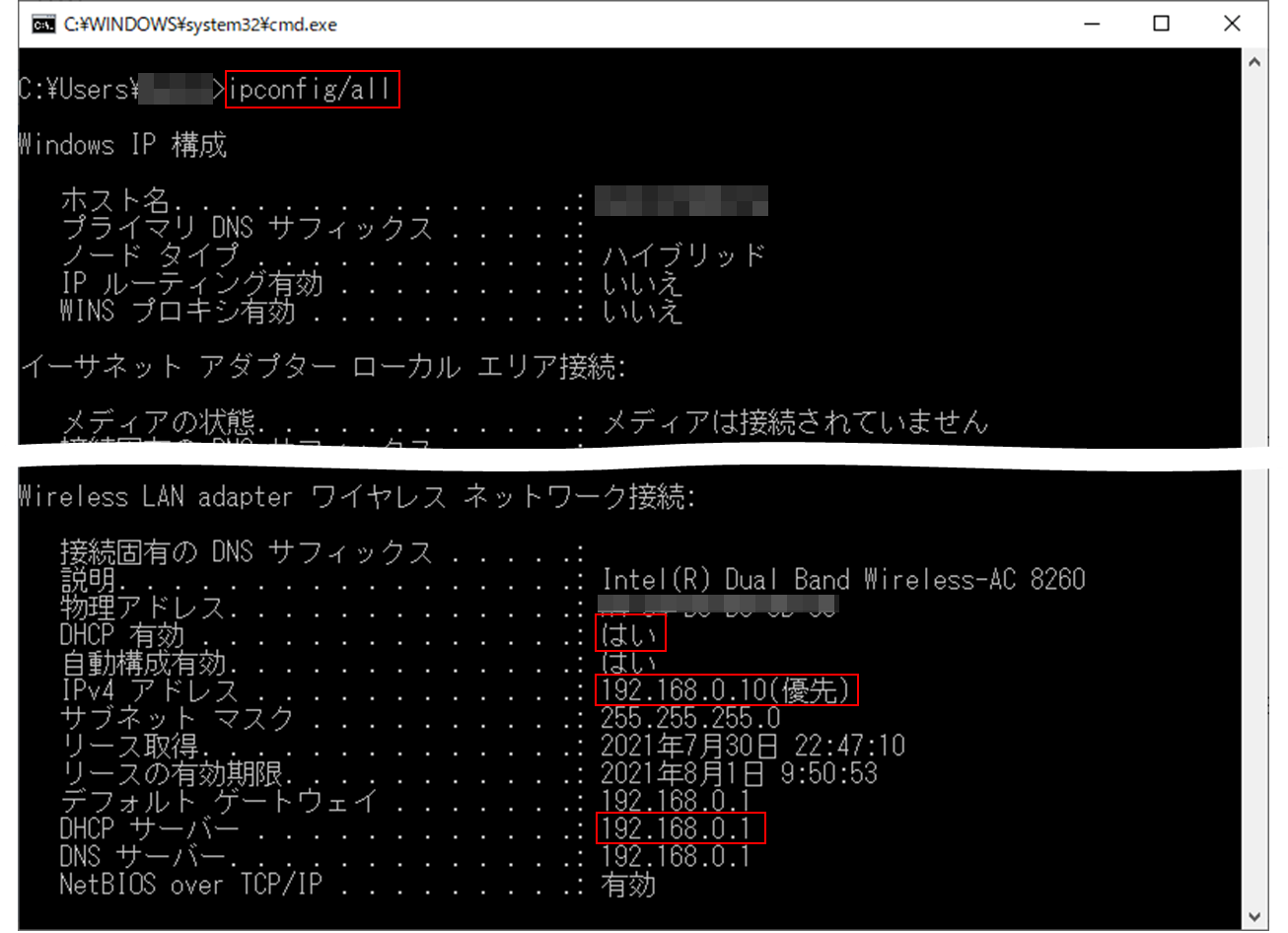
画面上に複数のアダプター情報が出力されます。無線接続なら「Wireless LAN adapter Wi-Fi」、有線接続なら「Ethernet adapter イーサネット」の項目を探してください。そこに並ぶ「IPv4 アドレス」がPC自身のローカルIPアドレスであり、「デフォルト ゲートウェイ」に記載された数値(例:192.168.1.1)が親機となるルーターのIPアドレスを指しています。
さらに詳細なDNSサーバーやMACアドレス(物理アドレス)まで調べたい場合は、ipconfig /all と入力すると完全な構成リストが一括表示されます。
Mac:ターミナル(ifconfig)の実践
Macの場合は「Spotlight検索」(Command + スペースキー)に「ターミナル」と打ち込んで起動します。
UNIX系コマンドである以下を入力して実行します。
ipconfig getifaddr en0 (有線LANならen0、Wi-Fiならen0またはen1)
瞬時に該当インターフェースのIPアドレスが1行で返ってきます。全体の詳細情報を網羅的に確認したい場合は ifconfig コマンドを実行しますが、膨大な情報が流れるため、ピンポイントで数値だけを抽出したい時は上記の指定コマンドが有効です。
【基礎知識】プライベートIPとグローバルIPの決定的な違いとIPv4・IPv6の仕組み
ネットの解説記事を読んでいると「IPアドレス確認サイトを開けば一発でわかる」という記述と、「PCの設定画面から確認する」という記述が混在しており、混乱を招くケースが後を絶ちません。この食い違いは、対象が「外向けの顔」か「内向けの顔」かによるものです。
前述のコマンドやOS設定画面に表示されるのは「プライベートIPアドレス(ローカルIP)」です。これはWi-Fiルーターが自宅内のPC、スマホ、プリンターなどに重複しないよう割り振った「家庭内・社内限定の整理番号」に過ぎません。
一方、ウェブサイトを閲覧したりオンラインサーバーにアクセスしたりする際、全世界のインターネット網に対して通知されるのは「グローバルIPアドレス」です。これは契約しているプロバイダ(ISP)からルーターに1つだけ付与される「インターネット上の公的な住所」にあたります。
| 項目 | 詳細・数値データ | 一般的な基準・表記例 | 編集部の見解・評価 |
|---|---|---|---|
| プライベートIP(ローカルIP) | ルーター配下のLAN内でのみ有効な個別識別子 | 192.168.X.X 10.X.X.X | プリンター接続や家庭内PC間の共有設定時に必要 |
| グローバルIP | インターネット網全体で唯一無二の公的アドレス | プロバイダから動的/固定で配分 | 外部サーバーへのアクセス制限解除や特定用途で利用 |
| IPv4規格 | 32ビット構成(理論上の上限は約43億個) | 192.168.0.1 のような4組の数字 | 枯渇状態にあり、家庭内ではNAT技術で共用される |
| IPv6規格 | 128ビット構成(約340澗個という事実上無限の枠) | 2001:0db8:... 16進数とコロン | 回線混雑を回避するIPoE接続の標準として定着 |
自身の「グローバルIPアドレス」を調べたい場合は、PCの設定画面を開いても分かりません。ブラウザで「IP確認」などの検索を行い、アクセスするだけで接続元アドレスを表示してくれる外部確認サイト(「CMAN」や「確認くん」など)を利用するのが確実です。
【実態検証】テレワーク現場で多発するIPトラブルと通信不調のリアル
社内ヘルプデスクやネットワーク保守の現場において、在宅勤務者から寄せられる相談の中で極めて高い割合を占めるのが「リモートデスクトップが突然繋がらなくなった」「VPN認証で弾かれる」というトラブルです。この背景には、IPアドレスの動的割り当て(DHCP)によるアドレスの変動があります。
一般的な家庭用ルーターは、電源の再起動や機器の接続順序によって、各PCに割り振るプライベートIPアドレスを自動で変更します。昨日まで「192.168.1.10」だった社用PCが、朝起きてWi-Fiを繋ぎ直した瞬間に「192.168.1.15」へ変わってしまう現象が日常的に発生しています。
特定PCをホスト(親機)にして遠隔操作している場合、アクセス先のIPアドレスが変わってしまうと接続経路を見失います。SNSや技術コミュニティの投稿でも「IP直指定で共有フォルダを設定していたら月曜の朝に全滅した」という悲鳴が散見されます。
また、有線LANケーブルを挿したままWi-Fiも同時にオンにしている場合、PC内部に2つの異なるプライベートIPが同時に生成され、パケットのルーティングが混乱して通信速度が激減したり、VPNクライアントがエラーを吐き出したりするトラブルも典型的な盲点です。トラブルが起きた際は、まず不要な通信インターフェースを物理的・論理的に切断し、ipconfig等で単一のアドレスに絞られているかを確かめる手順が鉄則となります。
一般に知られていない盲点とネットの誤解|「IPアドレス漏洩=即住所特定」は本当か?
SNSやオンライン掲示板において、「IPアドレスが相手にバレたから自宅の番地まで特定されるのではないか」とパニックに陥るユーザーが後を絶ちません。しかし、結論から言えば、民間の通常利用においてグローバルIPアドレス単体から個人宅の住所や氏名が直接特定されることはあり得ません。
IPアドレスから外部に判明する地理的情報は、接続しているプロバイダが保有する基地局やデータセンターの所在地、すなわち「市町村〜都道府県レベルのおおまかなエリア」に限定されます。
IPアドレスと契約者の個人情報(氏名・住所・電話番号)を結びつけるデータは、プロバイダ内部の厳重なログサーバーにのみ保管されています。これらを開示させるには、プロバイダ責任制限法に基づく正当な開示請求手続きや、裁判所の令状、警察の捜査差押令状といった法的手続きが不可欠です。悪意のある第三者がウェブサイトのアクセスログからIPアドレスを把握したとしても、それだけで部屋番号が暴かれるような事態はシステム構造上発生しません。
ただし、IPアドレスを特定されることで、企業名(法人契約回線の場合)が判明したり、オンラインゲームでのDDoS攻撃(大量パケット送信による回線妨害)の標的にされたりするリスクは依然として存在します。「過度な恐怖は不要だが、無用な晒し行為は避けるべき」というのが正確なリスク認識です。
IPアドレスの変更方法と固定化の注意点|向いている環境・避けるべき設定
通信の安定化や特定機器との連携をスムーズにするため、IPアドレスを「固定化(静的IP)」するか「自動取得(DHCP)」のまま運用するかは重要な分岐点となります。
Windowsのネットワークプロパティを開き、「IP割り当て」を「手動」に切り替えて「IPv4」をオンにすることで、任意のアドレス、サブネットマスク(通常は 255.255.255.0)、デフォルトゲートウェイ、優先DNS(8.8.8.8 など)を入力すれば、PCのIPアドレスを意図した数値へ固定できます。
【プロの結論】固定IPを導入すべき人・慎重になるべき人の判断基準
静的IPの導入には明確なメリットがある反面、ネットワーク崩壊を招くリスクが潜んでいます。以下の基準を参考に自身の環境を見極めてください。
【固定化を推奨するケース】
・家庭内や小規模オフィスでNAS(共有ストレージ)やネットワークプリンターを日常的に共有している環境。
・外部から自宅PCへリモートデスクトップ接続を行うホストマシン。
・ポート転送(ポート開放)を行い、自前でWebサーバーやゲームサーバーを常時運用しているユーザー。
【固定化を避けるべき・自動取得に留めるべきケース】
・ノートPCを持ち歩き、自宅、コワーキングスペース、カフェ、出張先など異なるWi-Fi網へ頻繁に接続するユーザー(出先で通信不能に陥ります)。
・ルーターの割り当て可能範囲(DHCPスコープ)を把握していないユーザー(他の家族のスマートフォンと同じIPを指定してしまい、LAN内で「IPアドレスの競合エラー」を引き起こすリスクがあります)。
【pc ip アドレス 確認 方法】に関するよくある質問(FAQ)
Q1:IPアドレスを確認した際、「169.254.X.X」という見慣れない数字が表示されます。ネットに繋がりません。
A1:その数値は「APIPA(Auto-IP)」と呼ばれる特殊なアドレスです。ルーター(DHCPサーバー)から正常にIPアドレスが割り当てられなかった場合に、PCが自走的に一時設定するエラー状態を示しています。LANケーブルの抜けや断線を確認し、ルーター本体の再起動を試してください。
Q2:スマホとPCで同じWi-Fiに繋いでいるのに、表示されるIPアドレスが違います。なぜですか?
A2:正常な状態です。確認しているのが「プライベートIPアドレス」であれば、同じネットワーク内で重複しないよう機器ごとに末尾の数字(例:PCが192.168.1.5、スマホが192.168.1.6など)が異なって割り振られます。逆に、確認サイトで「グローバルIPアドレス」を見た場合は、同じ親機ルーターを経由しているため両者で全く同一の数値が表示されます。
Q3:ルーター自体のIPアドレス(管理画面)はどうやって調べればいいですか?
A3:コマンドプロンプトの ipconfig に表示される「デフォルト ゲートウェイ」、またはMacのネットワーク詳細の「ルーター」に書かれたアドレス(例:192.168.1.1 や 192.168.0.1 など)がルーター自身のIPアドレスです。ブラウザのアドレスバーにその数値を入力してアクセスすると、ルーターの設定ログイン画面へアクセスできます。
Q4:IPv6アドレスが何行も長く表示されるのは異常ですか?
A4:正常です。IPv6規格では、プライバシー保護の目的で一定時間ごとに変更される「一時アドレス」や、同一リンク内限定の「リンクローカルアドレス(fe80::から始まるもの)」などが自動生成され、1台のPCに複数のIPv6アドレスが同時に割り当てられる仕様になっています。
まとめ:ネットワークの現在地を正しく把握しトラブルを防ぐ知恵
PCのIPアドレス確認は、単なる文字列のチェックにとどまらず、ネットワーク機器間の通信経路が正しく確立されているかを検証するための最も基礎的かつ強力な診断ツールです。
ブラウザ上で見るグローバルIPと、PCの内部設定やコマンド(ipconfig / ifconfig)から知るプライベートIPの役割分担を明確に意識すること。これだけで、在宅ワークでの接続エラーや通信障害に直面した際、問題が回線事業者側にあるのか、自宅ルーターにあるのか、あるいはPC自身の設定にあるのかを論理的に切り分けられるようになります。自身の作業環境に適した確認手順を身につけ、日々のデジタルトラブルを迅速にクリアしていきましょう。 (出典: pc ip アドレス 確認 方法(Yahoo!ニュース))
情報を整理して届けることが得意なWebディレクター。ユーザー視点に立った記事作成を目指しています。
