コンビニでスキャン!スマホ&USB保存の手順と料金比較【最新版】
自宅にスキャナーがなくても、街のコンビニに駆け込めば手元の紙書類や写真を瞬時にデジタル化できる時代です。役所に提出する書類の控え、確定申告で必要な領収書、あるいは大切な記念写真など、紙を電子データに変換したい場面は日常の至るところで訪れます。大手コンビニチェーンのマルチコピー機は年々進化を遂げており、複合機並みの高画質スキャンがわずか数十円で完結します。
しかし、いざ店頭の端末を前にすると「スマホへどうやって転送するのか」「USBメモリの規格は何が使えるのか」「セブンとローソン、ファミマで手順はどう違うのか」と戸惑う声も少なくありません。本稿では、主要3大コンビニにおけるスキャン機能の完全ガイドとして、各社の料金や保存形式の違いから、失敗しないスマホ・USB保存の具体的手順までをわかりやすく解き明かします。
📌 【この記事の重要ポイントまとめ】
- 要点1:セブン-イレブンは専用アプリ経由のWi-Fi転送、ローソン・ファミマは共通アプリ「PrintSmash」またはUSBメモリでの保存が基本。
- 要点2:1枚あたりのスキャン料金は各社一律30円が主流。PDFデータ化による複数ページ結合や高解像度(最大600dpi)の写真取り込みにも対応。
- 要点3:接続トラブルの多くは「機内モード解除漏れ」「USBフォーマット形式の不一致」「Wi-Fi自動接続の干渉」に起因するため事前の設定確認が必須。
【2026年最新操作手順】セブン・ローソン・ファミマのスキャン料金比較と仕様一覧
コンビニでスキャンを行う前に、各チェーンが採用しているマルチコピー機の基本仕様と利用料金を把握しておくと無駄がありません。大手3社ともに高品質なスキャナーユニットを搭載しており、モノクロ・カラーを問わず1面あたり30円という統一された価格設定になっています。大量の書類を取り込む場合でも、家庭用スキャナーの購入費やインク・メンテナンス代を考慮すれば圧倒的なコストパフォーマンスを誇ります。
仕様面における最大の相違点は、対応する保存メディアと専用アプリの連携方式です。セブン-イレブンは富士フイルムビジネスイノベーション製、ローソンとファミリーマートはシャープ製のマルチコピー機を導入しているため、操作画面やデータの受け渡し仕様が二大系統に分かれています。
【3大コンビニのスキャン機能・料金比較一覧】
- セブン-イレブン:1枚30円/保存先:スマホ(無料アプリ「セブン‐イレブン マルチコピー」)・USBメモリ/最大解像度:600dpi/ファイル形式:PDF、JPEG、TIFF
- ローソン:1枚30円/保存先:スマホ(無料アプリ「PrintSmash」)・USBメモリ・各種メディア/最大解像度:600dpi/ファイル形式:PDF、JPEG
- ファミリーマート:1枚30円/保存先:スマホ(無料アプリ「PrintSmash」)・USBメモリ・各種メディア/最大解像度:600dpi/ファイル形式:PDF、JPEG
3チェーンいずれも、紙書類を1枚ずつ連続で読み取って1つのPDFファイルにまとめる「マルチページPDF」に対応しています。ビジネスの契約書や複数枚にわたる申請書類を作成する際、自宅の据え置き機以上のスピードと鮮明さでPDFデータ化を行える点が大きな強みです。
セブン-イレブンでのスキャン手順|専用アプリ設定とスマホ直接保存のコツ
セブンイレブンスキャンを利用してスマートフォンへ直接データを保存する場合、来店前に「セブン‐イレブン マルチコピー」アプリを端末へ導入しておくのが最もスムーズです。事前のユーザー登録やログインは不要で、アプリをダウンロードするだけですぐに利用できます。
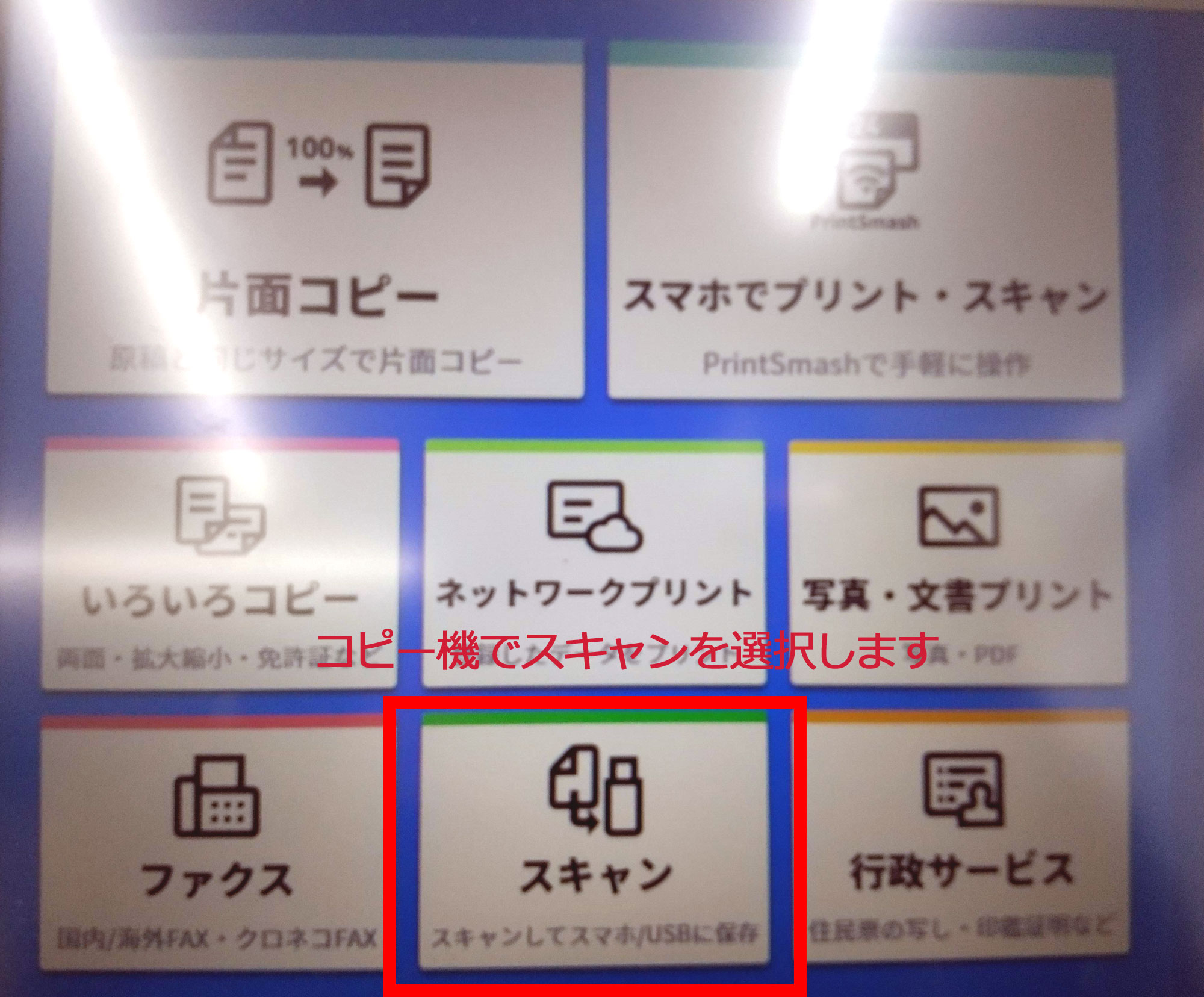
店頭での具体的な流れは以下の通りです。まずマルチコピー機のタッチパネル画面で「スキャン」を選択し、保存先として「スマートフォン」を指定します。画面にiPhoneまたはAndroidの選択肢が表示されるため、お使いの端末に合わせてボタンを押すと、店内のコピー機固有のローカルWi-Fiネットワーク(SSIDとパスワード)が画面に提示されます。
ここでスマートフォンのWi-Fi設定を開き、指定されたネットワークへ手動で接続します。接続が完了したら専用アプリを起動し、「スキャン」をタップして待機状態にします。その後、コピー機のガラス面に原稿をセットして読み取りボタンを押せば、データが即座に端末へと転送されます。暗号化されたローカルWi-Fi通信を採用しているため、店外にデータが漏れる心配がなく、機密書類でも安心してスマホ直接保存が可能です。
ローソン・ファミリーマートでのスキャン方法|USBメモリ保存とクラウド活用
ローソンとファミリーマートは共通してシャープ製のファミママルチコピー機(同型システム)を導入しているため、操作体系はほぼ同一です。スマホへ直接取り込みたい場合は「PrintSmash(プリントスマッシュ)」アプリを使用します。ローソンスキャン方法もファミマも、アプリを立ち上げて画面のWi-Fi接続指示に従うだけで直感的に作業が進みます。
一方、PCでの編集作業を前提とする場合やスマホの空き容量が不足している場合は、物理メディアを用いたUSBメモリ保存手順が極めて合理的です。端末に備え付けられたメディア挿入口のカバーがタッチパネル操作によって自動で開くため、指定の差込口へUSBメモリを挿入します。
画面上でファイル形式(PDFまたはJPEG)と解像度を選択し、原稿台へ書類をセットして「スタート」を押すだけで、メモリ内の直下にスキャンデータが高速書き込みされます。作業終了時には画面の案内に従って必ず「メディアの取り外し」処理を行ってください。強制的に引き抜くとデータが破損する原因になるため、一連の終了シークエンスを守ることが鉄則です。
写真高画質スキャンから領収書スキャン保存まで!PDFデータ化の最適解
スキャン機能の真価を引き出すには、取り込む対象に応じた解像度(dpi)とファイル形式の使い分けが欠かせません。文字情報が主体の契約書や申請書であれば200〜300dpiのPDF形式で十分鮮明であり、ファイルサイズも軽快に保たれます。複数枚の書類を扱う際は、読み取りごとに「続けて読み取る」を選択することで、1つのPDFファイルに綺麗に統合されます。
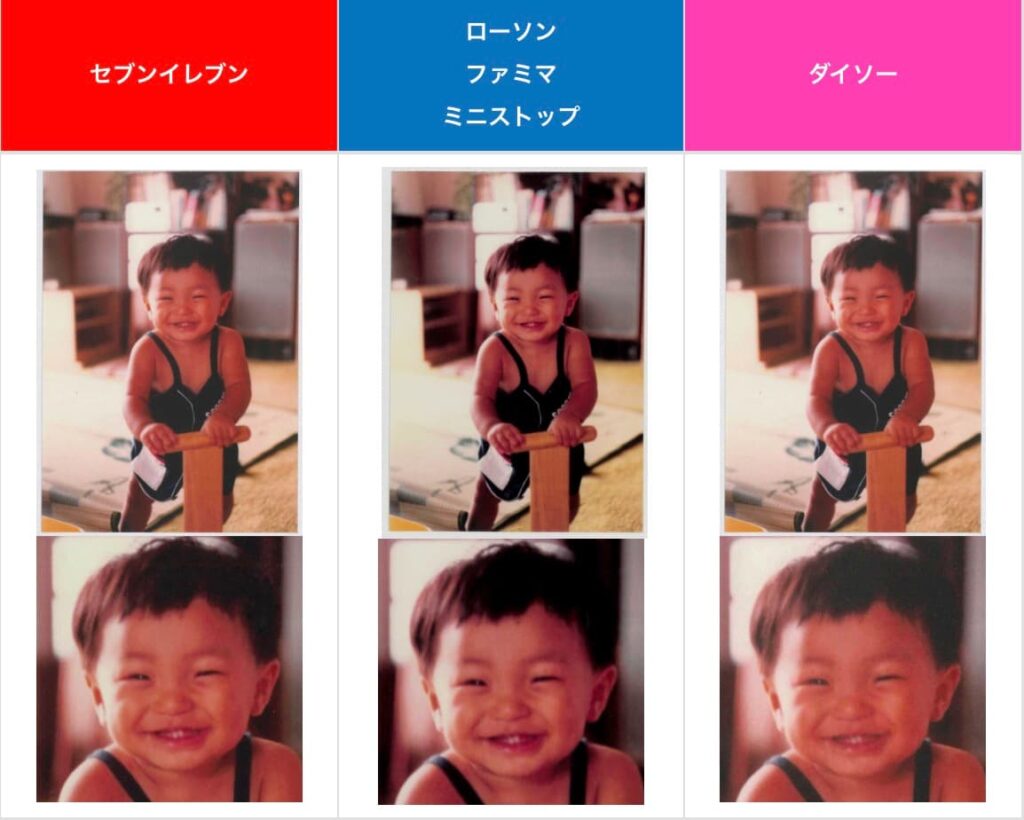
アルバムに眠る古いフィルム写真やイラストのデジタル化には、400〜600dpiの写真高画質スキャン(JPEG保存)が最適です。コンビニのフラットベッドスキャナーはCISセンサーではなく被写界深度の深いCCDセンサーを搭載している機種が多く、凹凸のある台紙や色鮮やかなプリント写真も階調豊かに再現できます。
また、事業主やビジネスパーソンにとって重宝するのが、改正電子帳簿保存法に準拠した領収書スキャン保存です。経費精算用アプリへアップロードする際、レシートの感熱紙特有の文字かすれを防ぐため、濃度を「やや濃いめ」、解像度を「300dpi以上」に指定するのが実務上のベストプラクティスです。財布の中で折れ曲がったレシートも、カバーでしっかり押さえ込んでスキャンすることで、歪みのないクリーンなデジタル証憑を残せます。
【失敗防止】スキャンできない原因と対処法|USB未認識やWi-Fi接続エラー
店頭で多くの利用者が直面するトラブルが「端末が認識されない」「保存ボタンが押せない」というエラーです。スキャンできない原因の9割は、事前の機材仕様チェックで未然に防ぐことができます。
スマートフォンのWi-Fi転送で最も多発するのが、店舗の公衆無線LAN(フリーWi-Fi)やスマートフォンの自動切り替え機能による接続阻害です。マルチコピー機が発する通信はインターネットへ繋がっていないローカル網であるため、スマホ側が「インターネット未接続」と判断し、勝手にモバイル通信(5G/4G)へ回線を戻してしまうケースがあります。この現象を防ぐには、スキャン作業中のみモバイルデータ通信を一時的にオフにするか、Wi-Fiアシスト機能を切断しておくのが確実な解決策です。
USBメモリが認識されないトラブルにおいては、ファイルフォーマットの形式が原因の大半を占めます。コンビニ端末が標準対応しているのは主に「FAT32」形式です。大容量ドライブで使われる「NTFS」やMac専用フォーマットは読み込めない場合があるため、事前にPC側でFAT32形式に初期化された標準的なUSBメモリ(USB 2.0/3.0対応)を用意しておくことが不可欠です。また、セキュリティロック付きや指紋認証付きの特殊なUSBメモリは端末側で認識エラーを起こす可能性が高いため避けましょう。
セキュリティと原本忘れに注意!コンビニコピー機を賢く安全に使う鉄則
身分証明書やマイナンバーカード、決算書といった個人情報をスキャンする際、情報漏洩への懸念を持つ方は少なくありません。大手コンビニのマルチコピー機は高度なセキュリティ対策が施されており、転送作業が完了したデータや内部ストレージに一時保存された画像キャッシュは、ジョブ終了と同時に完全消去される設計になっています。通信経路も暗号化されているため、システム面での安全性は極めて強固です。
真に警戒すべきリスクは、システムではなく利用者の物理的な不注意にあります。警察庁の遺失物統計でも常に上位に挙がるのが「コピー機ガラス面への原稿取り忘れ」です。スキャン操作が終わると、データの転送状況やスマートフォンの画面に意識が向いてしまい、原本をガラス台に置いたまま店舗を立ち去ってしまう事故が後を絶ちません。
作業終了時のアラーム音を必ず最後まで確認し、タッチパネルに「原稿台をご確認ください」と表示されている間にカバーを開けて原本をカバンへしまう。この一連の動作をルーティン化することが、機密情報を守る最大の防壁となります。
【コンビニのコピー機スキャン】に関するよくある質問(FAQ)
Q1:スキャンしたデータはメールで直接パソコンに送ることはできますか?
A1:大手コンビニのマルチコピー機本体から直接指定のメールアドレスへデータを送信する機能は、セキュリティ上の理由から提供されていません。一度スマートフォンに専用アプリ経由で直接保存するか、USBメモリに取り込んでから、ご自身の端末からメール添付やクラウドストレージ経由でPCへ転送してください。
Q2:スマホの充電ケーブル(有線USB接続)でスキャンデータを保存できますか?
A2:充電用ケーブルをマルチコピー機のUSBポートに接続してデータを保存することはできません。スマートフォンの場合は必ず各社指定の無料アプリ(セブンは「セブン‐イレブン マルチコピー」、ローソン・ファミマは「PrintSmash」)を用いたWi-Fiワイヤレス通信で保存を行ってください。
Q3:原稿のサイズはどこまで対応していますか?A3より大きいものはスキャンできますか?
A3:原稿台のガラス面にセットできる最大サイズは一般的な業務機と同様に「A3サイズ」までです。A3を超える大判ポスターや図面などは分割してスキャンするか、専門の出力センターなどを利用する必要があります。B5やA4、写真プリント、名刺サイズなど、A3以下のサイズであれば原稿枠に合わせて自由に読み取り可能です。
まとめ:今後の展望と注目ポイント
コンビニのマルチコピー機は、単なる紙の複写機から、高度なデジタルオフィス拠点へと完全に脱皮を遂げました。3大チェーンともに1枚30円という手頃な料金を維持しつつ、最大600dpiの高解像度スキャンやマルチページPDF化といった実用的な機能を高い次元で提供しています。
アプリの事前インストールとWi-Fi接続の基本設定さえ把握しておけば、外出先での急な書類提出や領収書のデータ化もわずか数分で完了します。家庭用機を維持・管理するコストや手間を手放し、全国のコンビニインフラをスマートなスキャンステーションとして日常に組み込むことが、デジタルワークフローを洗練させる確実な近道です。 (出典: コンビニ コピー 機 スキャン(Yahoo!ニュース))

テクノロジーやライフスタイル領域を中心に執筆活動を行っています。趣味は写真撮影と旅行です。
