【2026】iPhoneステッカー使い方大全!自作からケース裏技まで
iPhoneの標準機能として定着したステッカー機能ですが、「写真から簡単に作れるのは知っているけれど、LINEやインスタでどう使うの?」「透明ケースにおしゃれに挟むコツは?」と疑問を抱える人は少なくありません。単なるメッセージの装飾にとどまらず、日々のコミュニケーションやリアルの端末カスタマイズまで、その活用範囲は劇的に広がっています。
ペットやお気に入りの推しの写真、旅行の思い出のワンシーンを指先ひとつで切り抜き、世界に一つだけのオリジナルアイテムへと昇華させる技術は、2026年現在さらに洗練されました。本稿では、写真からの自作手順から各種SNSでの応用技、さらにはクリアケースに挟む際のプロ直伝の配置テクニックまで、徹底的に掘り下げてお届けします。
📌 【この記事の重要ポイントまとめ】
- 要点1:「写真の被写体長押し」だけで高精度の背景透過ステッカーが即座に自作可能
- 要点2:LINEやインスタストーリー、iMessageなど主要SNS・メッセージアプリへシームレスに直接貼り付けができる
- 要点3:画面内だけでなく透明ケースに挟むリアルなデコレーションや、跡を残さない剥がし方まで幅広く活用できる
【基本編】写真から1秒で自作!iOS切り抜き機能と背景透過ステッカー作成
iPhoneステッカー自作の第一歩は、標準の「写真」アプリに備わっているiOS写真切り抜き機能を使いこなすことから始まります。特別な画像編集アプリを別途インストールする必要は一切ありません。
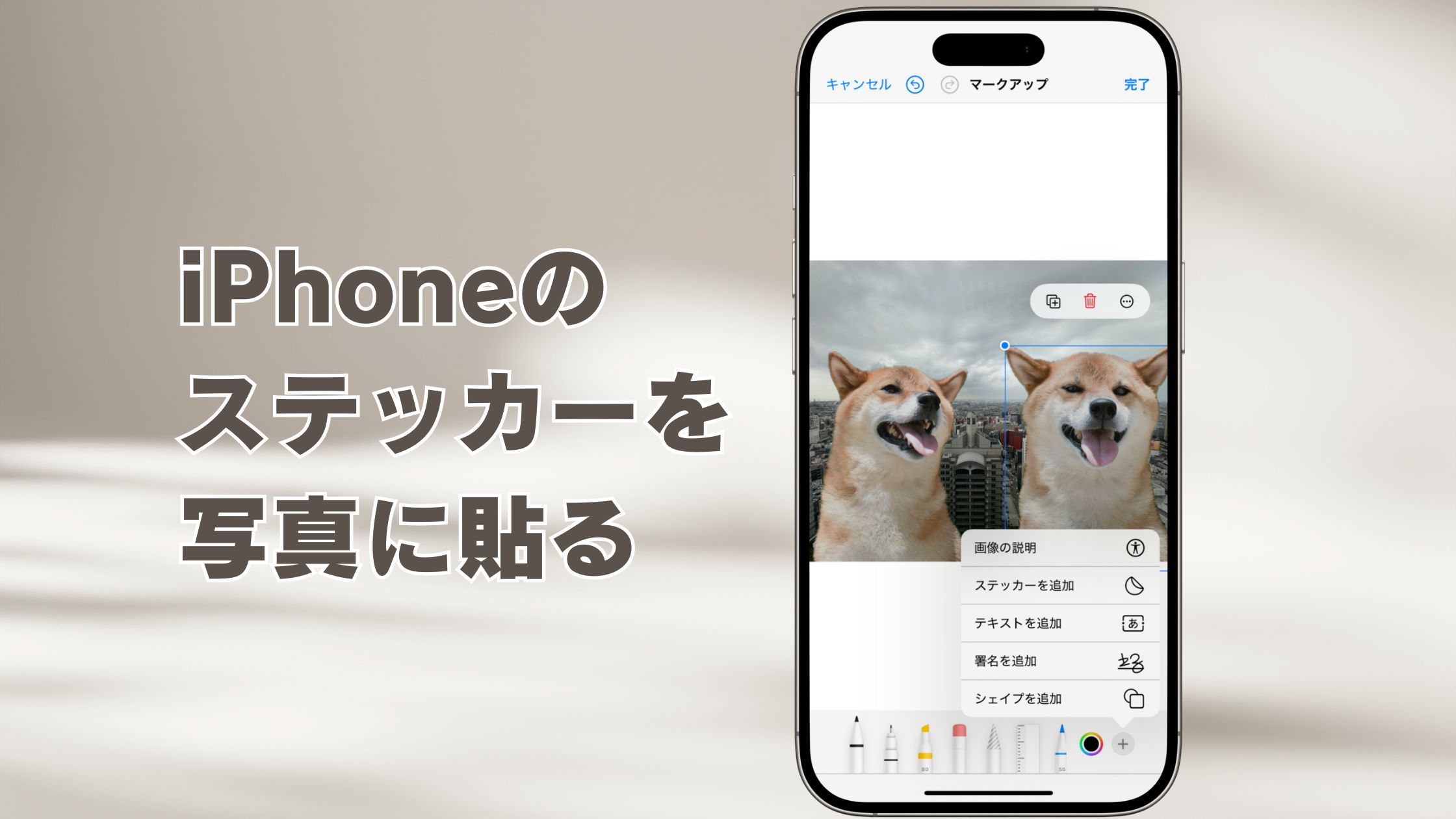
手順は驚くほどシンプルです。作成したい写真を開き、切り抜きたい被写体(人物、動物、料理、建物など)を指で約1秒間長押しするだけ。被写体の輪郭が光のエフェクトとともに浮き上がったら指を離し、ポップアップメニューから「ステッカーを追加」をタップします。
これだけで、自動的に背景が綺麗に切り取られた背景透過ステッカーが端末内のステッカー引き出し(ドロワー)に保存されます。輪郭の判定精度は非常に高く、複雑なペットの毛並みやストローのような細いパーツも正確に認識してくれるため、誰でも一瞬でプロクオリティの素材を生み出せます。
【SNS活用】LINEやインスタストーリーへの貼り付け・送信テクニック
作成した自作ステッカーは、iMessageだけでなく日常的によく使うサードパーティ製アプリでも威力を発揮します。特に利用頻度の高いLINEとInstagramでの連携テクニックを押さえておきましょう。
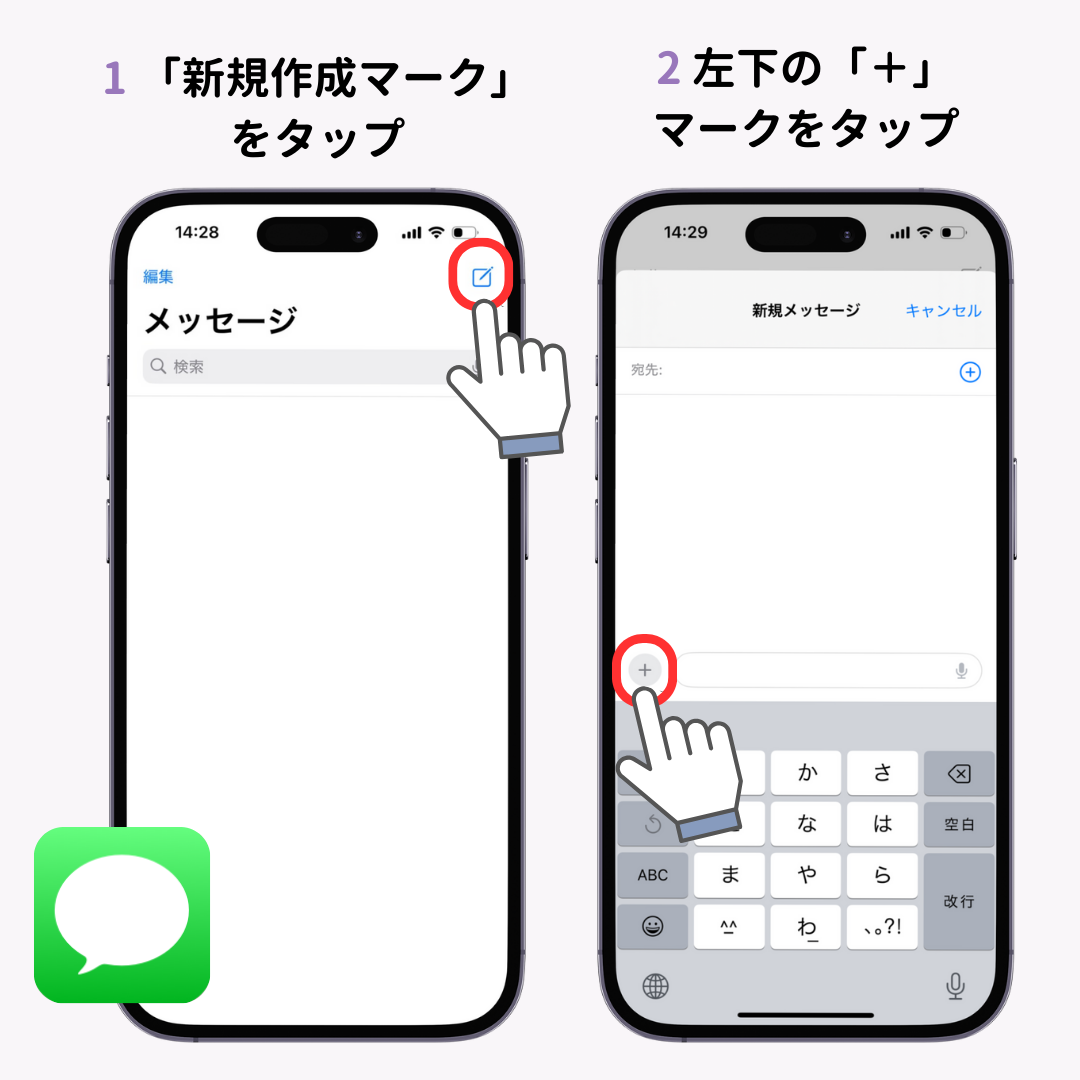
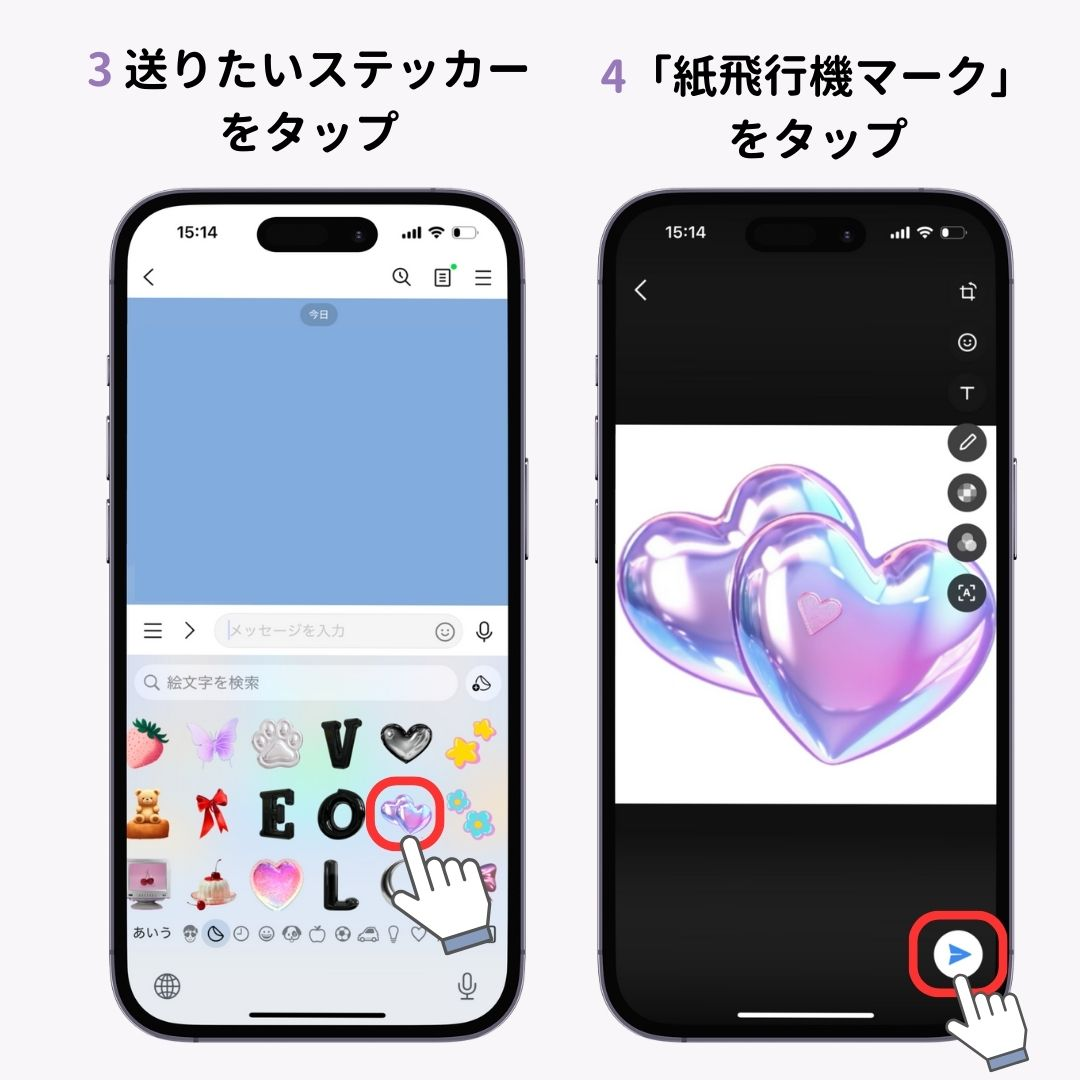
まずLINEステッカー送信方法ですが、トーク画面のテキスト入力欄をタップし、キーボード左下の地球儀アイコン(または絵文字アイコン)から絵文字キーボードを呼び出します。キーボードの左端に並んでいるステッカー一覧から好みの自作ステッカーをタップするだけで、通常の画像やスタンプと同じ感覚でトーク相手に送信可能です。
続いて、若年層を中心に定番化しているインスタストーリー貼り付けの手順です。ストーリーの編集画面を開いた状態で、iPhoneの絵文字キーボードから直接ステッカーをタップして挿入するか、「写真」アプリでステッカーを「コピー」し、ストーリー編集画面で「ペースト」を選択します。写真の上に重ねて配置し、二本指でピンチイン・ピンチアウトすれば、サイズ調整や角度の変更も自由自在です。
【2026年最新】Live Photosで差がつく!動くステッカーとエフェクト活用
静止画のステッカーに慣れてきたら、ぜひ挑戦したいのが動くステッカーエフェクトの作成です。iPhoneの「Live Photos(ライブフォト)」で撮影した写真を使えば、数秒間の動きがループ再生されるダイナミックなステッカーが完成します。
Live Photosで撮影した写真を開き、静止画と同様に被写体を長押しして「ステッカーを追加」を選択するだけで、動くステッカーとして登録されます。さらに、登録されたステッカーを長押しして「エフェクトを追加」を選ぶと、以下の効果を付加できます。
- アウトライン(白フチ):市販のシールのような白い縁取りがつき、ポップな印象に仕上がる
- コミック:イラスト風のタッチに変換され、マンガのコマのような雰囲気を演出
- パフィー:立体感のあるぷっくりとしたツヤと陰影が付加される
- キラキラ(グリッター):端末を傾けると光が反射するように輝くホログラム効果
2026年最新アップデート環境では、これらのエフェクト処理がより滑らかになり、Live Photosのループアニメーションと組み合わせることで、メッセージのインパクトが格段に高まります。
【実用裏技】iMessage追加からロック画面カスタマイズまでの応用術
ステッカー機能の真価は、単にチャットへ送信するだけに留まりません。知っておくと差がつく2つの実用的な応用技を紹介します。
1つ目は、iMessageステッカー追加による吹き出しデコレーションです。iMessageのトーク画面では、ステッカーをタップして送信するだけでなく、送信済みのメッセージの吹き出しや画像の上にドラッグ&ドロップすることで、好きな位置に直接ペタペタと貼り付けることができます。リアクションの代わりにお気に入りのステッカーを重ねるなど、直感的なやり取りが楽しめます。
2つ目は、ロック画面カスタマイズへの応用です。自作したステッカー画像を一度写真として保存、あるいは画像合成アプリ等で背景と組み合わせることで、ロック画面の壁紙やウィジェット周りを自分好みに装飾できます。被写体が時計の数字の手前に重なる「被写界深度エフェクト」と組み合わせれば、雑誌の表紙のような洗練されたロック画面が手軽に完成します。
【リアル空間】透明ケースにステッカーをおしゃれに挟む配置テクニック&剥がし方
画面の中だけでなく、リアルの端末背面を飾るトレンドとして定着しているのが透明ケースステッカー挟み方です。あえて接着シールとして貼り付けるのではなく、クリアケースとiPhone本体の間にステッカーを挟み込むことで、気分や季節に合わせてデザインを自由に着せ替えられます。
失敗しないおしゃれな配置テクニックのポイントは3点あります。
- Appleロゴとのバランス:中央のロゴを完全に隠すか、ロゴを囲むように周囲へ散らすか方針を決める
- 対角線の配置:カメラユニット(左上)の対角にあたる「右下」にメインのステッカーを置くと視覚的な安定感が生まれる
- 異素材の重ね合わせ:自作ステッカーの背景に英字新聞の切れ端やショップカードを挟むと、奥行きのあるレイアウトになる
なお、本物のシールを本体やケースに直接貼った場合のステッカー剥がし方にも注意が必要です。無理に爪で擦ると本体のガラスやケースに傷がつきます。端からゆっくり剥がし、残った粘着剤のベタつきには無水エタノールやセロハンテープでのペタペタ取りを活用すると、跡を残さず綺麗に除去できます。
【iPhoneステッカーの使い方】に関するよくある質問(FAQ)
Q1:写真の被写体を長押ししてもステッカー作成メニューが出ないのはなぜですか?
A1:被写体と背景の境界線が曖昧な写真や、暗すぎる場所で撮影された写真は輪郭を自動認識できない場合があります。また、iOSのバージョンが古い場合や「設定」>「一般」>「言語と地域」の設定によって機能が制限されているケースもあるため、最新OSへのアップデートを確認してください。
Q2:自作したステッカーを削除したり、並び替えたりすることはできますか?
A2:可能です。メッセージ入力時のステッカー一覧画面で、削除したいステッカーを長押しすると「削除」メニューが表示されます。また、長押ししたまま指を動かすことで、よく使うステッカーを先頭へ自由に並び替えることができます。
Q3:LINEでステッカーを送ると背景が白くなってしまいます。透過のまま送る方法はありますか?
A3:LINEの仕様上、トークに単体で送信すると背景透過のPNG画像として扱われますが、保存形式や送信先の環境によって背景が白く表示されることがあります。絵文字キーボードから直接選択して送信するか、最新版のLINEアプリにアップデートした状態で試してみてください。
まとめ:デジタルとリアルを繋ぐステッカーでiPhoneをもっと自分らしく
iPhoneのステッカー機能は、高度な機械学習による背景切り抜き技術と、ユーザーのクリエイティビティが融合した優れたツールです。写真フォルダに眠っている何気ない日常の一コマも、ワンタップで魅力的なスタンプへと生まれ変わります。
友人や家族とのコミュニケーションを盛り上げるデジタルツールとしてはもちろん、クリアケースに挟んで個性を表現するリアルファッションの一部としても、その可能性は無限大です。まずは写真アプリを開き、お気に入りの一枚を長押しするところから、新しいiPhone体験を始めてみてください。 (出典: iphone ステッカー 使い方(Yahoo!ニュース))
SEOライティングとマーケティング戦略の専門家。分かりやすい解説記事で定評があります。
