【2026最新】インスタライブのやり方完全解説!限定公開や保存のコツ
フォロワーとリアルタイムで双方向のコミュニケーションが楽しめる「インスタライブ」。日常のちょっとした雑談からビジネスの告知まで幅広く使われていますが、初めて挑戦する際は「間違えて知り合い全員に通知がいったらどうしよう」「うまく操作できるか不安」とハードルを感じる方も少なくありません。
インスタライブは公開範囲の細かい調整や事前のリハーサル機能が充実しており、仕組みさえ把握しておけば失敗することなく安全にスタートできます。本記事では、初心者でも迷わない基本的な配信手順や視聴方法をはじめ、限定公開の設定、コラボ機能、アーカイブの残し方まで、現場ですぐに役立つノウハウを分かりやすく解説します。
📌 【この記事の重要ポイントまとめ】
- 要点1:配信前の「練習モード」や「親しい友達限定配信」を使えば、見られたくない相手を避けて安全に配信できる
- 要点2:コメント固定・質問スタンプ・コラボ配信などの機能を使いこなすことで、視聴者の離脱を防ぎ盛り上げられる
- 要点3:配信終了後はライブアーカイブから端末への動画保存やリール投稿への切り替えが可能で、見逃した層にも届けられる
【初心者向け】インスタライブ配信手順と視聴方法の基本ステップ
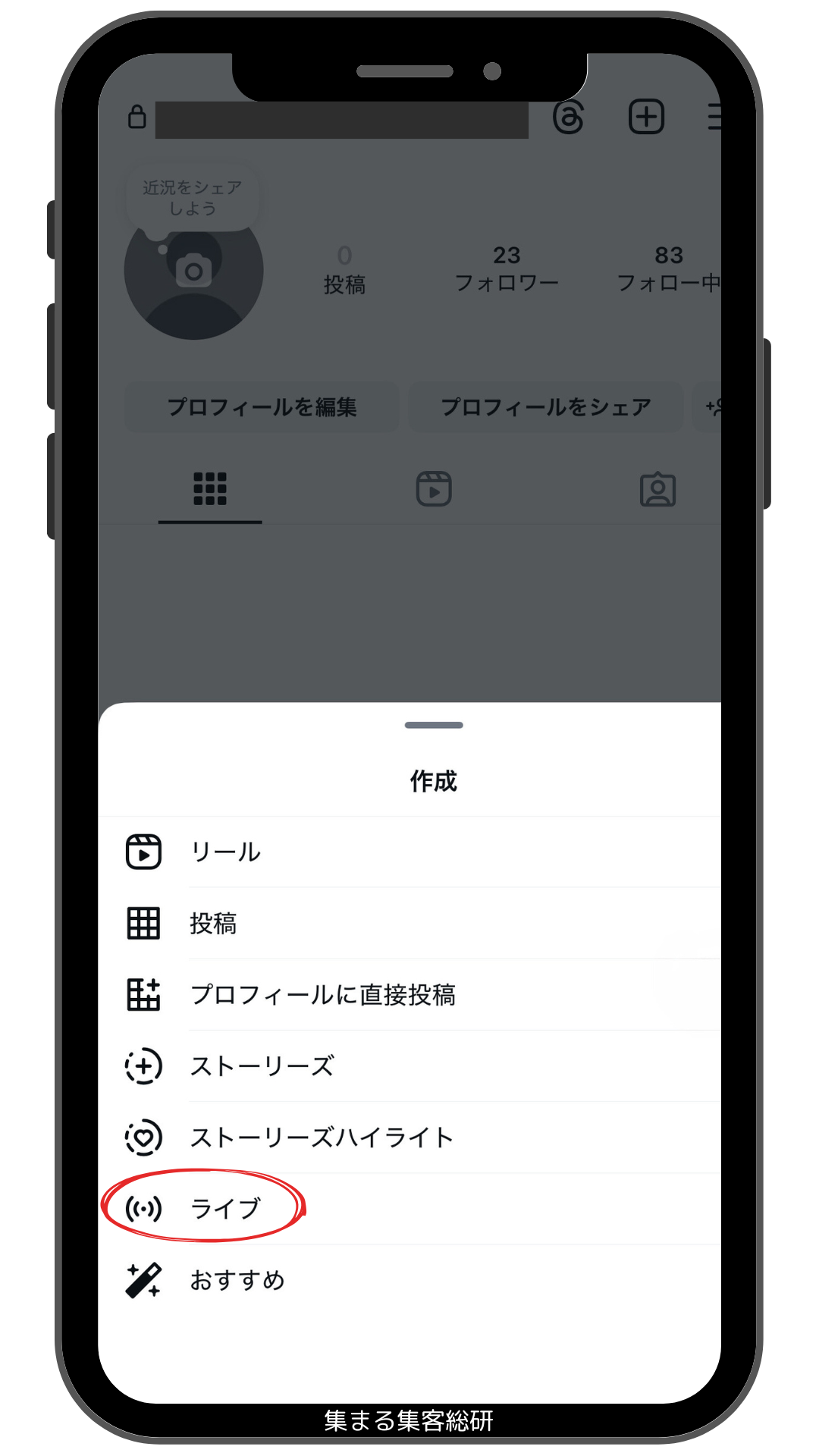
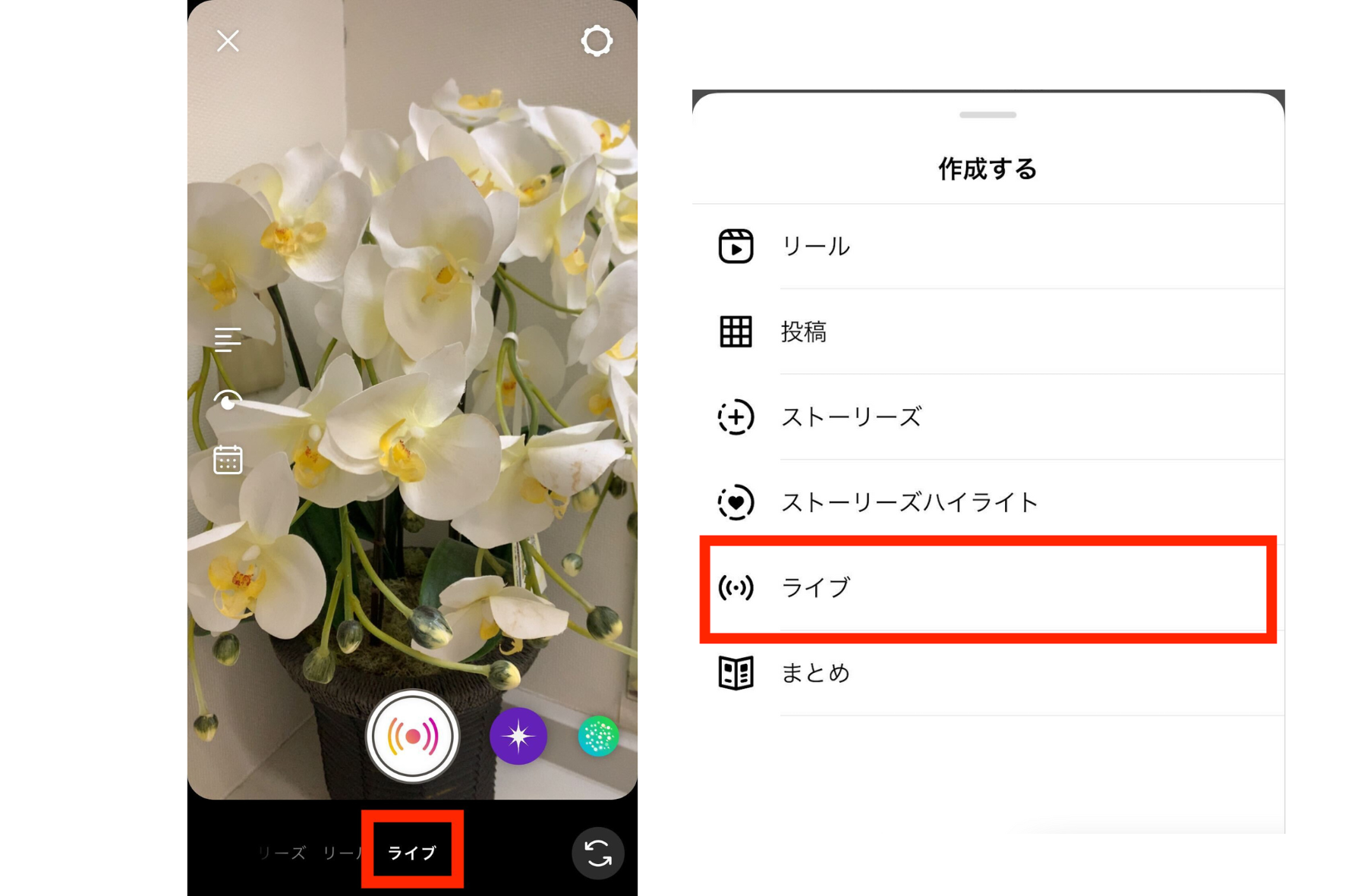
インスタライブを始める手順は非常にシンプルです。アプリを開いたら、ホーム画面を右にスワイプするか、画面上部の「+」ボタンから「ライブ」を選択します。画面左側に表示されるメニューからタイトルを設定し、中央の配信ボタンをタップするだけで、わずか数秒で生配信がスタートします。
一方で、他のユーザーの配信を見る「インスタライブ視聴方法」も手軽です。フォロー中のアカウントが配信を始めると、フィード画面上部のストーリーズ枠に「LIVE」と書かれたアイコンが点滅します。アイコンをタップするだけで入室でき、画面下部からリアルタイムにコメントやハートのリアクションを送ってコミュニケーションを取ることが可能です。
ここで初心者が最も気にするのが足跡や通知の仕組みです。通常の設定では、配信が始まるとフォロワーの画面にプッシュ通知が届き、視聴者が配信ルームに入室すると画面上に「〇〇が参加しました」とユーザー名が表示されます。誰が見に来ているかは配信者だけでなく他の視聴者にもリアルタイムで伝わる仕様になっているため、プライベートなアカウントでひっそり見たい場合は注意が必要です。
【見落とし厳禁】公開範囲の設定と「練習モード」「親しい友達限定配信」
「いきなり全体公開で配信するのは恥ずかしい」「まずは操作感を確かめたい」という方に必須となるのが、公開範囲の事前カスタマイズです。インスタライブには、誰にも見られずにテストできる機能や、特定の人だけに向けた限定配信機能がしっかりと用意されています。
本番前のリハーサルに最適なのが練習モード設定です。ライブ配信画面の左側にあるメニューから「オーディエンス」をタップし、「練習」を選択して配信を開始すると、フォロワーへ通知されることなく1人だけで映像やマイクの音声チェックが行えます。機材のテストやアングルの調整を落ち着いて済ませてから本番へ切り替えられるため、配信事故を防ぐ強力な味方になります。
また、プライベートな雑談やコアなファン向けに届けたいときは親しい友達限定配信が便利です。オーディエンス設定で「親しい友達」を指定すれば、あらかじめリストに登録した特定のユーザーだけに配信を届けることができます。リスト外のユーザーには通知もいかず、ライブ中のアイコンも表示されないため、限られたコミュニティで安心してトークを楽しめます。
配信を盛り上げる実践テクニック|コメント固定・質問スタンプ・エフェクト活用
配信が始まったら、途中から入ってきた視聴者でも状況がすぐ分かるような工夫を取り入れましょう。特に効果的なのがコメント固定のやり方です。配信中に自ら「本日のテーマ:おすすめのカフェ紹介」などとコメントを投稿し、そのコメントを長押し(またはタップ)して「コメントを固定」を選ぶと、画面下部にピン留めされます。初見のユーザーが何の配信か一目で理解できるため、離脱を防ぐ効果があります。
視聴者との会話のキャッチボールを活性化させるなら質問スタンプ活用法が欠かせません。ストーリーズであらかじめ集めておいた質問をライブ画面上にポップアップ表示させたり、ライブ中にリアルタイムで届いた質問を選んで画面に映し出したりできます。視聴者全員が見ている画面に同じ質問カードが共有されるため、話題がブレずに一体感のあるトークを展開できます。
さらに、画面のトーンを明るくしたりメイク効果を加えたりできるエフェクトフィルター使い方もマスターしておくと便利です。配信画面右下のキラキラアイコンをタップすると、多彩なARフィルターをリアルタイムで適用できます。すっぴん隠しや背景のぼかしなど、配信者の心理的負担を減らす実用的なフィルターも豊富に揃っています。
顔出しなし配信設定&コラボ配信のやり方|複数人で楽しく話すコツ
「声だけでラジオのように配信したい」「部屋の様子を見せたくない」というニーズに応えるのが顔出しなし配信設定です。画面右上のカメラ切り替えボタンで外カメラにしてデスクや壁、お気に入りの雑貨を映す方法のほか、あらかじめ作成したアバターを画面に投影して表情を連動させる機能や、配信画面に好きな画像をオーバーレイ表示させる手法が主流になっています。カメラのレンズにシールを貼るなどの原始的な方法に頼らずとも、スマートに音声メインの配信が作れます。
友だちやゲストと一緒にトークを繰り広げたいときはコラボ配信のやり方を覚えましょう。配信画面下部にある人型のアイコンをタップして一緒に配信したいユーザーを招待するか、視聴者側から送られてくる参加リクエストを承認することで、画面が分割されて最大4人までの同時配信が実現します。遠方にいる友人とのコラボトークはもちろん、ゲストを招いたインタビュー企画など、コンテンツの幅を一気に広げることができます。
【配信後】アーカイブ保存方法とリール共有の手順
ライブ配信が終わったあとのコンテンツ運用も重要なポイントです。リアルタイムで参加できなかったフォロワーに向けて、確実なアーカイブ保存方法を押さえておきましょう。
配信を終了すると、画面上に「動画をダウンロード」「リールとしてシェア」「破棄」などの選択肢が表示されます。スマホの本体ストレージに映像を残したい場合は「ダウンロード」を、フォロワーのフィード上に通常の動画として残したい場合は「リールとしてシェア」を選択します。リールとして共有する際は、カバー写真の設定やキャプションの編集ができるため、通常の投稿と同じように見栄えを整えることが可能です。
もし終了時にうっかり保存し忘れた場合でも、設定内の「ライブアーカイブ」機能が有効になっていれば、配信後30日間はサーバー上にデータが自動保管されます。期間内であれば後からいつでも端末へのダウンロードやリールへの再投稿ができるため、焦る必要はありません。
【2026年最新機能まとめ】配信クオリティを高めるチェックリスト
2026年のInstagramアップデートにより、インスタライブはより安定した高画質配信と直感的な操作性を獲得しています。ここで2026年最新機能まとめとして、押さえておくべきポイントとトラブル防止のチェックリストを確認しておきましょう。
- AIノイズキャンセリングの標準化:周囲の雑音やエアコンの動作音を自動でカットし、クリアな音声を届けられるようになりました。
- 高ビットレート・低遅延モード:通信環境に応じて画質と遅延が自動最適化され、視聴者とのタイムラグが大幅に軽減されています。
- 配信前チェックの徹底:Wi-Fiの通信速度が安定しているか、スマホの「おやすみモード」をオンにして配信中の着信・通知映り込みを防いでいるかを確認しましょう。
【インスタライブのやり方】に関するよくある質問(FAQ)
Q1:配信を始めるとフォロワー全員に必ず通知が届きますか?
A1:通常配信の場合は、通知をオンにしているフォロワーへ自動的にプッシュ通知が届きます。ただし「親しい友達限定配信」にした場合はリスト内のユーザーのみに限定され、「練習モード」にした場合は誰にも通知は届きません。
Q2:配信中に誰が見ているかは、他の視聴者にも分かってしまいますか?
A2:はい。入室時の参加ログが表示されるほか、画面上部の視聴者リストを開くと現在見ているアカウントが一覧で表示されます。完全に身元を隠して視聴したい場合は、サブアカウントを使用するなどの対策が必要です。
Q3:途中で通信が切れてしまった場合、配信データはどうなりますか?
A3:電波が途切れて強制終了した場合でも、数分以内に復帰すれば同じ枠で再開できるケースがあります。完全に終了してしまった場合も、ライブアーカイブ設定が有効になっていれば、切断直前までのデータがアーカイブに保存されます。
Q4:PC(パソコン)のブラウザからインスタライブを配信することはできますか?
A4:Meta Business Suiteやサードパーティ製の配信ソフト(OBS等)と連携する「Instagram Live Producer」機能を利用すれば、PCからの高画質配信が可能です。ただし、スマホアプリ単体で手軽に行う配信とは異なり、ストリームキーの設定など初期設定が必要になります。
まとめ:正しい設定を覚えて快適なインスタライブを楽しもう
インスタライブは、手順さえ覚えてしまえば誰でも直感的に使いこなせる強力なコミュニケーションツールです。配信への不安があるときは、まず「練習モード」でマイクやカメラの映りを確認し、慣れてきたら「親しい友達限定配信」からスモールステップで始めてみてください。
コメント固定や質問スタンプなどの便利機能を適度に取り入れながら、フォロワーとのリアルタイムな交流を気負わずに楽しんでみてはいかがでしょうか。 (出典: インスタ ライブ やり方(Yahoo!ニュース))

毎日更新されるトレンド情報を分析・発信中。役立つ裏技やおすすめ情報を分かりやすく紹介します。
