IPhoneダブルタップ活用術!背面スクショと画面拡大の解除法
iPhoneを片手で持ったまま背面を指先で「トントン」と叩くだけで、スクリーンショットが撮れたりカメラが起動したりする「ダブルタップ」機能。使いこなせば日々の操作効率が劇的に跳ね上がる一方で、多くのユーザーが「意図せず画面が超巨大化して戻らなくなった」「机に置いただけで勝手にスクショが保存されてしまう」「ケースをつけたら全く反応しなくなった」といったトラブルに直面しています。
一口にiPhoneのダブルタップと言っても、背面の衝撃を感知する機能、画面を2回叩くジェスチャー、AssistiveTouchの仮想ボタン割り当てなど、実は仕組みも役割も異なる複数の機能が存在します。本稿では、日常の操作性を劇的に引き上げる裏技的な設定手順から、突然の画面拡大パニックを3秒で解決するレスキュー手順、反応しない原因の物理的なメカニズムまで、現場目線で徹底解説します。
📌 【この記事の重要ポイントまとめ】
- 要点1:背面のダブルタップにスクリーンショットを割り当てれば、両手を使わずに片手だけで安全かつ瞬時に画面キャプチャが可能になります。
- 要点2:画面が突然拡大して戻らない現象は「3本指での画面ダブルタップ」で即座に等倍へ復帰でき、ズーム機能をオフにすれば再発も防げます。
- 要点3:背面タップが反応しない・誤作動する主な原因はケースの厚みや叩く位置にあり、トリプルタップやAssistiveTouchとの併用で快適性が最大化します。
【片手操作が激変】iPhone背面タップ設定でダブルタップスクリーンショットを実現する方法
移動中や荷物を持っている際、サイドボタンと音量ボタンを同時に押すスクリーンショット撮影に手こずり、iPhoneを取り落としそうになった経験を持つ人は少なくありません。この悩みを根本から解消するのが、アクセシビリティ機能に内蔵されている背面タップ設定です。
設定を済ませると、本体裏面を人差し指などで軽く2回タップするだけで、物理ボタンに触れることなくダブルタップスクリーンショットが実行されます。画面揺れによるブレや押し損ねのストレスから完全に解放されるため、日頃からメモ代わりにキャプチャを多用するユーザーにとって必須級のカスタマイズと言えます。
設定手順は極めてシンプルです。
- 1. ホーム画面から「設定」アプリを開く
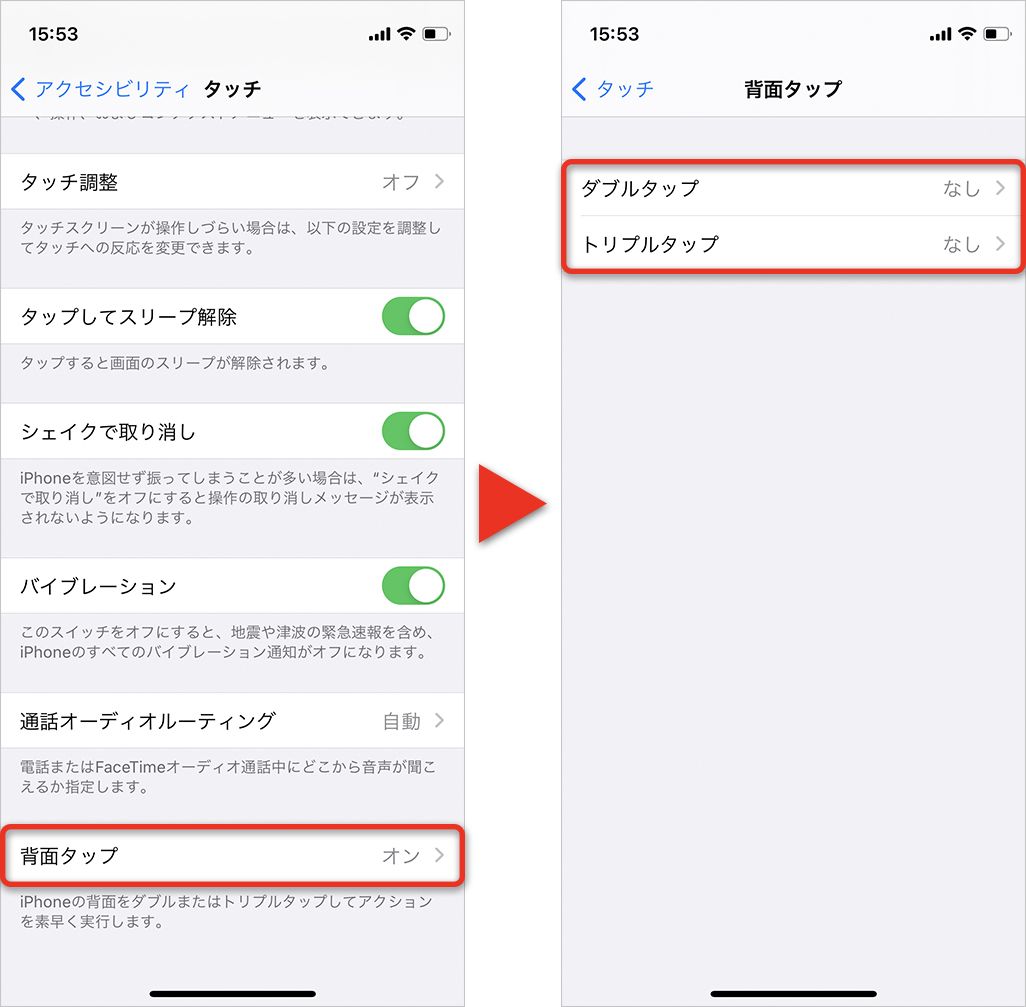
- 2. 「アクセシビリティ」をタップし、「タッチ」を選択する
- 3. 画面の最下部にある「背面タップ」へ進む
- 4. 「ダブルタップ」を選択し、一覧から「スクリーンショット」にチェックを入れる
スクリーンショット以外にも、コントロールセンターの呼び出しやライト(フラッシュライト)の点灯、さらにはショートカットアプリで作成したPayPay決済画面の即時起動など、ライフスタイルに合わせたアクションを自由に割り当てることが可能です。
【トラブル急増】iPhone画面拡大が戻らない?アクセシビリティズーム機能と3本指ダブルタップ解除
「ポケットからiPhoneを取り出したら、画面の一部分だけが巨大に拡大されてパスコードすら打てない」「再起動しても画面がアップになったままで直らない」というパニックは、検索需要が非常に高いトラブルの代表格です。故障やウイルスの類ではなく、誤操作によってアクセシビリティズーム機能が起動してしまったことが原因です。
この状態に陥った場合、通常の1本指でいくら画面をダブルタップやスワイプしても解除できません。救出の鍵を握るのは3本指ダブルタップ解除です。
画面上のどこでも構いませんので、3本の指を揃えて画面を素早くトントンと2回タップしてください。これだけで、一瞬にして元の標準倍率へと復元されます。もし画面の倍率を微調整したい場合は、3本指でダブルタップした後に指を画面から離さず、そのまま上下にドラッグすることで自在にズームイン・ズームアウトが可能です。
今後この誤作動を二度と起こしたくない場合は、「設定」>「アクセシビリティ」>「ズーム」と進み、最上段にあるスイッチをオフにしておけば、意図しない画面拡大を恒久的にシャットアウトできます。
【対応機種一覧】iPhone背面タップ対応機種とiOS最新設定方法を総ざらい
背面タップはすべてのiPhoneで使えるわけではありません。内部に搭載された高精度な加速度センサーとジャイロセンサー、そしてOSの機械学習アルゴリズムが連携して「指によるノック」を識別しているため、一定世代以上のハードウェアが求められます。
iPhone背面タップ対応機種の基準は、iPhone 8以降のモデル(iPhone SE 第2世代・第3世代を含む)です。iPhone 7以前の旧型端末ではハードウェアの仕様上、設定項目自体が表示されません。
2026年現在の環境におけるiOS最新設定方法でも基本階層は維持されており、より誤検知の少ないアルゴリズムへと最適化されています。自身の端末が対象モデルであるにもかかわらず項目が見当たらない場合は、最新のソフトウェアアップデートが適用されているか確認してください。
【なぜ動かない?】背面タップが反応しない原因とケースの厚みによる影響・改善策
設定を完了したにもかかわらず「いくら叩いても反応しない」という事態に直面した際、最初に疑うべきは背面タップケース厚み影響です。
iPhoneのセンサーは、指先がバックパネルを叩いた瞬間の微細な振動波形を感知しています。そのため、以下のようなスマートフォンケースを装着していると、衝撃が吸収・分散されてしまい、背面タップ反応しない原因となります。
- 耐衝撃性能を極限まで高めた極厚のタフネスケース
- 背面にカードポケットやクッション素材が入った手帳型ケース
- 金属製の分厚いMagSafeスタンドや大型スマホリングの装着部分
反応精度を劇的に向上させるコツは、叩く位置と指の使い方にあります。端末の端を叩くのではなく、本体中央のAppleロゴ付近やカメラユニットのすぐ下あたりを、爪ではなく指の腹を使って「コツッ、コツッ」と少しスナップを効かせてタップするのが最も検知されやすいポイントです。厚手のケースを使用している場合は、少し指先に力を込めて叩くか、薄型のポリカーボネートケースや純正クリアケースへの変更を検討すると劇的に改善します。
【誤作動防止】机に置くだけで反応する?ダブルタップ勝手に作動する現象の対処法
背面タップの感度が高すぎる場合、「iPhoneを机の上に置いたときのわずかな衝撃」「歩行中にポケットの中で揺れた振動」「車のドリンクホルダーに収めた際の段差のショック」などで、ダブルタップ勝手に作動対処法を求める声も目立ちます。特にスクリーンショットを割り当てていると、カメラロールが真っ黒な画像で埋め尽くされてしまう事態になりがちです。
誤作動を完全に防ぎつつ利便性を維持する最も現実的な解決策は、割り当てを「トリプルタップ」へ移行することです。
日常の生活動作の中で「3回連続の規則正しい衝撃」が偶発的に発生する確率は極めて低いため、意図しない誤作動をほぼゼロに抑え込めます。ダブルタップには誤作動しても実害の少ない機能(消音モードの切り替えなど)を割り当てるか、あえて「なし」に設定し、確実に起動させたい重要コマンドだけをトリプルタップへ集約するのがスマートな運用術です。
【プロの裏技】AssistiveTouchダブルタップ&タップしてスリープ解除を組み合わせた時短術
iPhoneの操作を極限まで効率化したい上級者の間では、背面タップだけでなく画面上のジェスチャーを組み合わせた設計が定着しています。その代表格がAssistiveTouchダブルタップのカスタマイズです。
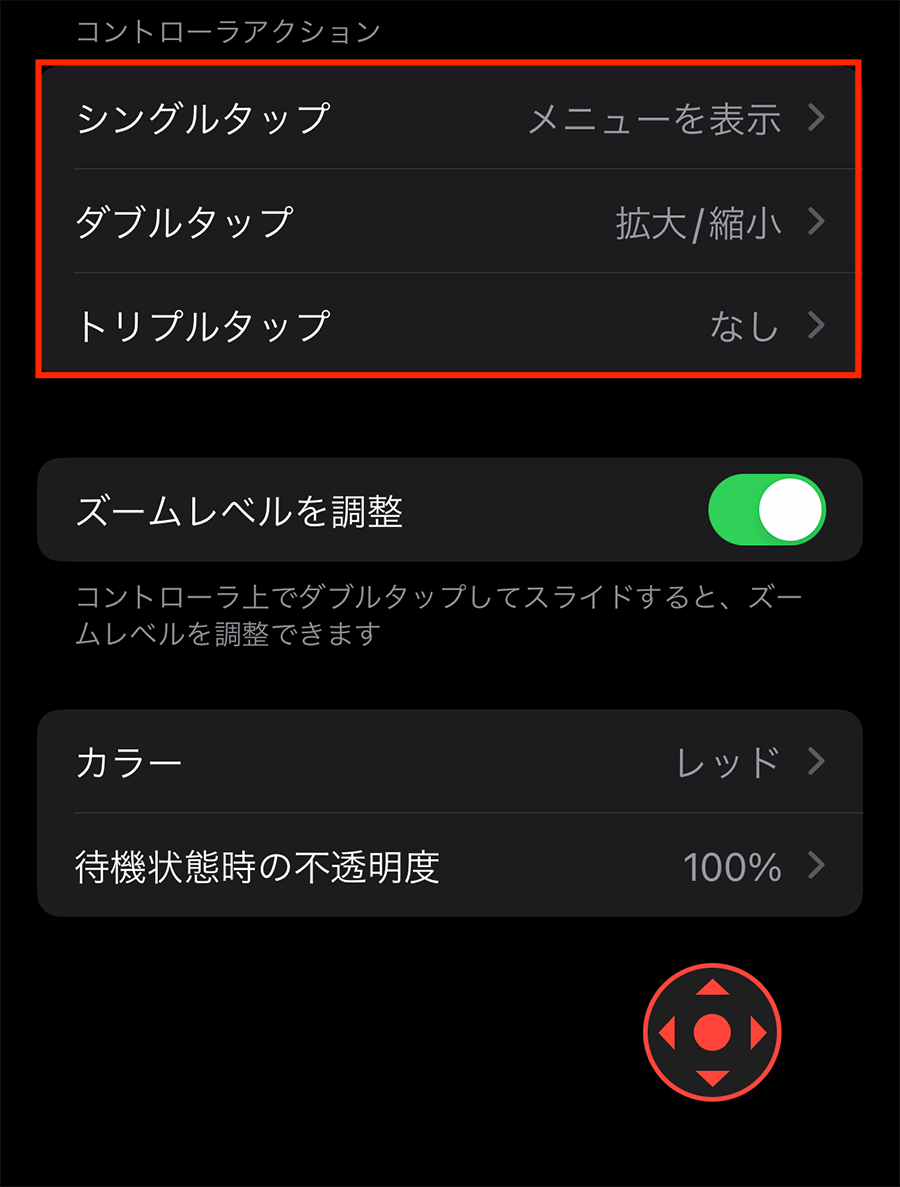
画面上に常駐する丸い仮想ボタン「AssistiveTouch」のカスタムアクションにおいて、「ダブルタップ」に対して特定のアクションを紐付けることができます。
- 「設定」>「アクセシビリティ」>「タッチ」>「AssistiveTouch」をオンにする
- 「カスタムアクション」の項目から「ダブルタップ」を選択
- 「通知センター」「アプリスイッチャー」「消音」などを割り当てる
さらに、画面が消灯している状態から指一本でディスプレイを点灯させるタップしてスリープ解除(「設定」>「アクセシビリティ」>「タッチ」内で設定可能)と併用することで、画面の点灯からアプリ起動、タスク切り替えに至るまで、物理ボタンを一度も押し込むことなく画面上のタップ動作だけで完結するシームレスな操作環境が完成します。
【iphone ダブル タップ】に関するよくある質問(FAQ)
Q1:背面タップでスクリーンショットを撮ると、シャッター音は鳴りますか?
A1:通常のボタン同時押しによる撮影と同様にシャッター音が鳴ります。マナーモード(消音モード)に設定していれば、日本の通信事業者版iPhoneでもスクリーンショット撮影時のシャッター音は無音化されます。
Q2:画面が突然巨大化してロック解除の数字が押せません。修理が必要ですか?
A2:故障ではありません。3本の指を揃えて画面を素早く2回叩く(3本指ダブルタップ)ことで元の標準画面に戻ります。操作後は設定アプリの「アクセシビリティ」>「ズーム」からズーム機能をオフにしておけば再発しません。
Q3:背面タップ機能を有効にすると、バッテリーの減りは早くなりますか?
A3:加速度センサーはiPhoneが画面点灯中やロック解除中にのみタップ入力を監視するため、通常使用において体感できるほどのバッテリー消費増はありません。ただし、画面消灯状態では背面タップは作動しない仕様となっています。
Q4:iPadでも背面タップ機能は使えますか?
A4:現時点で背面タップ機能はiPhone専用のアクセシビリティ機能となっており、iPadシリーズでは利用できません。iPadで同様の片手操作・ショートカットを行いたい場合は、AssistiveTouchのダブルタップ割り当てを活用してください。
まとめ:ダブルタップ機能を極めて日々のiPhone操作を劇的にアップデート
iPhoneに備わっている多彩なタップ機能は、単なるアクセシビリティの枠を超え、日常のスマホ操作を劇的にスピードアップさせる強力なショートカットツールです。
片手での操作性を高めたいなら背面タップによるスクリーンショット設定を取り入れ、机の上の誤作動が気になる場合はトリプルタップへの切り替えを試すのが最適解となります。また、予期せぬ画面拡大に遭遇しても3本指ダブルタップという明確な解除法を知っていれば、慌てることなく対処可能です。
自身のケースの厚みや手の大きさに合わせて最適なタップアクションを整え、ストレスフリーで快適なiPhoneライフを手に入れてください。 (出典: iphone ダブル タップ(Yahoo!ニュース))

Webメディアの編集およびコンテンツ作成に従事。正確で質の高い情報発信を心掛けています。
