スクリーンタイム解除の決定打!初期化せず突破する手順と裏ワザ
iPhoneやiPadを操作している最中、突然画面に表示される「時間制限」や「休止時間」の通知。設定したはずのパスコードを忘れてしまい、設定の変更や機能のオフができずに立ち往生するケースが後を絶ちません。日常生活や仕事に直結するデバイスだからこそ、ロックがかかった状態は大きなストレスになります。
端末を完全に初期化すれば手っ取り早く解除できるものの、大切な写真やLINEのトーク履歴、アプリのデータを消したくないというのが本音でしょう。今回は、データを保持したまま安全にスクリーンタイムを解除する最新の公式アプローチから、巷で囁かれる制限回避の裏ワザの真相まで、デジタル端末のトラブルシューティングに精通した視点からわかりやすく整理してお届けします。
📌 【この記事の重要ポイントまとめ】
- 要点1:パスコードを忘れた場合でも、設定時に連携したApple IDとパスワードがあれば初期化不要で即座に再設定・解除が可能。
- 要点2:「時計の変更」などの抜け道は近年のiOSアップデートでほぼ封鎖されており、非公式な裏ワザには通知やデータ破損のリスクが伴う。
- 要点3:ファミリー共有による親端末からの制限は、子端末単体での突破が困難な設計となっており、正攻法でのアプローチが最も確実。
【2026年最新】スクリーンタイムのパスコードを忘れた時の公式リセット手順
暗証番号が思い出せない事態に陥った際、最初に行うべき最も安全かつ確実な手段が、Apple公式のリカバリー機能を用いたApple IDによるスクリーンタイムのリセットです。以前のiOSではパスコードを忘れると端末初期化を余儀なくされる場面もありましたが、現行のシステムでは初期設定時に登録したAppleアカウントを経由することで、データを一切失わずにパスコードを再設定できます。
具体的な実行ステップは以下の通りです。
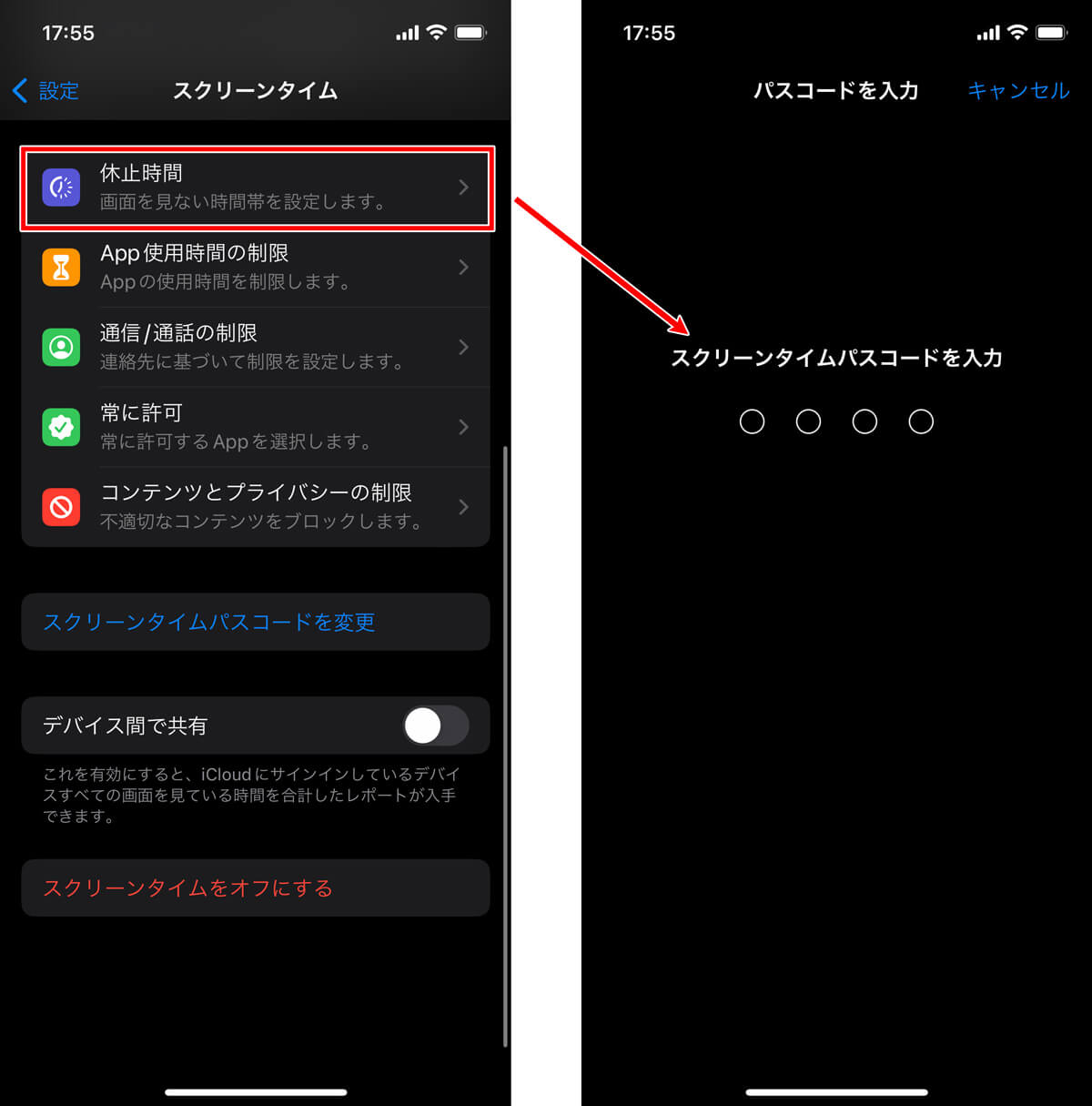
1. iPhoneまたはiPadの「設定」を開き、「スクリーンタイム」をタップします。
2. 画面下部にある「スクリーンタイム・パスコードを変更」を選択し、再度表示されるメニューから同項目をタップします。
3. パスコード入力画面が表示されたら、テンキーの上部に青文字で表示されている「パスコードをお忘れですか?」を選択します。
4. 「スクリーンタイム・パスコードの復旧」画面で、設定時に関連付けたApple IDとパスワードを入力します。
5. 認証が完了すると新しいパスコードの入力画面に移行するため、任意の4桁の数字を入力して更新を完了させます。
この手順を踏めば、アプリや各種設定を初期化することなく、わずか数分でスクリーンタイムの時間制限の解除方法を実行できる状態へと復帰できます。
パスコードなしで初期化せずに解除できる?「裏ワザ」の真実と専用ツールの実態
一方で、設定したApple ID自体を忘れてしまった場合や、そもそも復旧用アカウントをスキップして設定していた場合は、前述の公式リカバリーが利用できません。そうした状況下で注目を集めるのが、スクリーンタイムをパスコードなしで解除する裏ワザやサードパーティ製ユーティリティツールの存在です。
現在、PC(Windows/Mac)と接続して利用する専用のロック解除ソフト(Tenorshare 4uKeyやPassFab iPhone Unlockなど)が広く流通しています。これらのソフトウェアは、端末内部に保存されている暗号化プロファイルやバックアップ構造を解析し、初期化せずにスクリーンタイムを解除する仕組みを備えています。
専用ソフトを利用する際のメリットと注意点は次の通りです。
・メリット:Apple IDやパスコードが完全に不明な状態でも、写真や連絡先などの個人データを残したまま制限のみを無効化できる。
・注意点:「探す」機能の一時的なオフが求められる場合があり、一部の有償ソフトではライセンス購入が必要となる。
・推奨される運用:暗号化バックアップからの復旧プロセスを利用するため、作業前に必ずiCloudやPCへ最新のバックアップを作成しておくことが鉄則です。
怪しい無料サイトなどで配布されている非公式スクリプトとは異なり、実績のある修復ツールを活用することは、八方塞がりになった際の有力な選択肢となっています。
「解除できない」のはなぜ?失敗する主な原因とファミリー共有の落とし穴
画面の指示通りに進めても「どうしても解除できない」というトラブルに直面するユーザーも少なくありません。その背景には、システム上の仕様や権限設定の食い違いが存在します。
スクリーンタイムが解除できない理由として頻発しているのは、主に次の3パターンです。
1. 画面ロック用パスコードとの混同:端末を開く際のパスコードと、スクリーンタイム専用のパスコード(4桁)を同じものと思い込み、連続入力で失敗してしまうケース。
2. ファミリー共有による管理者権限の壁:端末がファミリー共有の「子供用アカウント」として管理されている場合、子端末側には「パスコードをお忘れですか?」のリンク自体が出現しません。制限を解除するには、親(管理者)の端末から「設定」>「スクリーンタイム」>「該当の家族名」へ進み、親側のパスコードで無効化する必要があります。
3. Apple IDの認証エラーや通信不具合:パスコード復元時、二段階認証コードが届かない環境にいたり、iCloudの同期遅延が発生していると認証が弾かれます。
特に家族間管理の機能はセキュリティが強固に作られており、端末単体の操作だけで突破することは構造上不可能に近い設計となっています。
親にバレずに時間制限を解除したい?ネットで噂される「抜け道」の限界とリスク
SNSや動画共有サイト上では、「親にバレないスクリーンタイム解除の裏ワザ」と銘打った動画や投稿が定期的に拡散されます。しかし、2026年現在のiOS環境において、それらのスクリーンタイムの抜け道はほぼ無力化されているのが実情です。
過去に流行した代表的な回避テクニックと現在の状況を検証してみましょう。
・本体の日付・時刻の変更:時計を手動で進めて制限をやり過ごす手法。現在は「休止時間」が有効になると日付と時刻の変更設定自体がグレーアウトし、操作できなくなっています。
・アプリの削除と再インストール:App Store経由で再ダウンロードして制限時間をリセットする手法。「アプリの削除禁止」や「インストールの制限」が併用されているケースが多く、App Store自体が非表示になるため通用しません。
・メッセージや共有シート経由のWeb閲覧:SNS制限を迂回してリンクを開く手法。Webコンテンツのフィルタリング強化により、主要なドメインは一括でブロックされます。
さらに重要な点として、親端末には「週間レポート」や「アプリ使用状況のログ」がリアルタイムで送信されます。仮に一時的なバグで数時間閲覧できたとしても、レポート上の不自然な通信履歴によって後から発覚する可能性が極めて高いため、無理な抜け道探しは根本的な解決になりません。
iPadやiPhoneのスクリーンタイムを完全に無効化・オフにする設定手順
パスコードの問題がクリアできたら、あるいは制限そのものが不要になった場合は、機能自体を完全にオフにしておくことで今後の予期せぬロックを防ぐことができます。iPhoneおよびiPadにおけるスクリーンタイムの無効化は、数タップで完結します。
完全オフにする手順は以下の通りです。
1. 「設定」アプリを開き、「スクリーンタイム」をタップします。
2. 画面の最下部までスクロールします。
3. 赤文字で表示されている「スクリーンタイムをオフにする」(または「スクリーンタイムを無効にする」)をタップします。
4. 設定済みのスクリーンタイム・パスコードを入力します。
5. 確認のアラートが表示されたら、再度「スクリーンタイムをオフにする」を選択します。
この操作を行うと、アプリごとの利用時間制限、休止時間のスケジュール、コンテンツとプライバシーの制限など、すべての監視・ロック機能が一括で停止します。端末の使用データ蓄積もストップするため、バッテリー消費をわずかに抑えたい場合にも有効な手段となります。
【スクリーンタイム解除】に関するよくある質問(FAQ)
Q1:スクリーンタイムのパスコードを何度も間違えるとどうなりますか?
A1:連続して誤ったパスコードを入力すると、「1分後にやり直してください」「5分後」「15分後」「60分後」と再入力までの待ち時間が段階的に延びていきます。完全に端末がロックアウトされるわけではありませんが、試行回数が増えるほど解除に膨大な時間を要するため、記憶が曖昧な場合は無理に入力を繰り返さず、Apple IDによる再設定を行ってください。
Q2:初期化(リセット)を行わずに、パスコードだけを安全に消去する方法はありますか?
A2:正しいApple IDとパスワードがあれば、設定画面内の「パスコードをお忘れですか?」から初期化なしで新しいパスコードへ書き換えが可能です。Apple IDが使えない場合は、信頼できるPC用ロック解除ソフトウェアを使用することで、端末内データを保護したままスクリーンタイム設定のみを削除できます。
Q3:子供のiPadでパスコードを忘れてしまった場合、親のiPhoneから再設定できますか?
A3:可能です。ファミリー共有を設定している場合、親の端末の「設定」>「スクリーンタイム」>「(お子様の名前)」を開き、「スクリーンタイム・パスコードを変更」をタップします。Face IDやTouch ID、または親端末のパスコード認証を行うことで、子端末側のパスコードを直接書き換えることができます。
まとめ:安全にスクリーンタイム制限を解除・管理するためのポイント
スクリーンタイムは、デジタルデトックスや子供の安全な端末利用を支える非常に便利な機能ですが、ひとたびパスコード管理が崩れると利便性を大きく損なう要因にもなり得ます。
万が一ロックがかかってしまった場合でも、焦って危険な非公式ツールに手を出したり、安易に全データを消去する初期化を選んだりする必要はありません。まずはApple IDを用いた正規の復旧ルートを試し、それが難しい場合は実績のあるリカバリーソフトの活用を検討するのが最もスマートな解決策です。次回以降のトラブルを防ぐためにも、パスコード設定時には必ず復旧用アカウントを正しく紐付け、パスワード管理ノートやキーチェーンに記録しておく運用を心がけましょう。 (出典: スクリーン タイム 解除(Yahoo!ニュース))

情報を整理して届けることが得意なWebディレクター。ユーザー視点に立った記事作成を目指しています。
