IPhoneシステムデータを削除する方法!肥大化の真因と空き容量確保術
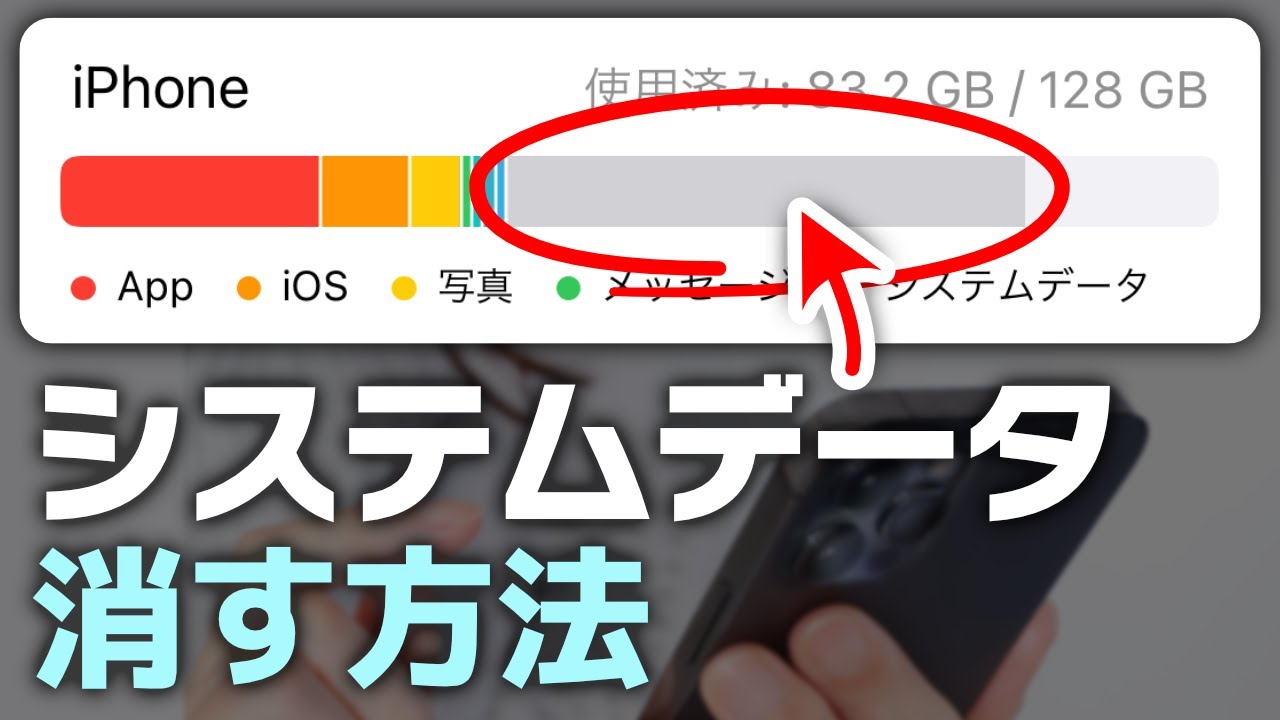
iPhoneを使い続けていると、写真や動画をそれほど保存していないにもかかわらず、ストレージの空き容量が逼迫してしまう現象が多くのユーザーを悩ませています。設定アプリのストレージ画面を開いた際、バーの右端を不気味な灰色で埋め尽くしているのが「システムデータ」です。以前のiOSで「その他」と表記されていたこの領域は、ユーザーが直接フォルダーを開いて中身を確認・削除できないため、まさにブラックボックスのような存在となっています。
気付けば数十GB、場合によっては100GB以上にも膨れ上がり、写真の撮影やアプリのアップデートすら阻まれる事態に陥ることも少なくありません。本記事では、2026年現在の最新iOS環境においてiPhoneのシステムデータを安全に削除する手順から、肥大化を引き起こす根本原因、初期化を回避しつつ空き容量を取り戻す実践的なメンテナンス術までを徹底的に解き明かします。
📌 【この記事の重要ポイントまとめ】
- 要点1:システムデータ肥大化の正体は、各種アプリのログ、ストリーミング再生の一時ファイル、OSアップデート時に残存した不要な残骸である。
- 要点2:SafariやLINEのキャッシュ消去、適切な強制再起動を実行するだけでも、数GB〜数十GB単位の空き領域を即座に確保できる。
- 要点3:通常の手順で減らない頑固な蓄積には、iCloudバックアップを活用した「端末の初期化と復元」が極めて確実な根本治療となる。
【正体を暴く】iPhoneの「システムデータ」とは?旧「その他」との違い
iPhoneの「設定」>「一般」>「iPhoneストレージ」の最下部に表示されるシステムデータには、iOSそのものを動かす基本システムファイルに加え、フォント、辞書、Siriの音声データ、各種ログファイル、そして各アプリが一時的に生成したキャッシュデータが含まれています。以前のバージョンで「その他」と呼ばれていたカテゴリーが再編・改称されたもので、OSがスムーズに動作するための作業領域としての役割を担っています。
本来、これらのデータはストレージの空き容量が少なくなると、iOSの自律的な管理機能によって自動で破棄・最適化される設計になっています。しかし、アプリの多層化やバックグラウンド処理の複雑化が進む中で、解放されるはずの一時ファイルが消去されずに積み残され、ストレージを不当に圧迫し続けるバグや滞留が日常的に発生しています。
なぜここまで巨大化するのか?システムデータ肥大化の決定的理由
システムデータが異常に膨らむ最大の要因は、メディアストリーミングアプリによるキャッシュの蓄積です。YouTube、TikTok、Instagramなどの動画SNSや、Apple Music、Spotifyといった音楽配信サービスは、通信量を抑えてスムーズに再生するために、一度読み込んだ大容量データをキャッシュとしてローカルに保存し続けます。これらの一部がアプリ個別ではなく、OS側の共有キャッシュ領域に蓄積されることでシステムデータとしてカウントされます。
もうひとつの見逃せない要因が、iOSアップデート時の残存データとシステムログのエラーです。自動アップデートがバックグラウンドでダウンロードされたまま適用されずに放置されていたり、更新プロセス中に何らかの通信遮断が発生した場合、その不完全なインストーラーファイルがシステムデータの奥底に取り残されます。さらに、特定のアプリがクラッシュを繰り返すことでエラーログが雪だるま式に増殖し、ギガ単位の肥大化を招くケースも報告されています。
【即効クリーンアップ】Safari・LINE・メディアキャッシュの消去手順
日々の利用で手軽にシステムデータを削ぎ落とす第一歩は、ブラウザと主要SNSに溜まったキャッシュの明示的な破棄です。特に日常的にWebブラウジングを行っている端末では、SafariのWebサイトデータ削除を行うだけで劇的な改善が見込めます。
「設定」>「アプリ」>「Safari」を開き、「履歴とWebサイトデータを消去」をタップして期間を「すべての履歴」に設定します。これだけでWebページの読み込みログや一時保存画像が一掃され、数GBの容量が一気に浮き上がります。
国内で利用頻度が最も高いLINEアプリ内のキャッシュ消去も欠かせません。LINEの「設定(歯車マーク)」>「データの管理」に進み、「キャッシュ」の横にある「削除」を実行します。この操作を行っても、トーク履歴やアルバムの写真、テキストメッセージが消える心配はありません。さらに、X(旧Twitter)の「設定とプライバシー」>「アクセシビリティ、表示、言語」>「データ利用の設定」から「メディアストレージ」と「ウェブストレージ」を消去することで、目に見えてストレージに余裕が生まれます。
再起動で容量が戻る?iPhone強制再起動の手順とキャッシュ自動パージ
通常の電源オフ・オンではクリアされない深層キャッシュを強制的に排出し、iOSのインデックス再構築を促す有効な手段がiPhoneの強制再起動です。システム内部でフリーズしている一時ファイル解放プロセスを呼び戻すトリガーとなります。
Face ID搭載モデル(iPhone 8以降〜最新モデル)における正確な強制再起動の手順は以下の通りです。
1. 音量を上げるボタンを押して、すぐに離す。
2. 音量を下げるボタンを押して、すぐに離す。
3. 画面が暗転し、Appleロゴ(リンゴマーク)が表示されるまでサイドボタン(電源ボタン)を長押しし続ける。
強制再起動が完了した直後は、OSがファイル構造を再計算するため一時的にシステムデータの表示が乱れることがありますが、10分〜15分ほど放置した後に「iPhoneストレージ」を確認すると、不要なキャッシュがパージされて数GB〜十数GBの容量が解放されているケースが多々あります。
【2026年最新】初期化なしでストレージの空き容量を増やす裏ワザ
初期化の手間をかけずに、システムデータの肥大化を根本から防ぎつつ空き容量を最大化する実用的なテクニックが存在します。効果の高い2つのアプローチを紹介します。
ひとつ目は、「非使用のAppを取り除く」機能の活用です。「設定」>「一般」>「iPhoneストレージ」から肥大化した個別アプリを選択し、「Appを取り除く」を実行します。これにより、書類やユーザーデータを残したままアプリ本体のみがアンインストールされ、関連付けられていたゴミデータが強制的にクリアされます。再ダウンロードすれば元の状態で即座に利用可能です。
ふたつ目は、メッセージアプリの保存期間設定の見直しです。「設定」>「メッセージ」>「メッセージの残す期間」を「無期限」から「1年」または「30日」に変更します。送受信された大量の高画質動画や画像添付ファイルは、知らず知らずのうちにシステムデータの奥深くにアーカイブされているため、この期間を制限するだけで永続的な容量逼迫を防ぐことができます。
システムデータが減らない時の最終手段|iCloudバックアップと復元
あらゆるキャッシュ消去や再起動を試みてもシステムデータが数十GBを下回らない場合、ファイルシステムのインデックス破損や削除不能な孤立ファイルが原因です。この状態を唯一解消できる決定打が、「端末の完全初期化とバックアップからの復元」です。
初期化を行うと、OSがまっさらな状態で再インストールされ、復元時には写真・アプリデータ・連絡先などの実データのみが書き戻されます。蓄積していたシステムデータの残骸は一切移行されないため、肥大化したシステムデータがほぼゼロに近い初期状態(数GB程度)まで劇的に圧縮されます。
手順としては、まず「設定」>「ユーザー名」>「iCloud」>「iCloudバックアップ」から「今すぐバックアップを作成」を実行し、最新の完全なバックアップを確実に確保します。その後、「設定」>「一般」>「転送またはiPhoneをリセット」>「すべてのコンテンツと設定を消去」を選択して端末を初期化します。再起動後の初期設定画面(こんにちは画面)で「iCloudバックアップから復元」を選択すれば、元の環境を保ったまま莫大な空き容量を取り戻すことができます。
【iPhoneのシステムデータ削除】に関するよくある質問(FAQ)
Q1:システムデータを完全に「0GB」まで減らすことは可能ですか?
A1:不可能です。システムデータには、iOSが動作するために必要不可欠な基本フォント、セキュリティ定義ファイル、ネットワーク設定、現在動作中のシステムログなどが常駐しています。通常使用において5GB〜12GB前後のシステムデータが存在するのは正常な挙動であり、異常ではありません。
Q2:システムデータを減らす操作で、写真やLINEのトーク履歴が消える危険はありますか?
A2:SafariやLINEの「キャッシュ削除」や「強制再起動」では、写真やメッセージ履歴などの重要データが消えることはありません。ただし、「初期化と復元」を行う際は、バックアップが不完全だとデータ喪失のリスクがあるため、必ずWi-Fi環境下で最新のバックアップが完了していることを確認してから実行してください。
Q3:パソコン(MacやWindows)を持っていなくてもシステムデータを減らせますか?
A3:十分に可能です。アプリ内キャッシュ消去、強制再起動、iCloud経由での初期化と復元など、本記事で解説したすべての手順はiPhone単体で完結します。ただし、通信環境が不安定な場合は、PCに接続してFinder(またはiTunes)でバックアップ・復元を行った方がより高速かつ安定して作業できます。
Q4:強制再起動を行ったら、逆にシステムデータが増えてしまったのはなぜですか?
A4:再起動直後は、OSがストレージ内部の全ファイルを再スキャンしてインデックスを作成する処理がバックグラウンドで走るため、一時的に容量計算が狂って多く表示されることがあります。Wi-Fiに接続した状態で数十分から1時間ほど端末を休止させれば、正しい数値に再計算されて本来の空き容量が反映されます。
まとめ:定期的なメンテナンスで快適なストレージ環境をキープ
iPhoneのシステムデータは、日々の快適な操作性を担保するための「一時的な作業机」であると同時に、放置すると不要なゴミが堆積しやすいデリケートな領域です。ストレージ警告が出てから慌てるのではなく、月1回程度のブラウザキャッシュ消去や定期的な強制再起動を習慣づけることが、トラブルを防ぐ最善の防壁となります。
手元のストレージを圧迫している原因を正しく見極め、段階的なアプローチを実践することで、買い替えや高額なストレージプランへの課金を回避しながら、端末本来の快適なパフォーマンスを長く維持していきましょう。 (出典: iphone システムデータ 削除(Yahoo!ニュース))


情報を整理して届けることが得意なWebディレクター。ユーザー視点に立った記事作成を目指しています。
