新しいメールアドレスを作る完全ガイド!無料・安全な作成手順まとめ
仕事用とプライベート用の切り分けをはじめ、オンラインショッピングや各種SNSの専用窓口の確保など、生活の中で「もう一つ別のアドレスが欲しい」と感じる場面は日常茶飯事です。Webサービスのセキュリティ対策が一段と高度化した2026年現在、用途に応じて複数のメールアドレスを使い分ける管理術は、個人のデジタル資産とプライバシーを守るための基本防衛策といえます。
一方で、主要メールプラットフォームでは本人確認やスパム対策の強化が進んでおり、「電話番号の登録なしで作れるのか」「サブアドレスはどう設定するのが効率的か」と迷う場面も少なくありません。今回は、安心して使えるおすすめ無料サービスの比較から、具体的な登録ステップ、知っておかないと後悔する運用の盲点までを一挙にまとめました。
📌 【この記事の重要ポイントまとめ】
- 要点1:Gmail、Yahoo!メール、Outlookはいずれも完全無料で利用でき、信頼性と利便性において群を抜く鉄板の選択肢。
- 要点2:ワンクリックで作れる「捨てアド」は手軽な反面、パスワード復旧ができないなど重大なセキュリティリスクを伴う。
- 要点3:Googleをはじめとする「休眠アカウントの自動削除ルール」に注意し、二段階認証とリカバリー用連絡先を正しく設定することが不可欠。
【2026年最新フリーメール比較】用途別に選ぶおすすめ無料サービス4選
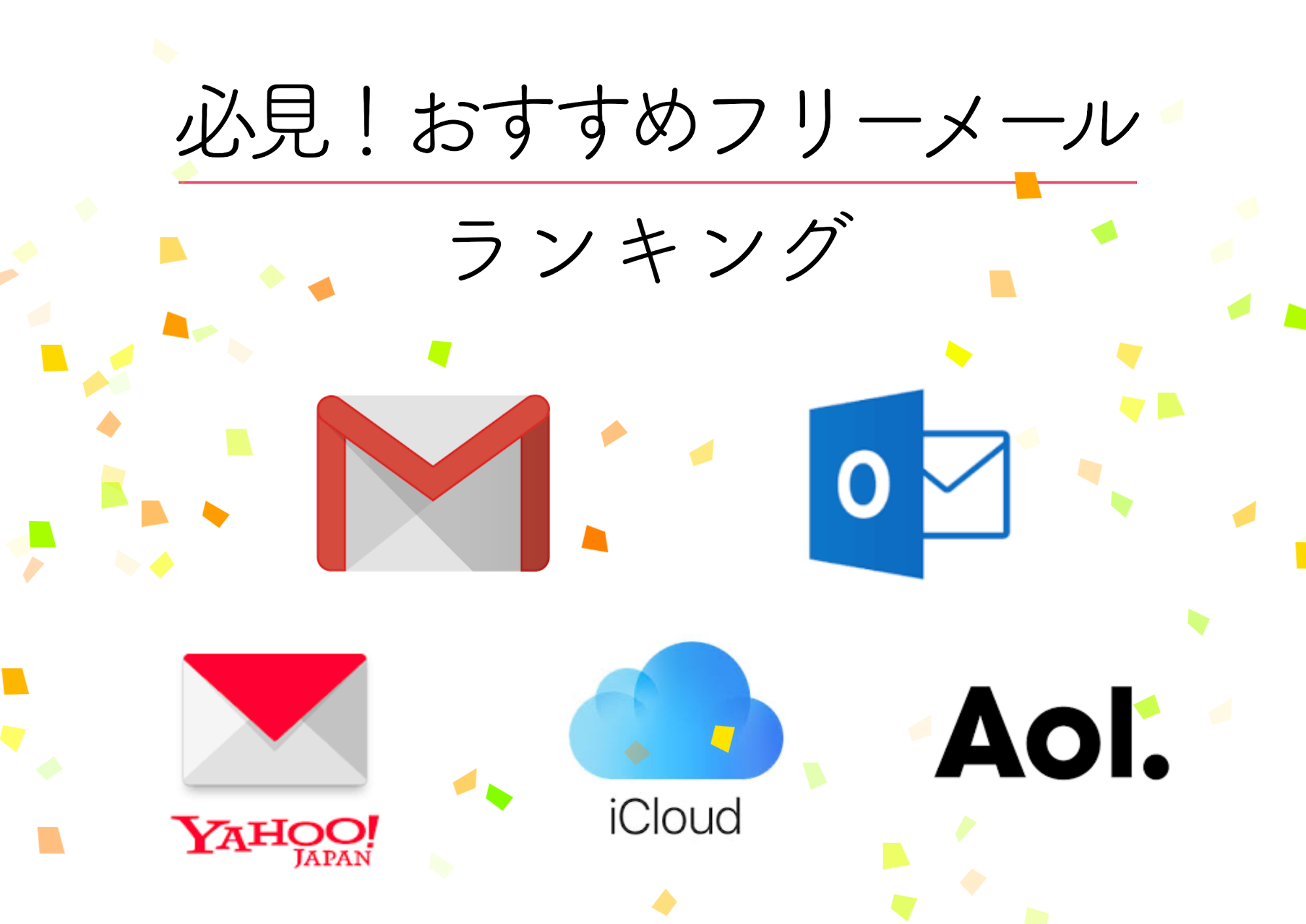
新しくアドレスを取得する際、まず検討すべきは大手IT企業が提供するフリーメールサービスです。インフラの安定性、迷惑メールフィルターの精度、将来的なサービス終了リスクの低さを考慮すると、以下の4大サービスが選択肢の中心になります。
2026年最新フリーメール比較において、各サービスが強みを発揮するシチュエーションは明確に分かれています。
- Gmail(Google):Googleドライブなどと連携した15GBの無料ストレージを提供。高度なスパム判定機能と検索機能が魅力で、ビジネスからメインの私用まで万能に対応します。
- Yahoo!メール(LINEヤフー):国内サービスとの親和性が抜群。専用のWebメールアプリが扱いやすく、後述する「セーフティーアドレス」によるサブアドレス作成機能が非常に強力です。
- Outlook(Microsoft):WordやExcelのオンライン版とシームレスに同期。ビジネスライクなアドレス名(@outlook.jp、@outlook.comなど)を選びやすく、就活や公的連絡にも重宝します。
- iCloud Mail(Apple):Apple製品ユーザーなら設定アプリから即座に作成可能。Apple IDに紐づく5GBの基本容量があり、「メールを非公開」機能を使えばランダムな転送アドレスも手軽に運用できます。
フリーメールおすすめ無料サービスを選ぶ基準は、自分が普段使っているデバイスやエコシステム(Google系かApple系か、あるいはWindows環境か)に合わせて選定するのが最もストレスのない方法です。
【完全解説】主要3大サービスの新規作成手順|スマホ1台で即日完了
現在主流のサービスは、スマートフォンやPCのブラウザから数分で手続きを完結できます。ここでは代表格である3サービスの具体的な発行手順を確認していきます。
1. Gmail新規作成手順
Googleのログイン画面にある「アカウントを作成」をタップし、個人利用・ビジネス利用のいずれかを選択します。氏名、生年月日、性別を入力後、希望するメールアドレス(ユーザー名)と強固なパスワードを設定します。画面の案内に従って電話番号認証(SMS確認)を実施し、プライバシーポリシーに同意すれば即座に利用開始となります。
2. Yahooメール作り方
Yahoo! JAPANのトップページまたはログイン画面から「新規取得」へ進みます。携帯電話番号を入力してSMSに届く確認コードを入力後、性別・生年月日・郵便番号を登録すれば「Yahoo! JAPAN ID」が発行されます。ID取得完了と同時に、自動的に「(登録ID)@yahoo.co.jp」のメールアドレスが割り当てられ、ブラウザや公式アプリからすぐに送受信が可能です。
3. Outlookアカウント作成
Microsoftのアカウント作成ページにアクセスし、「新しいメールアドレスを取得」をクリックします。「@outlook.jp」「@outlook.com」などのドメインから好みのものを選択し、希望の文字列を入力。続いてパスワードの設定、氏名や生年月日の入力を経て、画面上のボット対策クイズ(パズル認証)をクリアすればセットアップ完了です。
作成したアカウントは、iOSの「メール」やAndroidの標準メーラーに登録することで、スマホメールアドレス追加がスムーズに行えます。
メールアドレスを複数作成する理由とは?個人情報を守るサブアドレス運用
ひとつのアドレスをあらゆるサービスに登録し続ける行為は、現代のネット環境では極めてハイリスクです。多くのユーザーがメールアドレス複数作成理由として挙げるのは、以下の実利的なメリットにあります。
第1の理由は「情報漏洩リスクの局限化」です。万が一、登録したショッピングサイトから顧客データが流出した場合でも、専用のサブアドレスにしておけば、メインの銀行口座や重要連絡先への不正アクセス・フィッシング詐欺の連鎖を防ぐことができます。
第2の理由は「通知の整理と受信トレイの健全化」です。メールマガジンやキャンペーン通知で重要な連絡が埋もれてしまう事態を回避できます。
実用的なサブメールアドレス作り方として推奨されるのが、アカウント自体を新設するのではなく、ひとつのアカウント内で別名のアドレスを生成する「エイリアス機能」です。たとえばYahoo!メールの「セーフティーアドレス」を使えば、ベースのアドレスとは全く異なる文字列のアドレスを最大10個まで無料で追加でき、不要になったらいつでも破棄できます。
電話番号不要で作れる?「捨てアド」の安全性と知っておくべき決定的な注意点
個人情報の登録を避けたいユーザーの間で、「メールアドレス作成電話番号不要のサービスはないか」という検索需要が根強く存在します。しかし、ここには知っておくべき決定的な落とし穴が潜んでいます。
結論から言えば、一般的な「捨てアド(使い捨てメールサービス)」を利用すれば、一切の認証なしで10分間限定や数日限定のアドレスを発行することは可能です。しかし、捨てアド作成安全性という観点から見ると、会員制サービスや公式な手続きへの利用は厳禁です。
使い捨てアドレスの多くは、同一のアドレスを他人が閲覧できてしまう仕様であったり、有効期限が切れた後にパスワードの再設定メールを受け取れなくなったりします。最悪の場合、サービスのログイン権限を永久に失うことになりかねません。
また、正規の大手サービスで新しいアドレスを作るときにも、必ず押さえておくべき重大な注意点が3つあります。
- 長期放置によるアカウント削除:Googleをはじめとする各プラットフォームは、2年以上アクセスのない休眠アカウントを予告なく削除するポリシーを厳格に適用しています。連絡を受け取るためだけに作って放置すると、データごと消滅する恐れがあります。
- 復旧用連絡先の設定漏れ:パスワードを忘れた際や、新しい端末からのアクセス時に確認コードを受け取るための「再設定用メールアドレス」を必ず設定してください。
- 過度な短時間での大量作成:スパム対策ボットにより、同一IPアドレスからの連続作成は制限がかかり、電話番号の入力を強制されるトリガーになります。
iPhone・Androidユーザー必見!スマホへのアドレス追加とキャリアメール移行
スマートフォンを機種変更したり、格安SIM(格安プラン)へ移行したりするタイミングは、アドレス管理を見直す最大のチャンスです。
Apple製品を利用しているなら、iCloudメールアドレス追加は数タップで完了します。端末の「設定」>「自分の名前」>「iCloud」>「iCloudメール」をオンにするだけで、希望する「@icloud.com」のアドレスを作成可能です。追加後は標準の「メール」アプリに自動統合されるため、初期設定の煩わしさが一切ありません。
また、docomo、au、SoftBankからahamoやpovo、LINEMO、MVNOなどに乗り換える際、従来の「@docomo.ne.jp」などのアドレスを継続利用したい場合は、キャリアメール変更手順に注意が必要です。解約後31日以内に「メール持ち運びサービス(月額330円程度)」へ申し込まなければ、過去の送受信データも含めてサーバーから完全に消去されてしまいます。
維持費を節約したいのであれば、回線の乗り換え前にGmailやOutlookなどのフリーメールへ各種Webサービスの登録先を移管しておくのが賢明な判断です。
【新しいメールアドレスを作る】に関するよくある質問(FAQ)
Q1:1つの電話番号で複数のGoogle(Gmail)アカウントを作成できますか?
A1:作成可能です。確認用のSMSを受信する電話番号としては、一定の範囲内であれば同一の番号を使って複数のアカウントを認証できます。ただし、短期間に連続して何個も作成しようとすると、スパム防止の観点から制限がかかることがあります。
Q2:フリーメールを長期間放置すると勝手に使えなくなりますか?
A2:利用規約に基づき失効する可能性があります。Googleは2年間の未ログインでアカウントを削除する運用を実施しているほか、Yahoo!メールでも長期間利用がないとメールボックスの利用が停止され、過去のメールが削除される仕様です。半年に1回程度はログインを行う運用を推奨します。
Q3:パソコンとスマートフォンで同じ新しいアドレスを同時に使えますか?
A3:まったく問題ありません。Webブラウザからログインするか、端末内のメールアプリに同じID・パスワードを登録することで、メールボックスの内容がクラウド経由でリアルタイムに同期されます。
まとめ:ライフスタイルに合わせたスマートなアドレス管理を
新しいメールアドレスの作成は、Web上のプライベートとセキュリティを強化するための最も手軽で確実な手段です。用途を曖昧にしたまま何となく増やすのではなく、「メインの連絡用」「ネット通販・ポイ活専用」「緊急時・サブ用」と明確に役割を切り分けることで、迷惑メールのストレスから解放され、重要情報の紛失も防ぐことができます。
無料かつ安全に運用できるツールは十分に揃っています。自身のアカウント管理を見直し、デジタル生活をより快適で安全なものにアップデートしてください。 (出典: 新しい メール アドレス を 作る(Yahoo!ニュース))
情報を整理して届けることが得意なWebディレクター。ユーザー視点に立った記事作成を目指しています。
