YouTubeの字幕が勝手に出る原因は?消す方法と端末別の設定手順
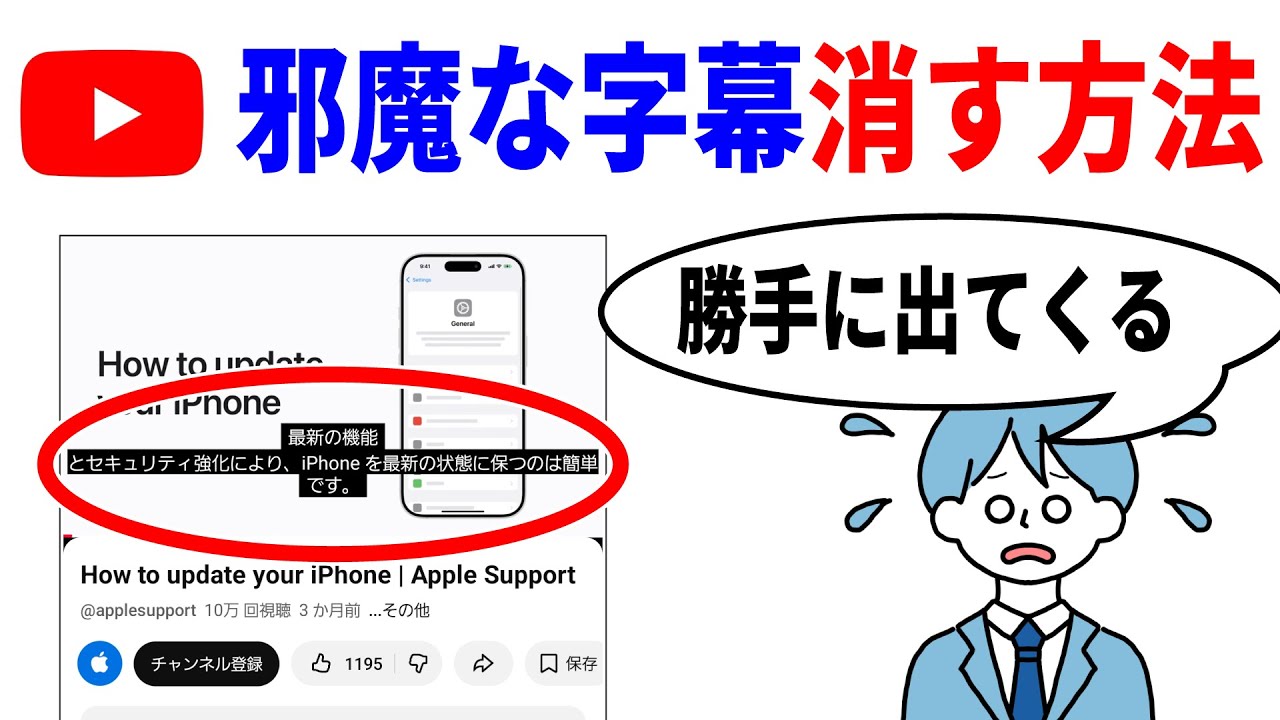
YouTubeで動画を再生した瞬間、画面下に白い字幕が勝手に割り込んできてわずらわしさを感じた経験はないでしょうか。動画ごとに右上の「CC」アイコンをタップして消しても、次の動画を開くとまた表示されてしまう現象は、多くのユーザーを悩ませる定番のトラブルです。
字幕が自動的にオンになってしまう背景には、単なるプレイヤーの一時設定だけでなく、アカウント自体の基本構成やスマートフォンのOS設定が深く関係しています。本記事では、YouTubeの字幕が勝手に出る根本的な原因を解明し、iPhone・Android・テレビなど各種デバイスで「常に字幕をオフ」に固定する最新の対処法を徹底解説します。
📌 【この記事の重要ポイントまとめ】
- 要点1:動画プレイヤー上の「CC」ボタンで消すだけでは一時的な解除にとどまり、次の動画で再表示されやすい。
- 要点2:iPhoneやAndroidの「アクセシビリティ設定」が有効になっていると、YouTube側で消しても強制的に字幕がつく。
- 要点3:アカウント設定と端末設定の両面から無効化することで、勝手に字幕が出るストレスを完全に解消できる。
【なぜ勝手につく?】YouTube字幕が消してもまた出る4つの根本原因
一度オフにしたはずの字幕が繰り返し表示されてしまう場合、主に4つの原因が考えられます。「毎回手動で消しているのに直らない」という方は、ご自身の利用環境が以下のケースに当てはまっていないか確認してみましょう。
最も多いのが、プレイヤー内の一時的な設定変更だけで終わっているケースです。再生画面に表示される「CC」アイコンは、現在再生している動画に対する一時的な切り替えに過ぎない場合があり、アカウント全体の再生環境が「字幕を常に表示する」設定になっていると、別動画を読み込んだ瞬間に字幕が復活します。
次に注意したいのが、端末本体のアクセシビリティ(ユーザー補助)機能との連動です。iOSやAndroid端末で「字幕とキャプション」機能がオンになっていると、YouTubeアプリ側の意図とは無関係に、端末側から字幕の強制表示指示が出続けてしまいます。
さらに、投稿者が動画自体にテキストを焼き込んでいる「編集済みテロップ」ではなく、YouTubeのシステムが音声を認識して生成する自動生成字幕がデフォルトで呼び出されているケースや、アプリのアップデート直後に発生する一時的な設定保持バグなども要因として挙げられます。
【iPhone版】YouTube字幕を常にオフにする設定とアプリ解除手順
iPhoneやiPadを利用している環境で字幕を完全に消したい場合は、YouTubeアプリ内の設定だけでなく、iOS本体の設定アプリも見直す必要があります。
まずは基本となるYouTubeアプリ内の設定変更を行いましょう。
【YouTubeアプリ内の設定手順】
1. 画面右下のプロフィールアイコン(マイページ)をタップします。
2. 右上の歯車アイコン(設定)を開きます。
3. 項目一覧から「字幕」を選択します。
4. 「字幕を表示」のトグルスイッチをオフ(灰色)に切り替えます。
アプリ側の設定をオフにしても解決しない場合、iOSのアクセシビリティ機能が干渉している可能性が極めて高くなります。以下の手順で本体設定を解除してください。
【iPhone本体(iOS)の設定変更】
1. iPhoneの「設定」アプリを開き、「アクセシビリティ」をタップします。
2. 聴覚サポートの項目にある「標準字幕とバリアフリー字幕」を選択します。
3. 最上部にある「クローズドキャプション+SDH」がオンになっていたらオフに変更します。
この2箇所をオフにしておくことで、次回以降の再生時に勝手な字幕割り込みが発生しなくなります。
【Android版】YouTube字幕設定を無効化する完全操作ガイド
Androidスマートフォンでも、アプリ側とOS側の両方で字幕オプションが用意されています。機種やOSバージョンによってメニュー名が一部異なる場合がありますが、基本の流れは共通です。
【Androidアプリでの解除手順】
1. YouTubeアプリを開き、右上のプロフィール写真をタップして「設定」へ進みます。
2. メニュー内の「字幕」をタップします。
3. 「字幕のサイズとスタイル」または表示設定画面が開くため、最上部のマスター切り替えをオフにします。
Androidの場合、端末設定アプリ内の「ユーザー補助」項目に「字幕の設定(キャプション)」が組み込まれている端末が多く見られます。設定アプリから「ユーザー補助」>「字幕の自動表示」または「キャプション」を開き、ここが無効になっているかもあわせてチェックしておくと確実です。
【テレビ・Fire TV版】テレビのYouTubeで字幕が勝手につく時の対処法
スマートテレビやAmazon Fire TV Stick、Chromecastなどを利用して大画面で視聴している際、突然画面下に字幕が現れるケースも目立ちます。テレビ版YouTubeアプリはリモコン操作に特化しているため、スマートフォンとは設定画面へのアクセス方法が異なります。
テレビ画面で字幕をオフにする最も手軽な方法は、動画再生中のコントロールバー操作です。
【テレビ画面での解除手順】
1. リモコンの決定ボタンまたは上・下キーを押し、再生コントロールを表示します。
2. メニュー左側または右側にある「字幕(CC)」アイコンを選択します。
3. 言語選択一覧が表示されたら、一番上にある「オフ」を選択して決定します。
テレビ版の場合、一度「オフ」に指定すると同一アカウントでログインしている限り設定が保持されやすい傾向にあります。もし動画を切り替えるたびに字幕が復活してしまうときは、左メニューの歯車マーク(設定)からアカウントのリンク状態を確認し、アプリを再起動してみてください。
【英語・外国語字幕の謎】英語字幕が勝手に自動生成される理由と消し方
日本のユーザーから特に多く寄せられるのが、「日本語の動画なのに勝手に英語の字幕が出る」「外国語の自動翻訳字幕が画面を覆って邪魔になる」というトラブルです。
この現象の主な要因は、YouTubeの自動翻訳・多言語対応機能の誤認識にあります。投稿者が動画の言語を「日本語」に正しく指定していない場合や、YouTubeのアルゴリズムが音声を別言語として誤検知した際に、システム側が親切心で翻訳字幕を呼び出してしまうのです。
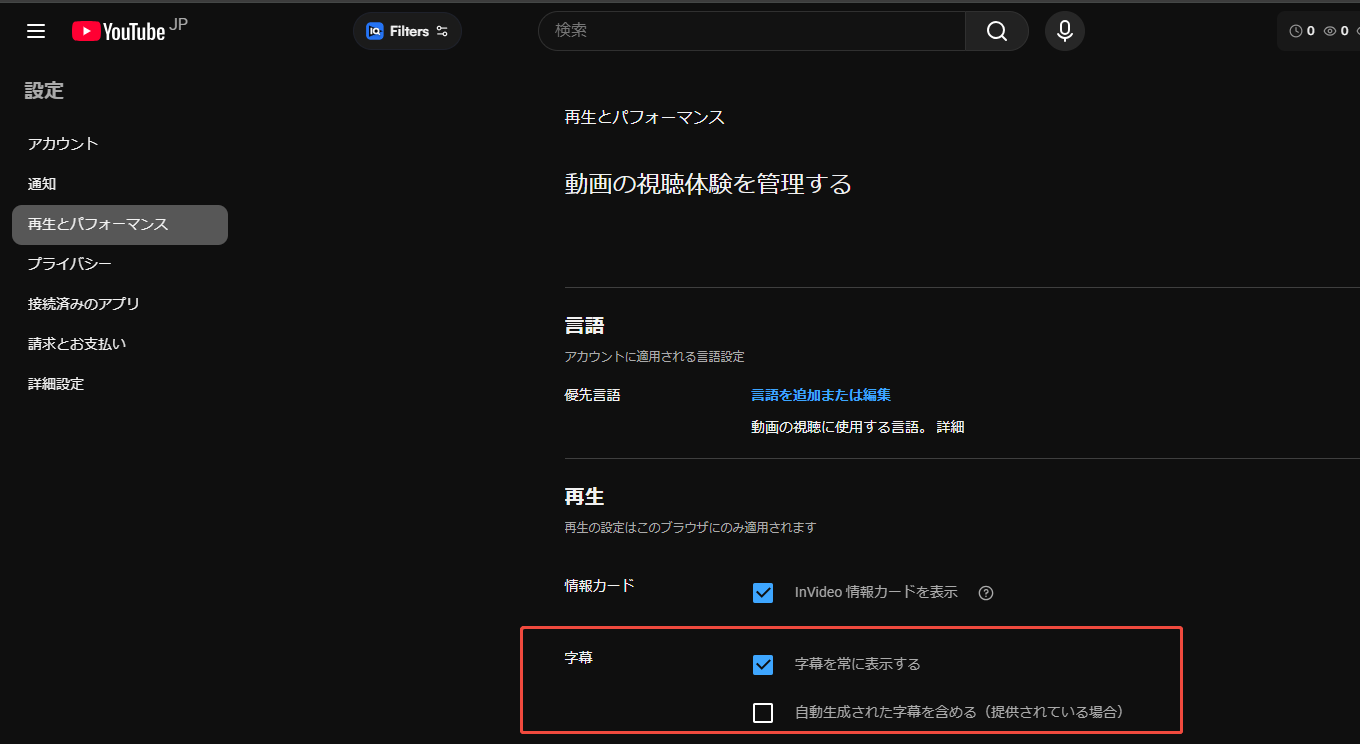
このトラブルを防ぐには、PCのブラウザ版またはスマートフォンのブラウザからYouTubeアカウントの根本設定を固定するのが効果的です。
【アカウント単位で字幕を恒久オフにする手順】
1. ブラウザでYouTube(Web版)にアクセスし、自身のアカウントでログインします。
2. 設定メニューから「再生とパフォーマンス」を選択します。
3. 「常に字幕を表示する」のチェックを外し、「自動生成された字幕を含める」のチェックも外します。
4. 設定を保存して終了します。
ブラウザ側でアカウントのマスター設定をオフにしておくことで、アプリや他デバイスへもその設定が同期され、意図しない自動翻訳字幕の出現を強力にブロックできます。
【最新トラブル】消しても消えないのはバグ?不具合発生時の緊急リセット術
全ての設定を正しくオフにしているにもかかわらず字幕が消えない場合、アプリの一時的なキャッシュ不良や、バージョン固有の表示バグが発生している可能性を疑いましょう。
特にアプリの大規模アップデート直後は、設定値の読み込みエラーが発生することがあります。以下の3つのメンテナンス手順を試すことで、大半の表示不具合は解消されます。
1. アプリのキャッシュ消去(Android)またはアプリ再起動
Androidの場合は「設定」>「アプリ」>「YouTube」から「キャッシュを消去」を実行します。iPhoneの場合はアプリスイッチャーからYouTubeを上にスワイプして完全終了させ、再起動します。
2. 一度ログアウトして再ログインする
アカウントに紐づく設定同期の不整合が原因の場合、一度アカウントからログアウトし、再度ログインし直すことで正常な設定値が再同期されます。
3. アプリを最新バージョンへアップデートする
字幕に関する既知のバグは、修正パッチを含むマイナーアップデートで迅速に解消されるケースがほとんどです。App StoreやGoogle Playストアで保留中の更新がないか確認しましょう。
【YouTubeの字幕が勝手に出る問題】に関するよくある質問(FAQ)
Q1:動画内の文字(テロップ)とYouTubeの字幕はどう見分ければいいですか?
A1:動画画面をタップして右上に「CC」アイコンが点灯している場合や、文字の背景に半透明の黒い帯がついているものはYouTubeのシステム字幕です。再生プレイヤーでCCをタップして消えるものはシステム字幕、消えないものはクリエイターが映像自体に直接編集したテロップです。
Q2:特定のチャンネルだけ毎回字幕が出るのはなぜですか?
A2:動画の投稿者が「デフォルトで字幕を表示する」設定を有効にしてアップロードしている場合があります。このケースでは動画開始時に自動で字幕がオンになりますが、プレイヤー上のCCボタンを一度タップしてオフにすれば、その視聴セッション中は非表示にできます。
Q3:字幕を消すと、他の端末(パソコンやタブレット)の設定も変わってしまいますか?
A3:同じGoogleアカウントでログインしている場合、アカウント設定経由でオフにした内容は他のデバイスにも反映されます。ただし、スマホ本体の「アクセシビリティ設定」など端末固有の設定はデバイスごとに個別で適用されるため、端末ごとに確認が必要です。
まとめ:設定を正しく見直してストレスフリーな動画視聴を
YouTubeで字幕が勝手に表示される現象は、単にプレイヤー上のボタンを押すだけでなく、「アプリ内の字幕設定」「端末本体のアクセシビリティ」「アカウントの再生設定」の3要素を整えることで確実に防ぐことができます。
意図しない字幕や自動翻訳に邪魔されることなく快適に動画を楽しむために、まずはご自身が使っているスマートフォンの設定アプリとYouTubeのアカウント設定を今すぐチェックしてみてください。 (出典: youtube 字幕 勝手 に(Yahoo!ニュース))

情報を整理して届けることが得意なWebディレクター。ユーザー視点に立った記事作成を目指しています。
