【2026年最新】エクセル写真貼り付けの罠!セルぴったり一括配置術
エクセルで業務報告書や工事写真帳、商品台帳などを作成する際、貼り付けた写真が枠からはみ出したり、セルの幅を変えた途端に位置がズレてレイアウトが崩壊したりして、ストレスを感じた経験を持つ人は少なくありません。画像のサイズを手作業で1枚ずつマウスで微調整するのは、多忙なオフィスワークにおいて最も無駄な時間の一つです。
実は、エクセルにはキーボード操作一つでセル枠に写真を吸着させる標準機能や、列の変更・並べ替えでも絶対にレイアウトが崩れないプロパティ設定、さらには関数や自動化ツールを使った一括配置テクニックが備わっています。本記事では、写真の貼り付け作業を劇的に効率化する最新のノウハウを網羅して解説します。
📌 【この記事の重要ポイントまとめ】
- 要点1:写真の枠ズレは「図の書式設定」にあるプロパティを変更するだけで完全に防止できる
- 要点2:「Altキー」を押しながらドラッグするだけで、マウス操作でもセル枠へ一瞬でぴったり吸着する
- 要点3:最新の「IMAGE関数」や一括挿入テクニックを使えば、数百枚の画像処理も手作業なしで完了する
【原因と対策】なぜエクセルの写真はズレるのか?枠固定の決定打
エクセルに貼り付けた写真が勝手に動いたりサイズが変わってしまったりする最大の理由は、画像の初期プロパティ設定が「セルに合わせて移動やサイズ変更をしない」または「移動するがサイズ変更はしない」になっていることにあります。この状態のまま行や列の幅を変更したり、フィルターでデータを絞り込んだりすると、画像だけが取り残されて不自然なズレを引き起こします。
このトラブルを防ぐためのエクセル写真ずれる対策は極めてシンプルです。貼り付けた画像を右クリックして「図の書式設定」を開き、サイズとプロパティの項目内にある「プロパティ」を展開します。そこで「セルに合わせて移動やサイズ変更をする」にチェックを入れるだけで、セルの伸縮や行の非表示に画像が追従するようになります。
枠線から絶対に動かしたくないフォーマットの場合は、逆に「セルに合わせて移動やサイズ変更をしない」を選択したうえでシートを保護するなど、用途に応じたエクセル写真枠固定の使い分けが作業効率を左右します。
【即効ワザ】Altキーで吸着!エクセル画像をセルにぴったり収める基本手順
マウスの感覚だけで写真をセルの境界線に合わせようとすると、わずかな隙間やはみ出しが生じ、余計な修正作業が発生します。そこで必須となるのが、Altキーを活用したグリッド吸着テクニックです。
操作手順は以下の通りです。
- 写真をエクセル上に挿入後、画像の角にあるサイズ調整ハンドルを「Altキー」を押しながらドラッグします。
- 画像の四隅が最も近いセルの格子線(グリッド)にマグネットのようにピタッと吸着します。
- 位置を移動させる際も同様に、Altキーを押しながら画像をドラッグすれば、セルの左上角に正確に合致します。
このエクセル画像セルぴったりに収めるショートカット操作を覚えるだけで、目視による微調整が一切不要になります。なお、画像をクリップボードから貼り付ける際の画像貼り付けショートカット(Ctrl + V)と組み合わせることで、1枚あたりの配置作業は数秒で完了します。
【サイズ統一】複数写真の縦横比を崩さず綺麗に整列させる設定術
現場写真や商品画像を複数並べる場合、写真ごとに撮影時のアスペクト比や解像度が異なると、見栄えが悪くなるだけでなく印刷時のレイアウト崩れを招きます。統一感のあるレイアウトを作るには、複数画像の一括サイズ調整が欠かせません。
まず、配置したいすべての写真を「Ctrlキー」を押しながらクリックするか、「Ctrl + A」(オブジェクト選択モード時)で一括選択します。その状態で上部リボンの「図の形式」タブを開き、「サイズ」グループから「高さ」または「幅」の数値を直接入力します。
このとき重要なのは、「縦横比を固定する」にチェックが入っているか確認することです。縦横比を固定したまま基準となる寸法を揃え、リボン内の「配置」機能から「上揃え」や「左右に整列」を実行すれば、乱雑に散らばっていた画像群が一瞬で均等に美しく並び、完璧なエクセル写真サイズ統一が実現します。
【2026年版】新常識「IMAGE関数」の使い方とWEB画像・URLからの自動読み込み
近年のエクセルにおいて、画像の扱い方を根本から変えたのがIMAGE関数の登場です。従来の画像はセルの「上に浮いているオブジェクト」でしたが、IMAGE関数を使うことで「セルの中に値として格納された画像」として扱えるようになりました。
基本構文は以下の通りです。
=IMAGE(ソース, [代替テキスト], [サイズ調整], [高さ], [幅])
例えば、A列に商品画像のURL一覧が並んでいる場合、B列に「=IMAGE(A2)」と入力するだけで、WEB上の画像がセル内に自動描画されます。第3引数の「サイズ調整」を「0」に指定すればアスペクト比を維持してセルにフィットし、「1」にすればセル全体を埋めるように拡大縮小されます。
このIMAGE関数使い方をマスターすれば、従来のオブジェクト配置で起きていたズレの問題そのものが原理的に発生しなくなります。ECサイトの在庫管理表や従業員名簿など、URLベースでデータを管理するシートでは必須の標準機能となっています。
【一括自動配置】工事写真帳やカタログも爆速!複数写真の自動挿入テクニック
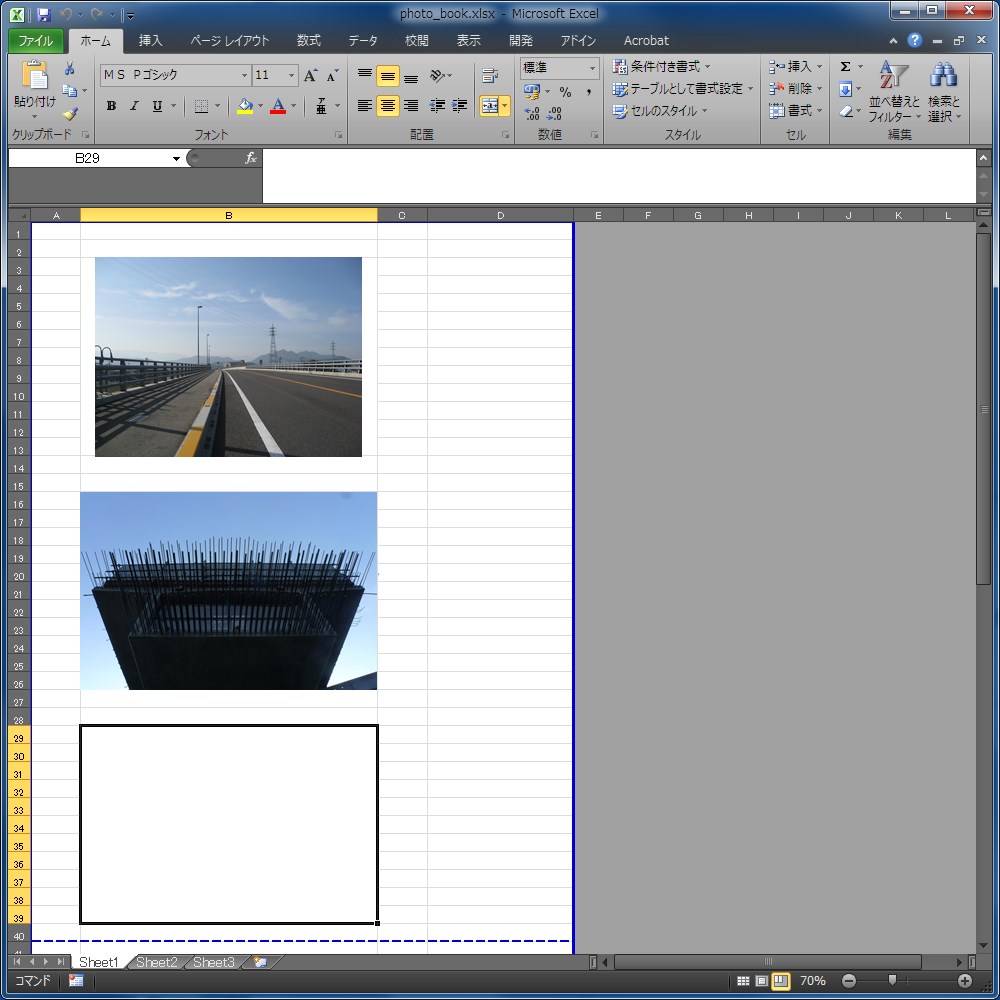
建設現場の工事写真帳作成や不動産物件シートなど、数十枚から数百枚の写真を定形フォーマットに流し込む作業を手作業で行うのは現実的ではありません。大量の画像を扱う現場では、複数画像自動配置の仕組みを取り入れるのが鉄則です。
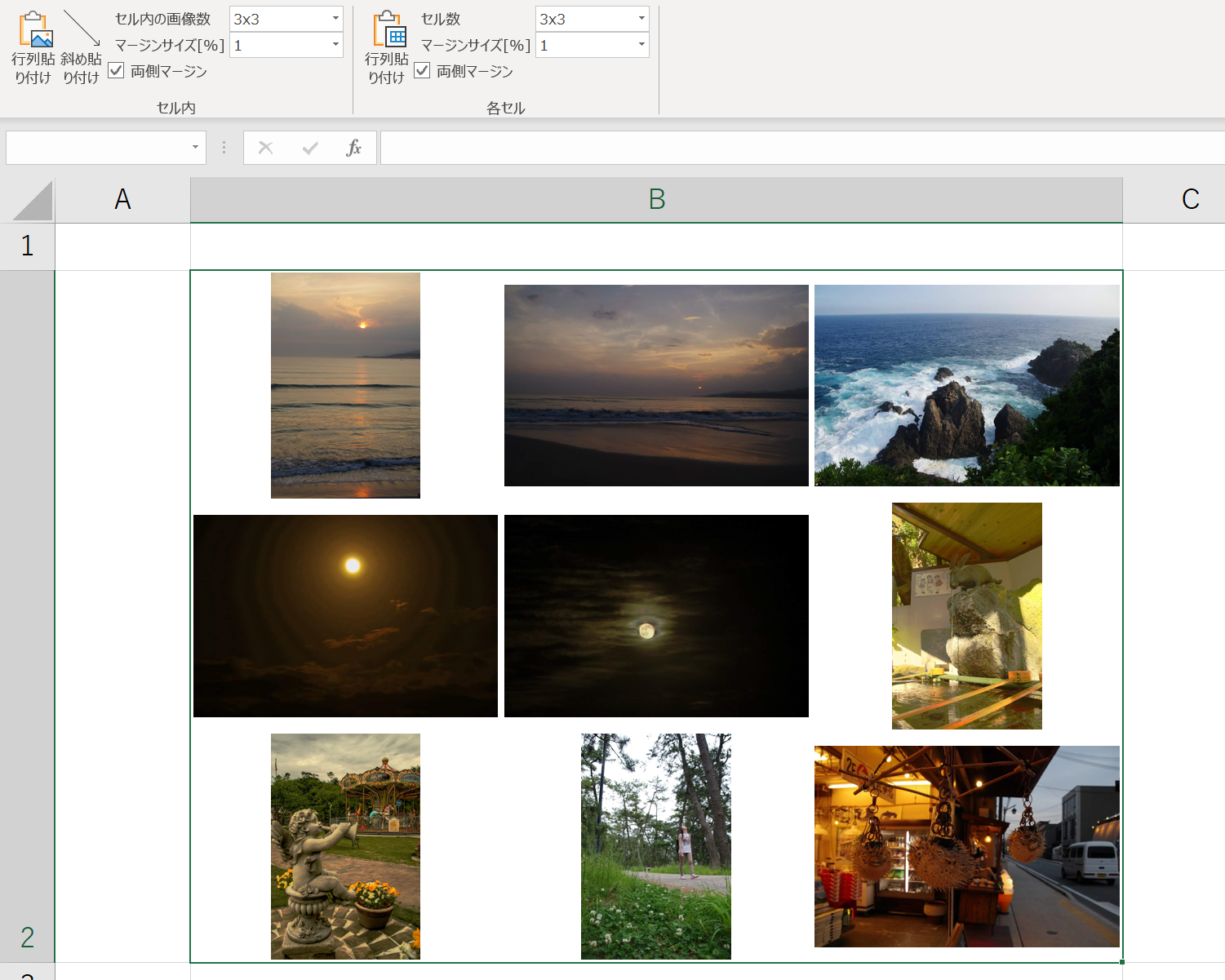
手軽に行える方法として、エクセルの挿入タブから「画像 > このデバイス」を選び、フォルダ内の写真を「Ctrl + A」で全選択してエクセル写真一括挿入を実行するアプローチがあります。挿入後は重なって表示されますが、事前にマクロ(VBA)を組んでおけば、指定したセル範囲(例:B2、B10、B18…)へ順番に写真をリサイズして配置する処理を1クリックで実行可能です。
VBAを使わない場合でも、フリーのエクセル写真帳作成アドインやPower Queryを活用して画像ファイルパスをテーブル化し、前述のIMAGE関数と連携させることで、専門的なプログラミング知識なしでも完全自動化された写真台帳テンプレートを構築できます。
【容量削減】ファイルが重い問題を一発解決!エクセル内画像の圧縮手順
高画質なスマートフォンやデジタルカメラの写真をそのまま何枚も貼り付けると、エクセルファイルの容量が数十MBから数百MBに跳ね上がり、動作が極端に重くなったりメール送信に失敗したりする原因になります。作業完了後には必ずエクセル画像圧縮容量削減を行いましょう。
圧縮の手順は以下の通りです。
- シート内のいずれかの画像を選択し、「図の形式」タブの「画像の圧縮」をクリックします。
- 設定ウィンドウで「この画像にのみ適用する」のチェックを外します(ファイル内すべての画像に適用するため)。
- 「画像のトリミング部分を削除する」にチェックを入れます。
- 解像度を用途に合わせて選択します(メール送信用なら「電子メール(96ppi)」、一般的な画面閲覧や通常印刷なら「Web(150ppi)」または「印刷(220ppi)」)。
この処理を実行するだけで、見た目の視認性をほぼ損なうことなく、ファイルサイズを数分の一から十分の一以下まで劇的に軽量化できます。
【エクセル 写真 貼り 付け】に関するよくある質問(FAQ)
Q1:写真をセルの大きさに合わせて自動でトリミングして貼り付けることはできますか?
A1:通常の画像挿入では自動トリミングは行われませんが、「図の形式」タブの「トリミング」メニューから「縦横比」を指定して手動で切り抜くか、IMAGE関数の引数設定を活用することで、セルの枠線に合わせた表示調整が可能です。
Q2:エクセルに貼り付けた写真を元の画質で一括保存・抽出する方法はありますか?
A2:エクセルファイルの拡張子を「.xlsx」から「.zip」に変更して解凍してください。展開されたフォルダ内の「xl > media」フォルダの中に、貼り付けられているすべての元画像が高画質のまま保存されています。
Q3:IMAGE関数でローカルPC(Cドライブなど)の写真が表示されないのはなぜですか?
A3:IMAGE関数は基本的にインターネット上のURL(http/https)またはOneDrive・SharePoint上の共有リンクに対応しています。ローカルのファイルパス(file:///形式)はセキュリティ制限により直接読み込めない仕様になっているため、クラウドストレージ経由で参照するか、従来のVBA挿入をご利用ください。
まとめ:手作業の微調整をゼロにしてエクセル業務を劇的に効率化しよう
エクセルにおける写真の貼り付け作業は、正しい機能とショートカットを知っているかどうかで、作業時間が何倍も変わる分野です。枠からズレる問題はプロパティの「セルに合わせて移動やサイズ変更をする」で根本から防ぎ、日々の配置には「Altキー吸着」を習慣化するだけで、手作業によるストレスは大幅に解消されます。
さらに、大量のデータ処理にはIMAGE関数や一括挿入の自動化を取り入れ、仕上げに画像の圧縮を実行すれば、誰が見ても整った軽量で扱いやすいドキュメントが完成します。無駄な微調整の時間をゼロにし、より生産的なコア業務へとシフトしていきましょう。 (出典: エクセル 写真 貼り 付け(Yahoo!ニュース))

SEOライティングとマーケティング戦略の専門家。分かりやすい解説記事で定評があります。
