【2026最新】iPhoneのギガ数確認完全ガイド!容量と通信量の違い
「動画を見ていたら急に読み込みが遅くなった」「新しいアプリを入れようとしたらエラーが出た」――そんなとき、多くの人が口にするのが「ギガが足りない」という言葉です。しかし、ひとくちに「ギガ(GB)」と言っても、写真やアプリを保存する端末の本体容量(ストレージ)と、インターネット通信を行うための月々のデータ通信量という、まったく異なる2つの意味が存在します。
この2つを混同したまま対処しようとすると、「通信プランを増やしたのに写真が保存できない」「アプリを消したのに通信制限が解除されない」といったすれ違いが起きてしまいます。本記事では、2026年最新のiOS環境や主要キャリアの仕様に基づき、それぞれのギガ数を数秒で正しく確認する手順と、容量不足やギガ不足を一気に解消する実践ワザを分かりやすく解説します。
📌 【この記事の重要ポイントまとめ】
- 要点1:「本体容量(ストレージ)」と「データ通信量」は別物。目的や症状に応じて確認場所が異なる。
- 要点2:残りのデータ通信量はiPhone本体の数値ではなく、各携帯キャリアの公式アプリ・マイページで確認するのが最も正確。
- 要点3:システムデータの肥大化やバックグラウンド通信を見直すことで、ストレージの空きと通信量の両方を大幅に節約可能。
【根本的な違い】「本体の保存容量」と「データ通信量」のギガは全く別物!
スマートフォンを快適に使うために、まずは自分が直面しているトラブルがどちらの「ギガ」に起因しているのかを整理しておきましょう。日常会話ではどちらも「ギガ」と呼ばれますが、その役割と確認場所は明確に分かれています。
端末のストレージ容量(本体容量)は、iPhoneの中に写真、動画、アプリ、音楽などを保存するための「本棚の広さ」のようなものです。ここがいっぱいになると、新しいアプリのインストールや写真撮影ができなくなり、iOSのアップデートにも失敗します。また、クラウド上にデータを預けるiCloudストレージ容量確認もこのカテゴリに関連します。
一方、データ通信量(パケット通信量)は、4Gや5G回線を使ってWebサイトを閲覧したり、SNSや動画を楽しんだりするときに消費する「道路の通行量」です。契約している月間データ量(例:3GB、20GB、無制限など)の上限に達すると通信制限がかかり、テキスト以外の読み込みが極端に遅くなります。
【本体ストレージ】iPhoneの空き容量とiCloudのギガ数を確認する手順
写真が撮れない、動作が重いと感じたときは、端末自体のストレージ残量を確認しましょう。標準の「設定」アプリからわずか数タップでチェックできます。
▼ iPhoneストレージ容量確認の手順
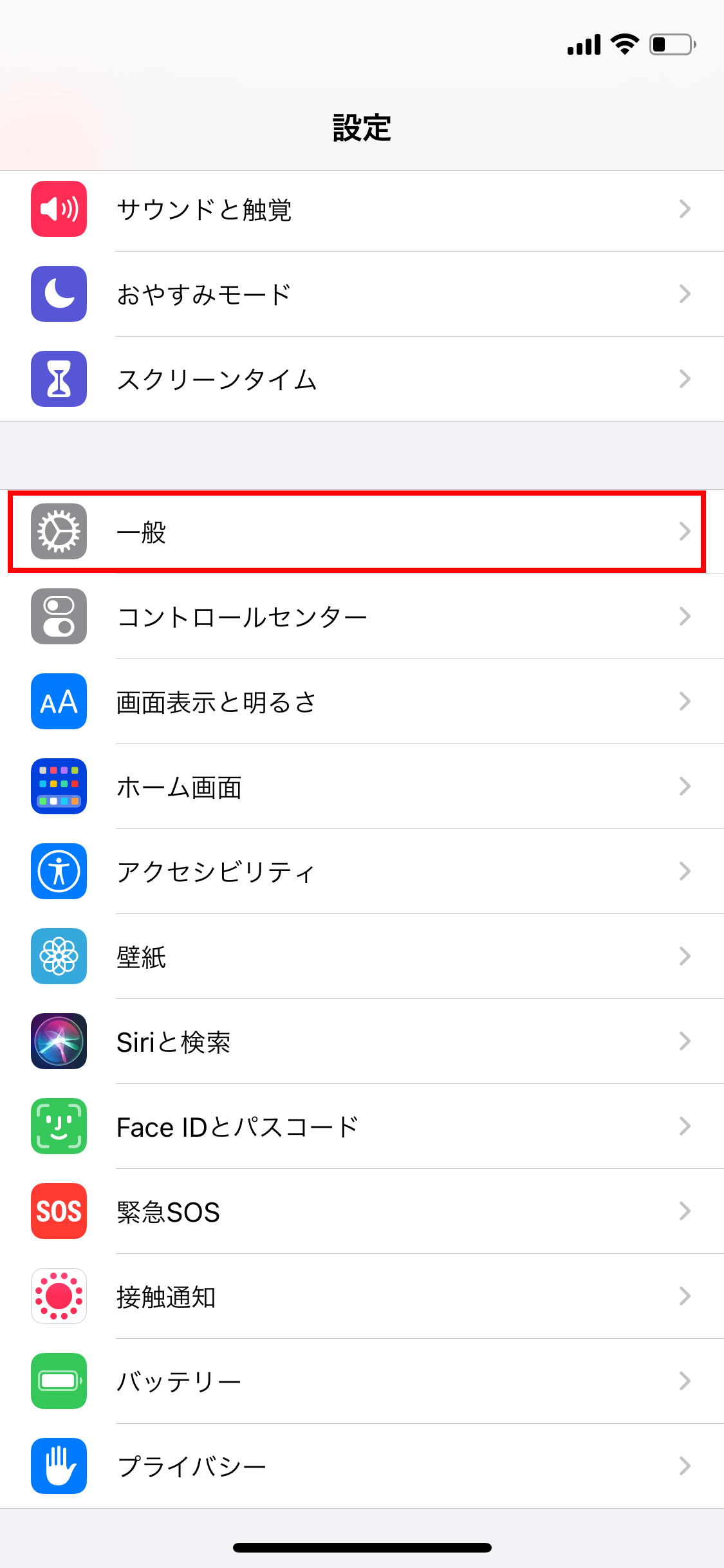
1. 「設定」アプリを開く
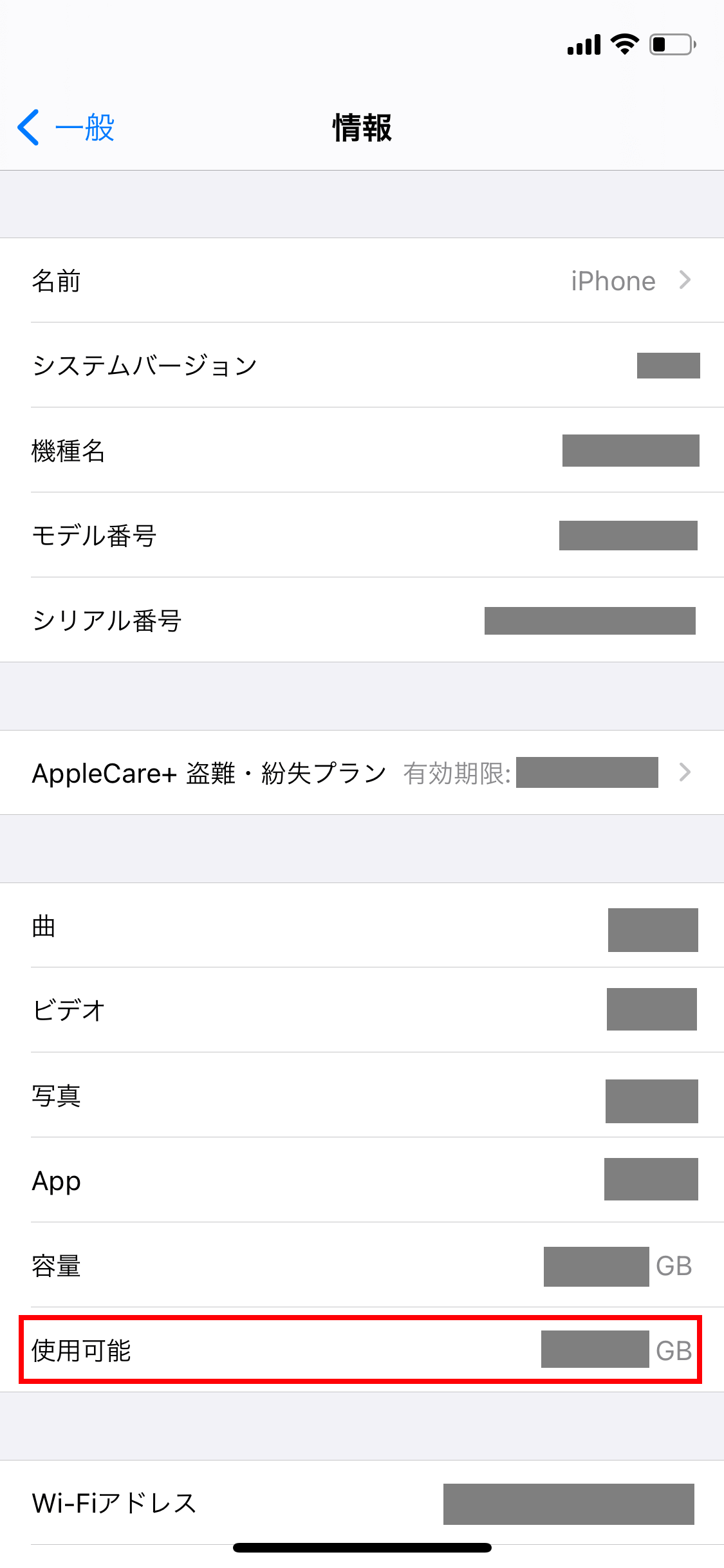
2. 「一般」をタップし、「iPhoneストレージ」を選択
3. 画面上部のカラーバーで、使用済み容量と全体の最大容量(例:128GB中85GB使用中など)を確認
ここでは、どのアプリがどれだけ容量を消費しているかが一覧で表示されます。もし空き容量が逼迫している場合は、iPhone空き容量増やす方法として、不要な動画の削除や「非使用のAppを取り除く」機能の活用が有効です。
また、注意したいのが画面下部に表示される「システムデータ」です。キャッシュや一時ファイルが蓄積して数十GBに膨れ上がることがあります。このiPhoneシステムデータ削除方法としては、端末の再起動を行うか、Safariの閲覧履歴キャッシュの消去、あるいはPC(Mac/Windows)に暗号化バックアップを作成して復元する方法が劇的な効果を発揮します。
なお、AppleのクラウドサービスであるiCloudストレージ容量確認を行いたい場合は、「設定」>「一番上の自分の名前(Apple Account)」>「iCloud」の順に進むと、5GBの無料枠や契約中プランの利用状況がひと目で把握できます。
【データ通信量】今月あと何ギガ使える?キャリア別の残量確認方法
「月末になるとSNSの画像が開かない」「外出先で動画が止まる」という場合は、月々の通信制限に近づいているサインです。正確なiPhoneギガ残量確認を行うには、各キャリアが提供する公式アプリや専用ページを利用するのが鉄則です。
iPhoneの設定アプリ内にある「モバイル通信」にも数値が表示されますが、これは端末が累計で計測した通信量であり、契約期間と連動して自動リセットされません。この機能を利用する場合は、請求サイクルの初日にモバイルデータ通信量リセット手順(「設定」>「モバイル通信」>最下部の「統計情報をリセット」)を手動で実行する必要があります。そのため、リアルタイムの確定値は以下のキャリア公式ツールで確認しましょう。
各社でのデータ通信量確認方法一覧:
・ドコモiPhoneギガ数確認:「My docomo」アプリを起動、またはWEB版My docomoにログインし、ホーム画面の「データ通信量」項目を確認。
・auギガ残量確認方法:「My au」アプリを開くだけで、トップ画面に今月利用可能なデータ残量(GB)が円グラフで表示。
・ソフトバンクギガ数確認:「My SoftBank」アプリまたは専用WEBポータルから、現在の利用状況と締め日までの残量を確認。
・楽天モバイル / 格安SIM各社:「my 楽天モバイル」アプリや各MVNOのマイページ(mineo、UQ mobile、Y!mobileなど)からリアルタイム確認が可能。
なぜすぐに減る?iPhoneのギガ減りが早い理由とデータ節約の裏ワザ
普段通りに使っているつもりでも、「あっという間に通信量が上限に達してしまう」というケースが後を絶ちません。iPhoneギガ減りが早い理由の多くは、ユーザーが見えないところでバックグラウンド通信が行われていることにあります。
特に以下の3つの設定を見直すだけで、毎月のギガ消費を劇的に抑えることが可能です。
1. 「Wi-Fiアシスト」をオフにする
Wi-Fiの電波が弱い場所にいるとき、自動的にモバイルデータ通信に切り替えて通信を安定させる機能です。知らぬ間にギガを大量消費する原因になりやすいため、「設定」>「モバイル通信」>最下部にある「Wi-Fiアシスト」をオフにしておくのが安全です。
2. 「アプリのバックグラウンド更新」を制限する
使っていないアプリが勝手に通信してデータを最新化するのを防ぎます。「設定」>「一般」>「Appのバックグラウンド更新」を開き、「Wi-Fiのみ」にするか、不要なアプリのスイッチを個別にオフに切り替えましょう。
3. 動画・SNSアプリの自動再生を止める
Instagram、X(旧Twitter)、TikTok、YouTubeなどのアプリ内設定で、「モバイル通信時の高画質再生を制限」や「動画の自動再生をWi-Fi接続時のみにする」設定を適用します。これだけでも月間数GB単位の節約につながります。
速度制限にかかったら?通信制限解除のタイミングと緊急時の対処法
万が一、ギガを使い切って通信制限(128kbps〜1Mbps程度への低速化)にかかってしまった場合、いつ元の速度に戻るのでしょうか。
iPhone通信制限解除タイミングは、契約しているキャリアの「請求締め日」によって決まります。大手キャリアの多くは毎月1日の午前0時以降に順次リセットされますが、ソフトバンクのようにユーザーごとに締め日(10日締め、20日締め、末日締め)が異なるケースもあるため、自身の契約内容を確認しておくことが肝心です。
もし締め日を待てない緊急時には、各キャリアのマイページから「1GB単位(数百円〜千円程度)」で追加データをチャージするか、コンビニやカフェのフリーWi-Fi、あるいは安全なモバイルルーターなどを一時的に活用して乗り切るのが賢明な選択肢となります。
【iphone ギガ 数 確認】に関するよくある質問(FAQ)
Q1:iPhoneの設定にある「モバイル通信」の数値と、キャリアのアプリに表示される数値が違うのはなぜですか?
A1:iPhone本体の数値は、前回「統計情報をリセット」を押した日からの全累計データ通信量を表示しているためです。月々の正確な残量や消費量を確認したい場合は、必ずご契約中の携帯キャリアのマイページや公式アプリをご確認ください。
Q2:本体ストレージの「システムデータ(その他)」が異常に多くて空きがありません。どうすれば消せますか?
A2:一度iPhoneを「強制再起動」するだけで不要な一時キャッシュが自動削除される場合があります。それでも減らない場合は、Safariのキャッシュ削除やLINEのトークルームキャッシュ削除を試すか、パソコンでiPhoneを暗号化バックアップして初期化・復元すると綺麗に整理されます。
Q3:データ通信量を節約したいとき、一番手軽にできる設定は何ですか?
A3:「設定」>「モバイル通信」>「通信のオプション」>「データモード」を開き、「低データモード」をオンに設定するのが最も手軽です。自動アップデートや写真のクラウド同期などのバックグラウンド通信が一括で一時停止され、消費を最小限に抑えられます。
まとめ:ギガの状態を正しく把握して快適なiPhoneライフを
「ギガの確認」と一口に言っても、写真やアプリを収める本体ストレージと、インターネット通信を支えるデータ通信量では、チェックすべき画面も対処法も根本から異なります。
端末の空き容量が不足しているときはストレージの整理やシステムデータのキャッシュ削除を行い、通信速度が気になる月末はキャリア公式アプリでギガ残量を確認する――この2つのアプローチを正しく使い分けることが重要です。無駄なデータ消費を防ぐ節約設定も取り入れながら、ストレスのない快適なスマートフォン環境を整えていきましょう。 (出典: iphone ギガ 数 確認(Yahoo!ニュース))

SEOライティングとマーケティング戦略の専門家。分かりやすい解説記事で定評があります。
