WiFiパスワードがわからない時の確認法!端末別の調べ方と即効解決ガイド
新しいスマートフォンへの機種変更やパソコンの新規接続、あるいは友人が自宅に遊びに来た際、突然求められる「WiFiパスワード」。普段は自動で繋がっているため、「どこに書いてあったか思い出せない」「設定した文字列を完全に忘れてしまった」と頭を抱えるケースは非常に多く見られます。
焦る必要はありません。すでに接続されている端末(iPhoneやAndroid、PC)が1台でもあるか、自宅のルーター本体を確認できれば、数分でパスワードを特定できます。本記事では、端末ごとの具体的な表示手順からルーター本体のラベルの見方、主要メーカー別の確認箇所、さらにはどうしてもわからない時の最終手段まで分かりやすく解説します。
📌 【この記事の重要ポイントまとめ】
- 要点1:接続済みのiPhoneやAndroidがあれば、設定画面から直接パスワードの文字列を表示・共有できる
- 要点2:ルーター本体のラベルに記載された「暗号化キー」「KEY」を確認すれば初期パスワードが判明する
- 要点3:パスワードを変更して紛失した場合は、ルーター管理画面へのログインや本体初期化で再設定が可能
【即効解決】接続中のiPhone・AndroidからWiFiパスワードを表示する方法
手元にすでに自宅のWiFiへ繋がっているスマートフォンがあるなら、ルーターの設置場所まで行く必要すらありません。OSの標準機能を使って、画面上でパスワードを直接確認できます。
【iPhone(iOS 16以降)での確認手順】
iPhoneはセキュリティ認証を通すだけで、文字列をワンタップで可視化できます。
1. 「設定」アプリを開き、「Wi-Fi」をタップします。
2. 現在接続しているネットワーク名の右側にある「i」マーク(情報アイコン)を選択します。
3. 黒丸で隠れている「パスワード」欄をタップします。
4. Face IDやTouch ID、パスコードで生体認証を解除すると、英数字のパスワードがそのまま表示されます(コピーして共有も可能)。
【Android(Android 10以降)での確認手順】
Android端末では、QRコード共有画面からパスワードを読み取ることができます。
1. 「設定」から「ネットワークとインターネット」→「インターネット(またはWi-Fi)」を開きます。
2. 接続中のネットワークの歯車アイコンをタップし、「共有」を選択します。
3. 指紋認証やPINコードを入力すると、画面に接続用QRコードとその下部にパスワードの平文(文字列)が表示されます。
ルーター本体のシールを見るだけ!暗号化キー・パスワードの正しい見方
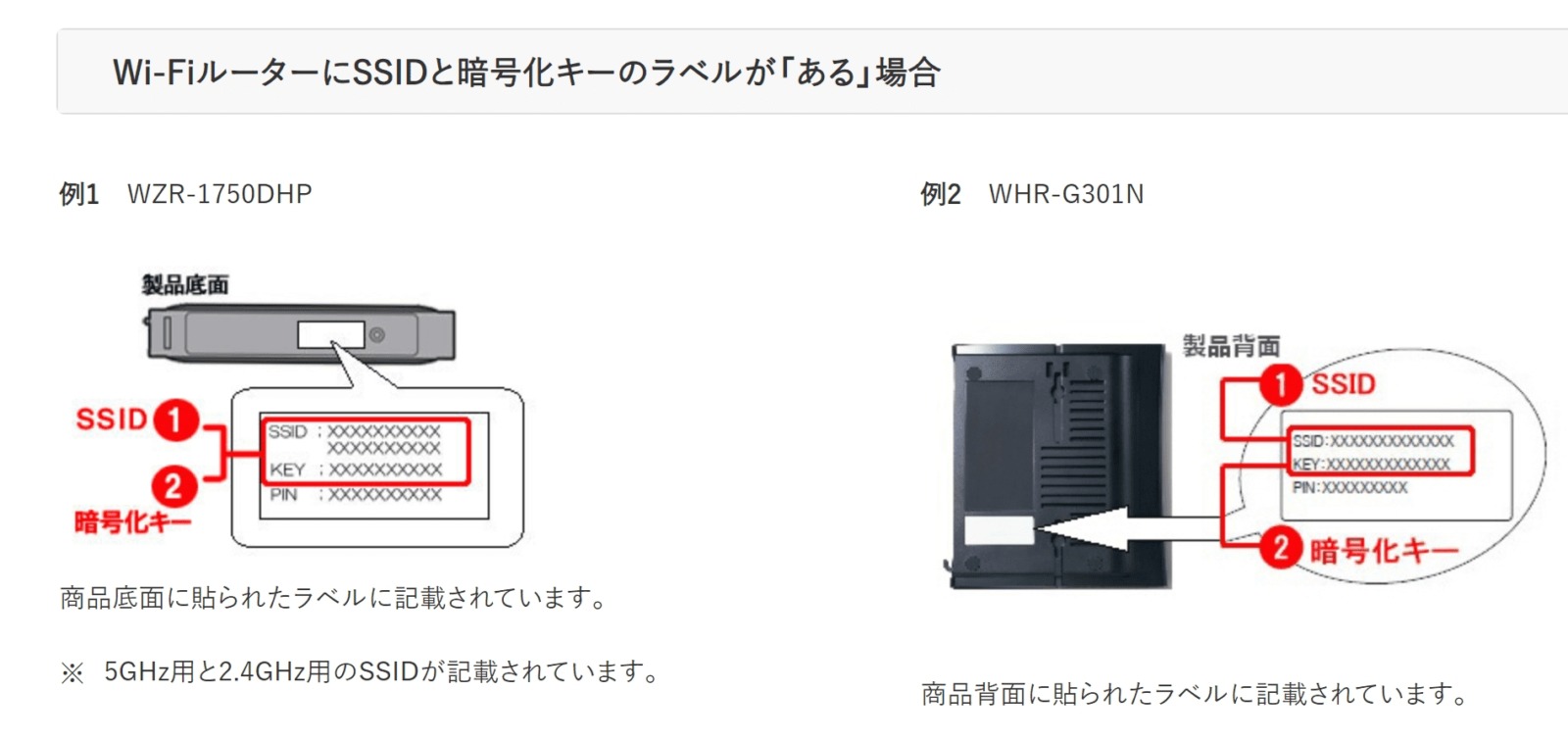
初期設定のままWiFiを利用している場合、パスワードはルーター本体に貼られているシール・ラベルに必ず印字されています。しかし、専門用語が並んでいるため「どれがパスワードなのか」迷う方が少なくありません。
ラベルには複数の英数字が書かれていますが、探すべき項目は以下の名称です。
・暗号化キー / 暗号化KEY(最も一般的な表記)
・ネットワークキー / ネットワークセキュリティキー
・事前共有キー(PSK / Pre-Shared Key)
・PASS / PIN
なお、ネットワーク名(SSID)には末尾に「-2G」「-5G」「-a」「-g」といった表記がありますが、近年のルーターでは周波数帯が違っても暗号化キーは共通である場合がほとんどです。ただし、古い機種や一部のモデルでは「暗号化キー(AES)」や「暗号化キー(WEP)」のように暗号化方式ごとに分かれているため、接続したいSSIDに対応する欄の文字列を正確に入力してください。
【メーカー・キャリア別】主要ルーターのパスワード記載場所一覧
国内で広く普及しているルーターやホームルーターは、メーカーや通信キャリアによってシールの貼付位置や名称に特徴があります。
【バッファロー(BUFFALO)】
本体の背面・側面、またはスタンド底面にシールが貼られています。近年のモデルには、本体背面にスライド収納できる「セットアップカード」が付属しており、そこに「SSID」と「暗号化キー」が大きく記載されています。カードを引き出して確認するのが最もスムーズです。
【NEC(Atermシリーズ)】
本体の側面や底面にラベルがあります。「プライマリSSID」と「セカンダリSSID」に分かれている場合、通常使用するのは「プライマリSSID」の「暗号化キー」(13桁または26桁の英数字)です。
【SoftBank Air(ソフトバンクエアー)】
据え置き型の本体底面(裏面)にラベルが貼られています。上部に記載されたSSID(2.4GHz / 5GHz)の下に「暗号化キー(パスワード)」が記載されています。
【docomo home 5G】
本体の底面にあるシールを確認します。「SSID」と「暗号化キー」が記載されているほか、同梱されている「かんたんセットアップシート」や端末底面のQRコードをスマホのカメラで読み取るだけでも接続設定が完了します。
PC(Windows・Mac)からWiFiのネットワークセキュリティキーを調べる手順
すでにWiFi接続されているパソコンがあれば、OSの設定画面からパスワード(ネットワークセキュリティキー)を割り出すことが可能です。
【Windows 11 / 10での調べ方】
1. 「設定」→「ネットワークとインターネット」→「Wi-Fi」を開きます。
2. 接続中のネットワークのプロパティ(または「ネットワークと共有センター」)を選択します。
3. Windows 11の最新環境では、「Wi-Fiネットワークのプロパティの表示」画面に「Wi-Fiセキュリティキーの表示」ボタンがあり、クリックするだけで表示されます。
※従来の手順の場合:「Wi-Fiの状態」→「ワイヤレスのプロパティ」→「セキュリティ」タブを開き、「パスワードの文字を表示する」にチェックを入れます。
【Mac(macOS Ventura以降)での調べ方】
1. 「システム設定」を開き、「Wi-Fi」をクリックします。
2. 接続中のネットワーク右側にある詳細アイコン(またはネットワーク一覧)を開きます。
3. パスワードの伏字部分をクリックし、Macのログインパスワード(またはTouch ID)を入力すると、パスワードが表示されます。
初期パスワードを変更して忘れた場合の対処法|管理画面ログインと本体リセット
過去に自分でパスワードを変更し、それを忘れてしまった場合は、ルーター本体のラベルを見ても接続できません。この場合の解決策は「管理画面からの確認・再設定」か「本体の初期化」の2択となります。
1. ルーター管理画面にログインして確認・変更する
現在有線LANで接続できているPCがある場合、ブラウザからルーターの管理画面にアクセスします。 ブラウザのアドレスバーに「192.168.11.1」(バッファロー)や「192.168.179.1」(Aterm)などのデフォルトIPアドレスを入力し、ルーターの管理者ユーザー名・パスワードでログインします。管理画面内の「無線設定」メニューから、現在設定されているWiFiパスワードの確認や新しいパスワードへの書き換えが可能です。
2. 最終手段:WiFiルーターのリセット(初期化)
管理画面にも入れず、接続端末も一切ない場合は、ルーター本体を工場出荷状態へリセットします。
ルーターの背面や底面にある「RESET(初期化)」と書かれた小さな穴を、爪楊枝やピンなどで長押し(一般的に3秒〜10秒程度、POWERランプが点滅するまで)します。初期化が完了すると、パスワードは本体ラベルに印字されている初期暗号化キーに戻ります。ただし、プロバイダの接続設定(PPPoE等)もリセットされる場合があるため、再設定の準備をしてから実行してください。
【WiFiパスワードがわからない時】に関するよくある質問(FAQ)
Q1:ルーター本体のシールが擦れてパスワードが読めない場合はどうすればいいですか?
A1:接続済みのスマホやPCがあれば、本記事で紹介したOS側の表示機能から確認するのが確実です。接続機器が1台もない場合は、ルーターに有線LANケーブルでPCを繋いで管理画面を開くか、ルーターのリセット後に付属の取扱説明書やセットアップカードの記載情報を確認してください。
Q2:パスワードを正しく入力しているはずなのに接続エラーになります。
A2:大文字・小文字の打ち間違い(「I(大文字アイ)」と「l(小文字エル)」、「0(数字ゼロ)」と「O(大文字オー)」など)が典型的な原因です。また、全角入力になっていないか、末尾に意図しないスペースが含まれていないかを確認してください。ルーターの一時的な不具合も考えられるため、ルーターの電源プラグを抜いて1〜2分放置した後の再起動も有効です。
Q3:外出先やカフェのWiFiパスワードがわかりません。
A3:商業施設やカフェのフリーWiFiパスワードは、店内の卓上POP、レシートの印字、壁面の案内ポスターなどに記載されています。記載が見当たらない場合は店舗スタッフに直接確認するか、ブラウザ起動時に自動表示される認証ポータル画面の利用規約を確認してください。
まとめ:WiFiパスワードがわからない時は落ち着いて端末かルーターを確認
WiFiパスワードが分からなくなった場合でも、現在のOSや通信機器はユーザーが簡単に再確認できるように設計されています。まずは「すでに繋がっている端末の画面を確認する」、それが難しければ「ルーター本体のシールを見る」という順番で対処すれば、大半のケースは即座に解決します。
無事に繋がった後は、メモアプリやスマートフォンのパスワード管理機能に記録しておくか、家族や同居人と共有設定を行っておくと、次回以降のトラブルを未然に防ぐことができます。 (出典: wi fi パスワード が わからない(Yahoo!ニュース))


Webメディアの編集およびコンテンツ作成に従事。正確で質の高い情報発信を心掛けています。
