【2026年最新】LINEアナウンスの消し方!相手にバレる違いと復活手順
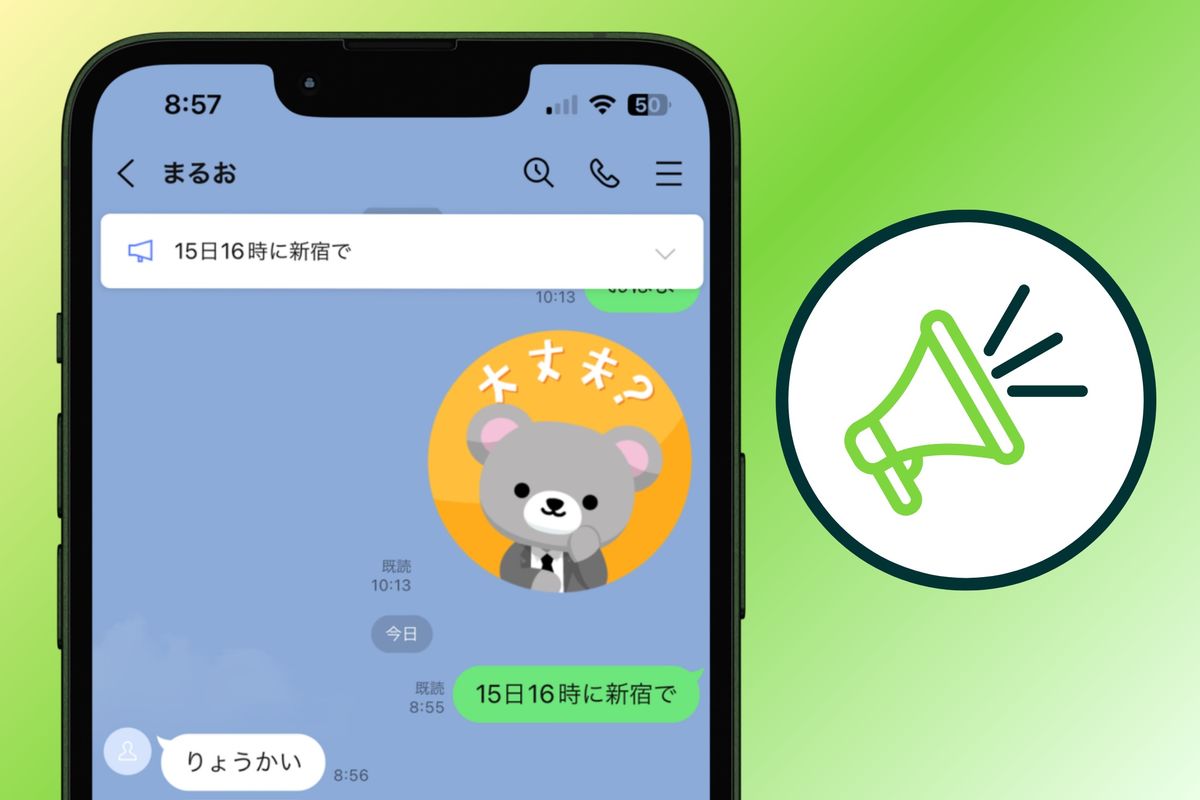
LINEのトーク画面上部に固定される「アナウンス機能」。イベントの日程や重要な連絡を常にトップへ表示できる便利な仕組みですが、用件が済んだ後や画面を広く使いたいときには「邪魔なので消したい」と感じる場面も少なくありません。しかし、画面に現れる選択肢の意味を正しく把握していないと、意図せず相手側の表示まで消してしまうトラブルに発展します。
特に「今後は表示しない」と「アナウンス解除」は、一見似ているようで影響範囲がまったく異なります。操作によって相手に通知が届いてバレるのか、誤って消してしまったアナウンスを元に戻す方法はあるのかなど、日常のやり取りで生じやすい疑問を分かりやすく整理しました。快適なトーク画面を取り戻すための正しい操作手順を確認していきましょう。
📌 【この記事の重要ポイントまとめ】
- 要点1:「今後は表示しない」は自分だけ非表示にし、「アナウンス解除」は全員の画面から消す決定的な違いがある。
- 要点2:アナウンスを非表示・解除しても相手に通知が届いて即座にバレる心配はないが、全体解除は画面から消えるため気付かれる。
- 要点3:誤って解除した場合でも、元のトークメッセージを長押しする再アナウンス手順を使えば簡単に復活できる。
【違いを徹底比較】「今後は表示しない」と「アナウンス解除」の決定的な差
トーク上部のアナウンスを長押しまたはスワイプした際、選択肢として現れるのが「今後は表示しない」と「アナウンス解除」の2つです。この2つの違いを正しく理解しておくことが、グループや個別トークでのトラブルを防ぐ第一歩となります。
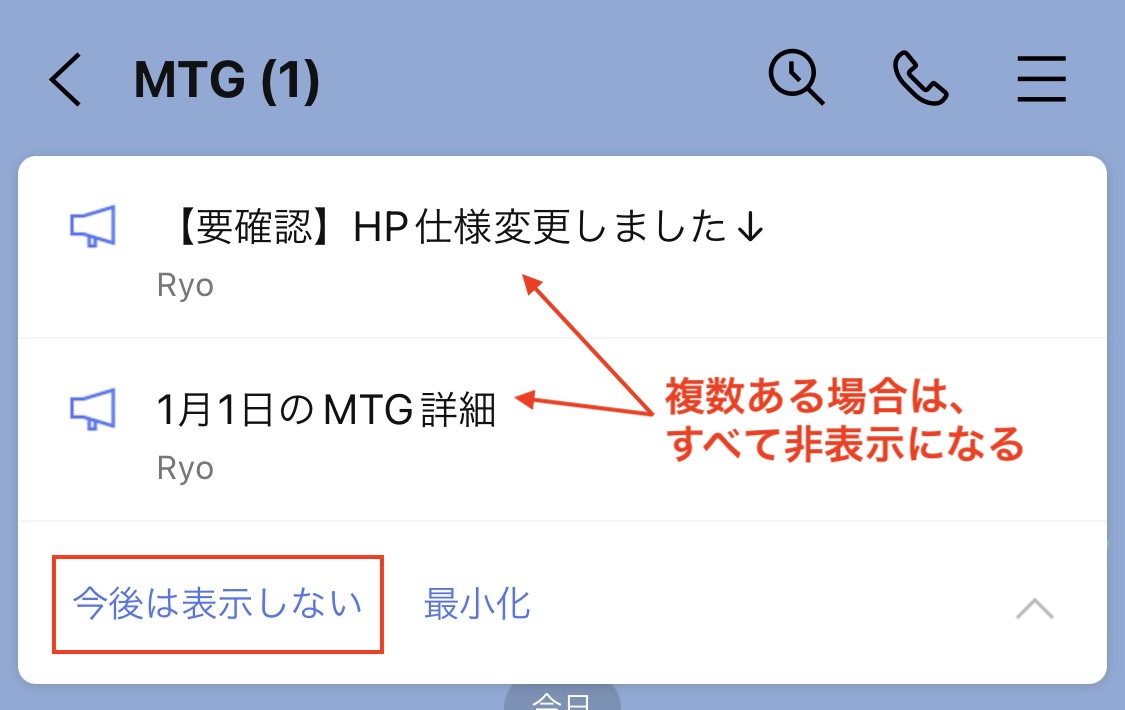
「今後は表示しない」を選択した場合、影響が及ぶのは自分の端末の画面上のみです。相手やグループメンバーのトーク画面にはアナウンスが固定されたまま残るため、「自分はもう内容を把握したから視界から消したい」というシチュエーションに最適な設定といえます。
一方で「アナウンス解除」を実行すると、そのトークルームに参加している全員の画面から消す処理が行われます。いわゆるトークメッセージ固定解除の動作となり、グループ全員のトップ画面からアナウンスそのものが消滅します。「イベントが終了したため全員の固定表示を終わらせたい」といった明確な意図がある場合のみ選択すべき操作です。
【相手にバレる?】アナウンスを消すと通知や履歴で相手に知られる真相
アナウンスを消す際に最も気になるのが、「相手にアナウンス通知が飛んで操作がバレるのではないか」という点です。LINEの仕様上、アナウンスを消した瞬間に相手のスマートフォンへプッシュ通知が届いたり、トークルーム内に「〇〇がアナウンスを解除しました」といった履歴(システムメッセージ)が流れたりすることはありません。
ただし、相手に気付かれるかどうかは選んだ操作によって異なります。「今後は表示しない」を選んで自分だけ非表示にした場合は、相手側の画面には何の変化も起きないため、相手にバレる可能性はゼロです。
しかし「アナウンス解除」を選んで全員の画面から消去した場合、相手がトーク画面を開いた際に「固定されていたはずのアナウンスが消えている」状態になります。通知こそ届かないものの、固定メッセージが無くなっている事実から解除されたことが間接的に伝わる点には配慮が必要です。
【図解】自分だけ消す・全員の画面から消す最新設定方法の手順
アナウンスの表示をスッキリ整理するための最新設定方法を、利用目的別にまとめました。端末のOS(iOS / Android)を問わず、直感的な操作で切り替えが可能です。
① 自分だけの画面から消したい場合(個別非表示)
1. トーク上部のアナウンス枠を長押し(または左へスワイプ)します。
2. 表示されたメニューから「今後は表示しない」をタップします。
3. 自分の画面からアナウンスが消去され、相手側の表示はそのまま維持されます。
※一時的に隠したいだけなら、アナウンス右端の「∨(矢印)」をタップして最小化(メガホンアイコンのみ)にする方法も手軽でおすすめです。
② トーク相手やグループ全員の画面から消したい場合(完全解除)
1. トーク上部のアナウンス枠を長押しします。
2. メニュー内の「アナウンス解除」を選択します。
3. これにより、グループLINEアナウンスを含むすべての参加者の画面上部から固定が完全に解除されます。
誤って消した時の「アナウンス復活方法」と再アナウンス手順
「間違えてアナウンス解除を押してしまった」「一度非表示にしたけれど、もう一度固定したい」というトラブルに直面しても、焦る必要はありません。LINEには固定を元に戻すアナウンス復活方法がしっかりと用意されています。
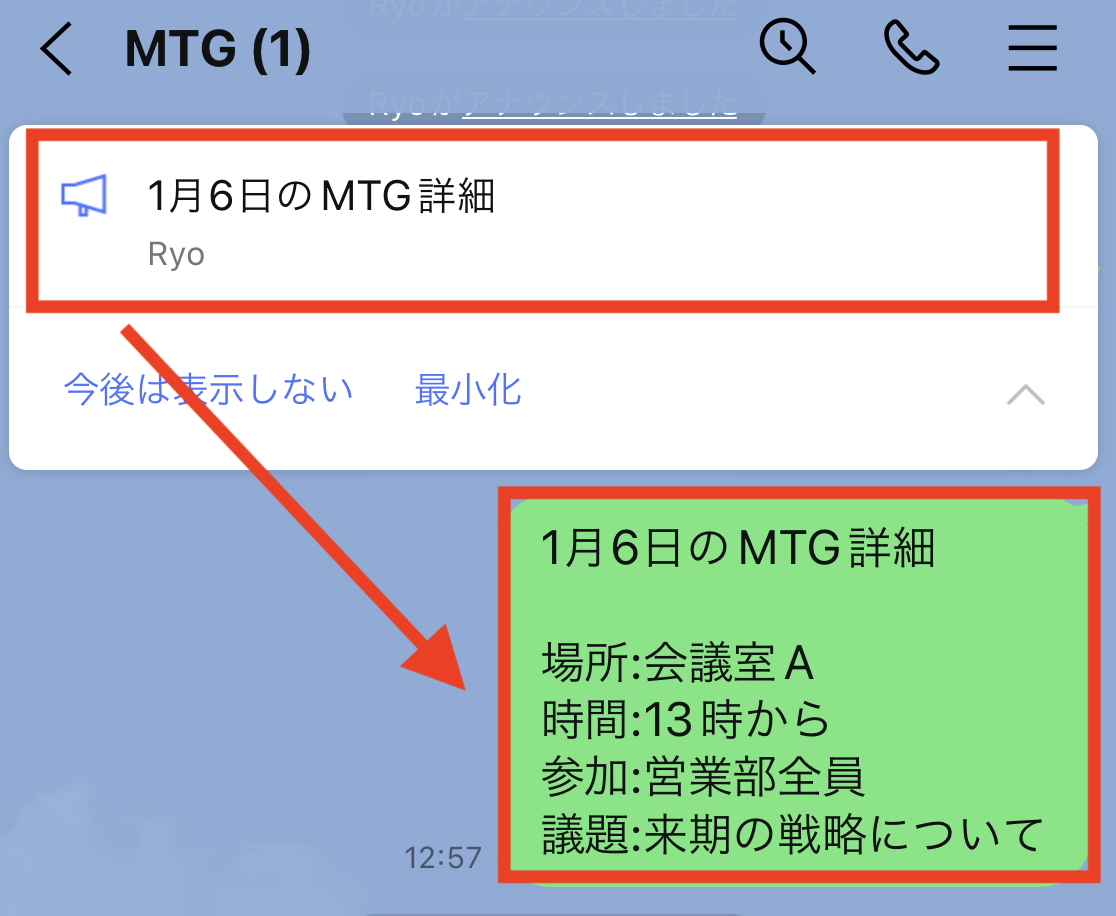
アナウンスは過去のトーク履歴に紐づいて機能しているため、元のメッセージさえ残っていればいつでも固定を復元できます。具体的な再アナウンス手順は以下の通りです。
1. トーク履歴を遡り、再度アナウンスしたいメッセージを見つけます。
2. そのメッセージの吹き出しを長押しします。
3. メニュー一覧から「アナウンス」をタップします。
4. トーク画面上部に再びメッセージがピン留めされ、復活が完了します。
なお、自分だけ「今後は表示しない」に設定していた場合は、同一メッセージを相手側が一度解除して再アナウンスするか、別のメッセージをアナウンスし直すことで再び上部に表示されるようになります。
LINEアナウンスが消せない原因と対処法|権限やアプリの不具合を解消
手順通りに操作しているにもかかわらずアナウンスが消えない場合、いくつかの典型的な要因が考えられます。以下のチェックリストを参考に、消せない原因と対処法を試してみてください。
・最大5件まで重複固定されている
アナウンスは最大5件まで同時にピン留めできます。1件消しても次のアナウンスがスライドして表示されるため、「消せていない」と錯覚しがちです。右側のメガホンアイコンをタップして一覧を開き、不要なアナウンスを1つずつ解除していきましょう。
・オープンチャットの権限制限
通常のグループLINEとは異なり、LINEオープンチャットでは管理者や共同管理者のみがアナウンスを管理できるよう権限設定されているケースがあります。一般メンバーの場合は解除メニューが表示されない仕様のため、管理者に解除を依頼する必要があります。
・LINEアプリの一時的な同期エラーや不具合
通信環境が不安定な場所で解除操作を行うと、サーバーに情報が反映されず表示が残ることがあります。LINEアプリを最新バージョンへアップデートした上で、アプリの完全再起動(タスクキル)やスマートフォンの再起動を試すと改善します。
【LINEアナウンスの消し方】に関するよくある質問(FAQ)
Q1:グループLINEのアナウンスを解除したら、誰が消したのかメンバーに分かりますか?
A1:誰がアナウンス解除を実行したのか、名前が表示されることはありません。ただし、全員の画面から固定が消えるため、解除したタイミングや前後の発言の流れから推測される可能性はあります。不要なトラブルを避けるなら、一言「アナウンス外しますね」とトークに書き添えておくと安心です。
Q2:自分が送信したメッセージ以外のアナウンスも勝手に解除できますか?
A2:通常の1対1トークおよびグループLINEであれば、他人が送信したメッセージのアナウンスであっても誰でも解除が可能です。ただしオープンチャットなど権限が制限された環境では、管理者以外が解除できない設定になっている場合があります。
Q3:過去のメッセージが流れて見つからず、再アナウンスできません。探す方法はありますか?
A3:トーク画面右上にある「検索(虫眼鏡アイコン)」を活用してください。固定していたメッセージに含まれるキーワードを入力して検索すれば、過去の膨大な履歴の中から目的の吹き出しへ瞬時にジャンプでき、スムーズに再アナウンスを行えます。
まとめ:状況に合わせた正しい削除操作でトーク画面をスッキリ整理
LINEのアナウンス機能は、重要事項を周知させる強力なツールである一方、用が済んだメッセージが残り続けるとトーク画面の視認性を損ねてしまいます。自分だけが把握できれば十分な時は「今後は表示しない」、全員の用件が終わった時は「アナウンス解除」と、用途に応じて明確に使い分けるのがスマートな活用術です。
どちらの操作を行っても相手へ直接通知が飛ぶことはないため、過度に神経質になる必要はありません。万が一誤操作で消してしまった際も、元のメッセージを長押しするだけで素早く復旧できます。仕様を正しく把握した上で、日々のコミュニケーションをより快適に保ちましょう。 (出典: line アナウンス 消し方(Yahoo!ニュース))
テクノロジーやライフスタイル領域を中心に執筆活動を行っています。趣味は写真撮影と旅行です。
