【2026最新】EAアカウントの作成手順!PS5・Switch連携とエラー対処
『Apex Legends』や『EA SPORTS FC』シリーズをはじめとするElectronic Arts(EA)の人気タイトルをオンラインでプレイするために不可欠となるのが「EAアカウント」です。完全無料で作成できる基盤アカウントですが、PS5やNintendo Switchなどの家庭用ゲーム機と連携する段階で「認証メールが届かない」「エラーで登録できない」と頭を抱えるプレイヤーが後を絶ちません。
特に生年月日の登録ミスによる年齢制限や、過去に別ゲームで作ったアカウントとの重複トラブルは、一度発生すると自力での解決が難しくなるケースもあります。本稿では、2026年現在の最新仕様に基づき、失敗しないEAアカウントの新規作成手順から各プラットフォームとの連携方法、トラブル時の対処法までを分かりやすく解説します。
📌 【この記事の重要ポイントまとめ】
- 要点1:EAアカウントの作成は完全無料で、WebブラウザまたはPS5・Switchのゲーム起動画面から数分で完了する。
- 要点2:生年月日設定は後から変更が難しく、13歳未満はオンライン機能が制限された子ども用アカウントになるため入力に注意が必要。
- 要点3:「認証メール不達」や「ログイン不可」の大半は、キャリアメールの受信拒否設定か過去のプラットフォーム連携の重複が原因。
【完全無料】EAアカウントの新規作成手順と初期設定の基本
EAアカウントの作成は、PCやスマートフォンのブラウザから行う方法と、ゲーム機本体から直接行う方法の2通りがあります。確実かつスムーズに進めたい場合は、文字入力やメール認証が手軽なスマートフォンやPCのWebブラウザからの事前登録が最もおすすめです。
ブラウザから登録する基本フローは以下の通りです。
1. EA公式サイト(またはEA appポータル)のログイン画面を開き、「アカウント作成」を選択します。
2. 国/地域と生年月日を入力します。この生年月日はセキュリティおよび年齢制限の判定基準となるため、正確な日付を入力してください。
3. 連絡可能なメールアドレス、ゲーム内で表示される公開ID(EA ID)、安全性の高いパスワードを設定します。
4. 入力したメールアドレス宛に届く6桁の「セキュリティコード」を入力し、認証を完了させます。
アカウント作成後は、不正アクセスを防ぐために「2段階認証(ログイン認証)」を必ず有効にしておきましょう。認証アプリ(Google Authenticatorなど)やSMS通知を設定しておくことで、アカウント乗っ取りのリスクを大幅に低減できます。
【PS5・Switch別】ゲーム機とEAアカウントを連携させる最短ステップ
『Apex Legends』や『EA SPORTS FC』をコンソール機で起動した際、初回起動時にEAアカウントとのリンクを求められます。プラットフォームごとの連携手順を把握しておけば、開始時のトラブルを防ぐことが可能です。
【PlayStation 5での連携手順】
PS5でEAのゲームを初めて起動すると、画面上にQRコードと英数字のリンクコードが表示されます。スマートフォンのカメラでQRコードを読み取るか、表示された指定URL(ea.com/link)へアクセスし、事前に作成したEAアカウントでログインします。画面の指示に従ってPlayStation Network(PSN)アカウントとの接続を承認すれば、即座にゲームプレイが可能になります。
【Nintendo Switchでの連携手順】
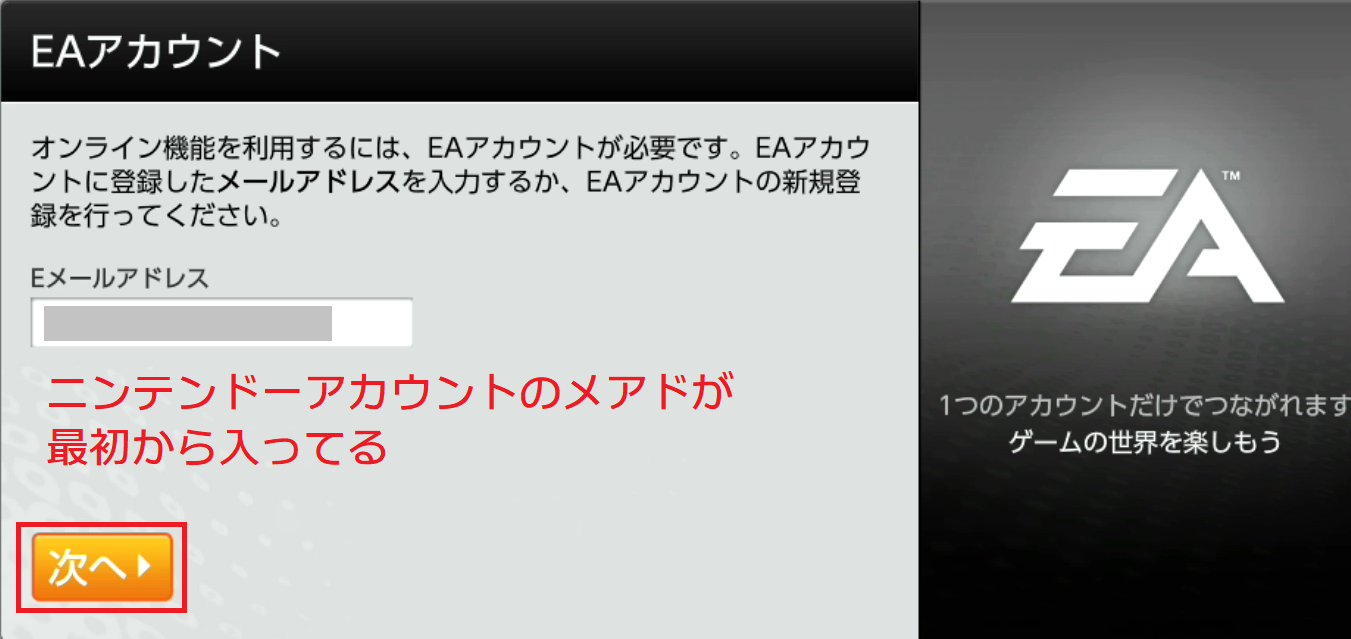
Switchでも同様に、ゲーム起動時に表示される画面から連携を行います。Switch本体に登録されているニンテンドーアカウントとEAアカウントを紐付ける形になります。すでにブラウザ側でEAアカウントを作成済みの場合は、画面に表示される指示に従ってメールアドレスとパスワードを入力するか、専用リンクページから認証をパスさせてください。
注意点として、1つのプラットフォームアカウント(PSNやニンテンドーアカウント)に連携できるEAアカウントは原則1つのみです。過去に体験版などで意図せず別のEAアカウントを連携していた場合、既存の紐付けを解除しないと新規連携ができない仕様になっています。
「認証メールが届かない」「登録できない」トラブルの決定打と解決策
アカウント作成時に最も多い問い合わせが、「認証コードのメールが届かない」あるいは「システムエラーで登録ボタンが押せない」という現象です。この問題には明確な原因が存在します。
原因1:キャリアメールのフィルタリング機能
docomo、au、SoftBankなどのキャリアメール(@docomo.ne.jpなど)を使用している場合、EAからの自動送信メール(海外ドメイン)が高確率で迷惑メールフィルターに弾かれます。解決策として、「Gmail」や「iCloudメール」「Yahoo!メール」などのフリーメールアドレスを使用するか、ドメイン指定受信で「@ea.com」を許可してください。
原因2:登録しようとしているメールアドレスが既に使用されている
「無効なメールアドレス」「既に登録されています」と警告が出る場合、過去に別のEAタイトルを遊んだ際に登録済みである可能性が高いです。その場合は新規登録ではなく、ログイン画面の「パスワードをお忘れですか?」からパスワードを再設定して既存アカウントを復旧させましょう。
原因3:EA ID(公開ID)に使用できない文字や重複がある
EA IDは半角英数字と一部の記号(ハイフン、アンダースコア)のみ使用可能です。全角文字が含まれていたり、すでに他の世界中のプレイヤーに使われているIDを指定すると登録エラーが発生します。末尾に数字を足すなどして重複を避けてください。
【年齢制限と生年月日】ApexやFCで後悔しないための設定ルール
EAアカウント作成時に適当な日付を入れてしまい、後からマルチプレイやフレンド機能が使えなくなって後悔するケースが多発しています。EAのシステムには厳格な年齢判定が組み込まれています。
日本では13歳未満の生年月日を入力して登録すると、自動的に「子ども用アカウント(Child Account)」として扱われます。子ども用アカウントには以下の制約が課されます。
・オンラインマルチプレイへの参加制限
・ゲーム内ストアでの課金やアイテム購入の制限
・フレンド追加やボイスチャット、テキストチャットの利用不可
・『EA SPORTS FC』のコンパニオンアプリやWebアプリへのログイン制限
また、一度設定した生年月日はユーザー自身でWeb上から変更することができません。誤った日付で登録してしまった場合は、EAサポート窓口へ公的身分証明書を提示して修正依頼を行う必要があるため、登録時の生年月日は絶対に間違えないよう注意してください。
子どもと一緒に遊ぶ際の保護者設定(ペアレンタルコントロール)
お子様が安全にゲームを楽しむためには、保護者が管理する「ファミリーアカウント設定」を活用するのが正攻法です。大人のアカウントを親アカウント(成人用)として作成した上で、子どものアカウントを紐付ける構成をとります。
親アカウントの管理ダッシュボードから、月ごとの課金上限額の設定や、プレイ時間、オンラインコミュニケーションの可否を細かく管理できます。子どもが13歳(国によっては16歳)に達したタイミングで、成人用アカウントへのアップグレード(ティーンアカウント移行)の通知が届き、段階的に制限を解除していく仕組みが整えられています。
子どもの年齢を誤魔化して大人用アカウントで登録させると、ボイスチャット等で見知らぬプレイヤーとのトラブルに巻き込まれる危険性が高まるため、適切な保護者管理機能を利用することが推奨されます。
パスワード忘れやログインできない場合の復旧手順
久しぶりにゲームを起動した際や、本体の買い替え時に「EAアカウントにログインできない」状態になった場合の復旧ステップを整理します。
まずはEA公式サイトのログイン画面で「パスワードをお忘れですか?」をクリックし、登録メールアドレス宛にリセット用リンクを送信します。もし登録したメールアドレス自体が現在使えない(解約済みのキャリアメールなど)場合は、ログイン画面下部にある「PlayStation」「Nintendo Switch」などのプラットフォームアイコン経由でのログインを試みてください。ゲーム機のアカウントが生きていれば、そのまま認証を通過できる場合があります。
それでも解決しない場合は、EAヘルプ(help.ea.com)のサポートチャットを通じて「アカウント復旧リクエスト」を申請します。過去に購入したタイトルのプロダクトコードや、連携しているPSNのオンラインID、登録時の大まかな時期などの情報を提示することで、専任スタッフによる本人確認とメールアドレスの変更対応を受けられます。
【EAアカウント作成】に関するよくある質問(FAQ)
Q1:EAアカウントの作成にお金はかかりますか?
A1:完全無料です。アカウントの作成、維持、ゲーム機との連携に追加料金が発生することはありません。費用が発生するのはゲームソフト本体の購入やゲーム内課金(ApexコインやFCポイントなど)を行う場合のみです。
Q2:1つのEAアカウントをPS5とSwitchの両方で使い回せますか?
A2:可能です。1つのEAアカウントに対して、PlayStation Networkアカウント1つ、ニンテンドーアカウント1つ、Xboxアカウント1つ、Steamアカウント1つを同時に連携できます。クロスプログレッション(セーブデータ共有)に対応しているタイトルであれば、同じデータで複数機種を行き来して遊ぶことも可能です。
Q3:連携したPSNやニンテンドーアカウントの紐付けを解除して別のアカウントに付け替えられますか?
A3:解除自体はEAアカウントのポータルサイトから可能ですが、同じプラットフォームの別アカウントへの再連携には一定期間(通常6ヶ月間)の再リンク制限が設けられています。また、過去のゲーム進行状況や購入コンテンツが消失・初期化されるリスクがあるため、原則としてアカウントの付け替えは推奨されていません。
まとめ:安全なアカウント管理で人気タイトルを満喫しよう
EAアカウントは、一度正しく作成して家庭用ゲーム機と連携させてしまえば、以降は意識することなくスムーズにオンラインプレイへ没入できます。ポイントとなるのは、「信頼性の高いフリーメールアドレス(Gmail等)を使用すること」「生年月日を正確に入力すること」「2段階認証を設定しておくこと」の3点です。
最新のセキュリティ対策を整えた上で万全のアカウント環境を構築し、『Apex Legends』の激戦や『EA SPORTS FC』の白熱したピッチへ飛び込みましょう。 (出典: ea アカウント 作成(Yahoo!ニュース))

情報を整理して届けることが得意なWebディレクター。ユーザー視点に立った記事作成を目指しています。
