IPhone画面の黒い丸を消す方法!設定解除と液晶故障の見分け方
iPhoneを操作している最中、画面の隅や中央に見慣れない「黒い丸」が突如として現れ、邪魔に感じたり故障を疑ったりした経験はないでしょうか。通知やアプリの操作を遮るように居座るその丸は、設定によって表示されている機能なのか、それともディスプレイ自体の物理的な故障(液晶漏れやドット抜け)なのかによって対処法が根本から異なります。
この記事では、画面に現れた黒い丸の正体を瞬時に見分ける判別ポイントから、設定アプリから数タップで非表示にする手順、さらには物理的な画面トラブルだった場合の修理費用やサポートへの相談手順まで、わかりやすく解説します。
📌 【この記事の重要ポイントまとめ】
- 要点1:黒い丸を指でドラッグして動かせる場合やスクリーンショットに写る場合は「AssistiveTouch」などの機能であり、設定から即座に消去可能。
- 要点2:位置が固定され指で動かせず、スクショにも写らない場合は「液晶漏れ」や「ドット抜け」などのハードウェア故障の可能性が高い。
- 要点3:設定が原因なら「アクセシビリティ」項目の見直しで解決し、液晶破損の場合は放置するとシミが広がるため早めの修理対応が必要。
【即効解決】画面上の黒い丸は設定か故障か?今すぐ見分けるチェック法
画面に浮かび上がる黒い丸に遭遇した際、最初に行うべきは「システム上の表示機能」なのか「画面パネルの物理故障」なのかの切り分けです。原因を特定するための確認ポイントは2つあります。
まず1つ目は、「その黒い丸を指でドラッグして移動できるかどうか」です。触れて画面の端や別の場所にスライドできる場合、それはiOSの補助機能である「AssistiveTouch」や「ズームコントローラー」です。画面の故障ではありません。
2つ目は、「スクリーンショットを撮影して写真アプリで確認すること」です。電源ボタンと音量アップボタンを同時に押してスクショを撮り、撮影した画像を拡大して確認してください。撮影された画像にも黒い丸が写り込んでいるなら、内部システムが意図して描画している設定機能です。一方で、撮影した画像には丸が写っておらず綺麗な状態なのに、肉眼で見ると画面上に黒い点やシミが見える場合は、ディスプレイ内部の有機ELや液晶パネルが損傷している物理的トラブルと判断できます。
【設定解除】動かせる黒い丸「AssistiveTouch」を画面から消す手順
指で自由に動かせる半透明や黒色の丸型アイコンは、画面上に仮想のホームボタンやショートカットを配置するAssistiveTouch設定が有効になっている状態です。何かの拍子にショートカット操作が作動して表示されたケースが大半を占めます。
アクセシビリティタッチ解除の手順は以下の通りです。
1. iPhoneの「設定」アプリを開きます。
2. 「アクセシビリティ」をタップします。
3. 「身体機能および操作」の項目にある「タッチ」を選択します。
4. 最上段にある「AssistiveTouch」をタップし、スイッチをオフ(灰色)に切り替えます。
この操作を行うだけで、邪魔だったiPhoneホームボタン画面上消す作業が完了し、丸いアイコンは画面から瞬時に消え去ります。また、Siriを起動して「AssistiveTouchをオフにして」と話しかけるだけでも一瞬で非表示にできます。
【盲点】ズームコントローラーやポインタ表示が原因の場合の消し方
AssistiveTouchをオフにしても黒い丸や枠線付きのコントローラーが消えない場合、別のアクセシビリティ機能が作動している可能性があります。代表的なのが「ズーム機能のコントローラー」と「外部ポインタ(マウス)のタッチポインタ」です。
画面内に丸いジョイスティックのようなマークが浮いている場合は、ズーム機能コントローラー非表示の設定を行いましょう。「設定」>「アクセシビリティ」>「ズーム」へ進み、「ズームコントローラ」の項目を開いて「コントローラを表示」をオフにします。ズーム機能自体が不要であれば、「ズーム機能」そのものをオフにしてください。
また、Bluetoothマウスやトラックパッドを接続した履歴がある場合、丸いカーソルが画面に残ることがあります。その際はポインタコントロールオフや画面タッチポインタ消し方の確認として、Bluetooth接続を切断するか、「設定」>「アクセシビリティ」>「ポインタコントロール」内の関連設定を見直すことで解消されます。
【液晶漏れ・ドット抜け】物理的な黒いシミや点の正体と危険性
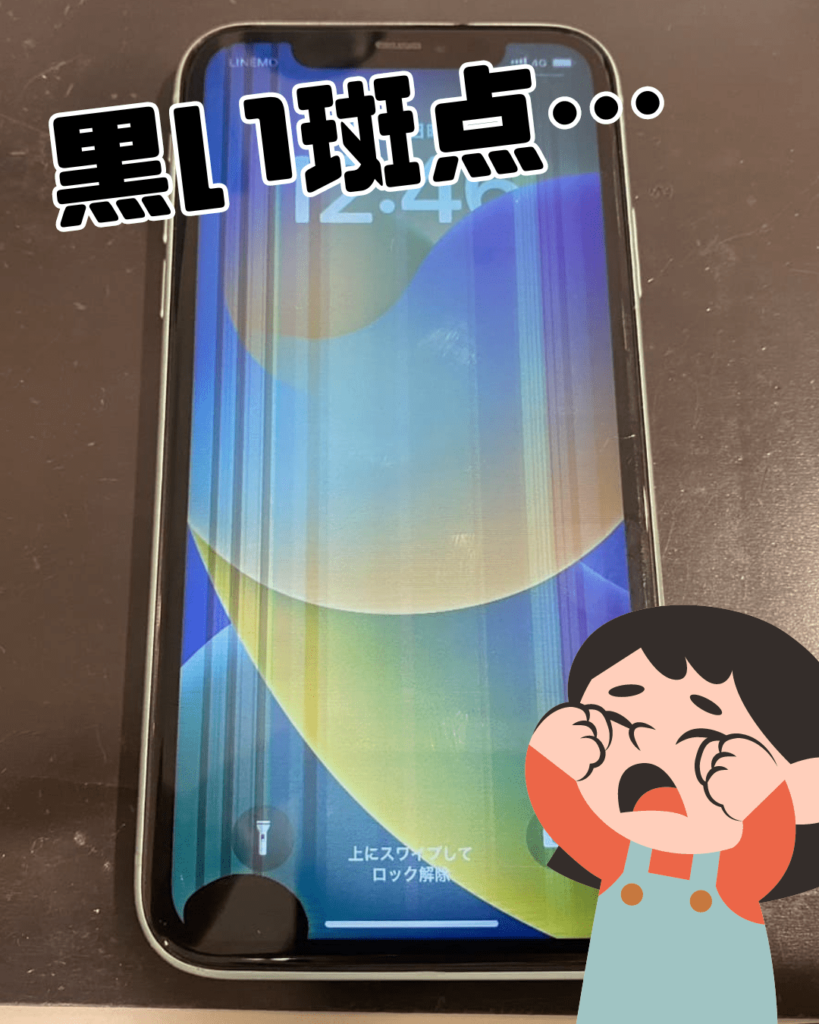
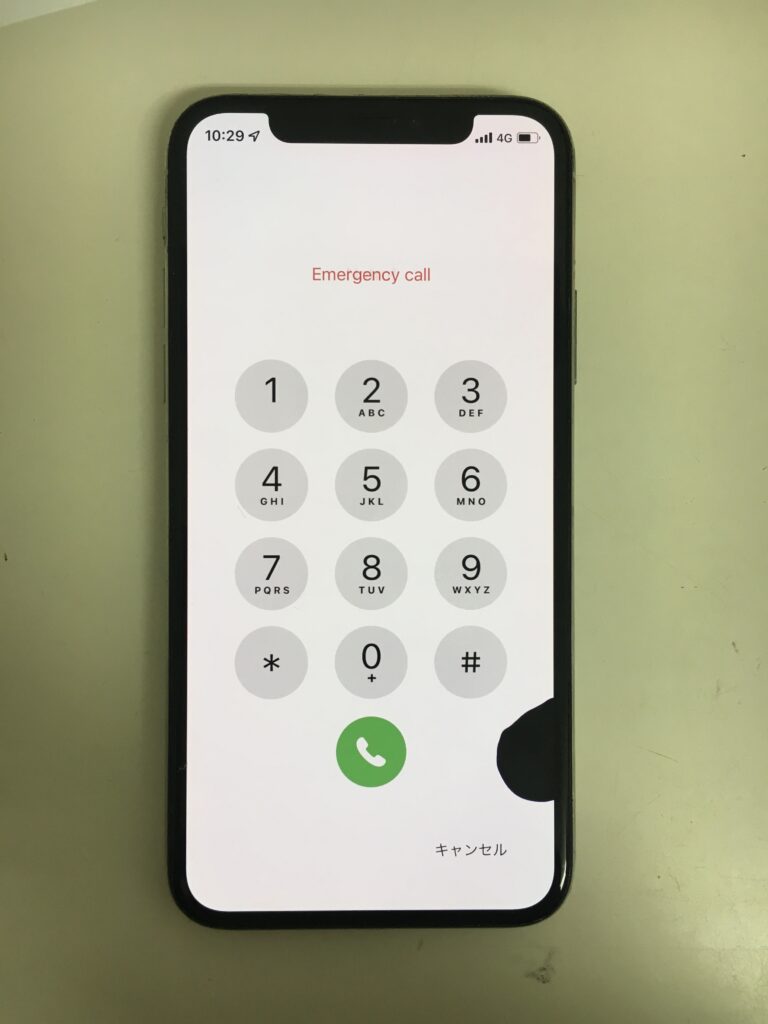
スクリーンショットに写らず、指で触れても動かない固定された黒い丸は、ディスプレイの物理破損である可能性が極めて濃厚です。主に以下の2つの症状が考えられます。
1つ目は、落下や圧迫によるiPhone画面黒いシミ(液晶漏れ・有機ELの素子破壊)です。ガラスが割れていなくても、強い衝撃やポケット内での圧力によって内部の表示素子が破損し、インクが滲んだような黒い丸や斑点が出現します。iPhone液晶漏れ直し方として自力で直す裏ワザのようなものは存在せず、放置すると黒い領域が徐々に画面全体へ広がったり、タッチが一切効かなくなる「ゴーストタッチ」を引き起こしたりするリスクがあります。
2つ目は、製造上の初期不良や経年劣化によるiPhone黒い点ドット抜けです。極めて小さな針の先ほどの黒い点であれば単一画素の不点灯ですが、丸い形である程度の大きさがある場合は素子の局所的なショートや衝撃ダメージが疑われます。いずれの場合も、内部パーツの物理交換が必要となるサインです。
【修理・サポート】液晶故障時の修理費用相場とAppleサポート問い合わせ手順
黒い丸の正体が液晶漏れやパネル破損だった場合、速やかにディスプレイの交換修理を手配する必要があります。修理窓口にはApple公式と街の専門修理店があり、それぞれ特徴が異なります。
iPhone画面故障修理費用の目安は次の通りです。AppleCare+に加入している場合、機種を問わず一律3,700円(税込)で純正ディスプレイへの交換が受けられます。一方で保証対象外(未加入)の場合、最新のフラッグシップ機では5万円〜7万円超、旧型モデルでも2万円〜4万円前後の修理費用が発生します。
修理を依頼する際は、まず「Apple Support」アプリまたは公式サイトからAppleサポート問い合わせを行い、持ち込み修理(Apple Storeや正規サービスプロバイダ)か配送修理を予約するのがスムーズです。修理に出す前には、予期せぬデータ消失に備えて必ずiCloudやPCへのフルバックアップを作成しておきましょう。
【再発防止】意図せず黒い丸が出現する「背面タップ・ショートカット」を見直す
「設定をオフにして消したはずなのに、いつの間にかまた黒い丸が出てくる」というトラブルに悩まされている方は、誤操作を誘発するトリガー設定が有効になっている可能性が高いです。
特に多い原因が、iPhoneの背面をトントンと叩くだけで機能が起動する「背面タップ」や、サイドボタンを3回連続で押すと起動する「アクセシビリティのショートカット」です。知らず知らずのうちに指が触れてしまい、ショートカット誤作動解除ができていない状態に陥っています。
再発を防ぐには、「設定」>「アクセシビリティ」>「タッチ」>「背面タップ」を開き、ダブルタップやトリプルタップに「AssistiveTouch」が割り当てられていないか確認してください。割り当てられている場合は「なし」に変更します。同様に、「設定」>「アクセシビリティ」>最下部の「アクセシビリティショートカット」のチェックも外しておくと、意図しない再表示を完全に防止できます。
【iphone 黒い 丸 消し方】に関するよくある質問(FAQ)
Q1:黒い丸をタップしてもメニューが開かず、全く反応しないのはなぜですか?
A1:AssistiveTouchの不透明度が極端に低く設定されているか、フリーズしている可能性があります。一度iPhoneを強制再起動してみてください。それでも動かずスクショにも写らない場合は、設定ではなく液晶漏れなどのハードウェア故障です。
Q2:黒い丸を画面の端に寄せるだけで、完全に消さずに目立たなくすることはできますか?
A2:可能です。「設定」>「アクセシビリティ」>「タッチ」>「AssistiveTouch」内の「待機状態時の不透明度」を最低値(15%)まで下げることで、使っていない間はほとんど見えない透明に近い状態に維持できます。
Q3:画面の黒いシミが少しずつ大きくなってきたのですが、自分で抑える方法はありますか?
A3:自力で抑える方法はありません。有機ELや液晶の破損部からダメージが拡大している状態です。無理に画面を押すと悪化を早めるため、画面に圧力をかけないように注意し、操作不能になる前にバックアップを取って修理を依頼してください。
まとめ:黒い丸の正体を特定して快適な画面操作を取り戻そう
iPhoneの画面に突如現れる黒い丸は、指で動かせる「AssistiveTouch」をはじめとする便利機能の誤表示であるケースが大半です。まずは焦らずドラッグ操作やスクリーンショット撮影を試し、設定アプリのアクセシビリティ項目から非表示の手順を試行してください。
もし物理的な液晶漏れやドット抜けであった場合は、放置によるタッチ不良や画面のブラックアウトを避けるため、早急なバックアップと修理窓口への相談が肝心です。画面の状態を正しく見極め、ストレスのない快適な操作環境を取り戻しましょう。 (出典: iphone 黒い 丸 消し方(Yahoo!ニュース))

Webメディアの編集およびコンテンツ作成に従事。正確で質の高い情報発信を心掛けています。
