プライム会員なのに見れない?有料表示やエラー原因と解決策を完全解説
会費を払っているはずなのに、Prime Videoで作品を再生しようとすると「レンタル」や「購入」などの有料ボタンが表示されたり、突然のエラー画面で再生が止まったりするトラブルに直面する利用者が増えています。楽しみにしていた映画やドラマを前に、画面が進まないもどかしさを感じる方も多いはずです。
こうしたトラブルの多くは、Amazon側の障害ではなく、作品自体の配信仕様、アカウントのログイン状況、決済エラー、または視聴端末の一時的な不具合という明確な原因によって引き起こされています。焦って二重決済や無駄な操作をしてしまう前に、何が原因で再生できないのかを一つずつ切り分けて確認していきましょう。
📌 【この記事の重要ポイントまとめ】
- 要点1:プライム会員でも全作品が見放題ではなく、有料の「レンタル・購入」「Prime Videoチャンネル」対象作品が含まれている
- 要点2:クレカ有効期限切れによる会費未納や、別のアカウントへの誤ログインが原因で見放題権限が外れているケースが多発している
- 要点3:テレビやスマホの再生エラーは、同時視聴制限の確認やアプリのキャッシュ削除・端末再起動で即座に解決できることが多い
【有料表示の罠】プライム会員なのに見れない最大の理由は「見放題対象外」
「プライム会員なのに有料なのはなぜ?」という疑問の9割は、選択した作品がプライム特典の「見放題対象」に含まれていないことに起因します。Amazon Prime Videoは、月額会費のみで楽しめる見放題作品だけでなく、都度課金のデジタル配信ストアを兼ね備えた複合型プラットフォームです。
画面上に金額が表示される場合、その作品は以下のいずれかに該当しています。
- レンタル作品:決済完了後、30日以内に視聴を開始し、開始後は通常48時間以内に見終える必要がある作品
- 購入作品:一度支払えば、配信規約の範囲内で何度でも無期限に再生できる作品
- Prime Videoチャンネル対象作品:「東映アニメチャンネル」「シネフィルWOWOWプラス」など、別途月額料金が発生する専門チャンネル専用のコンテンツ
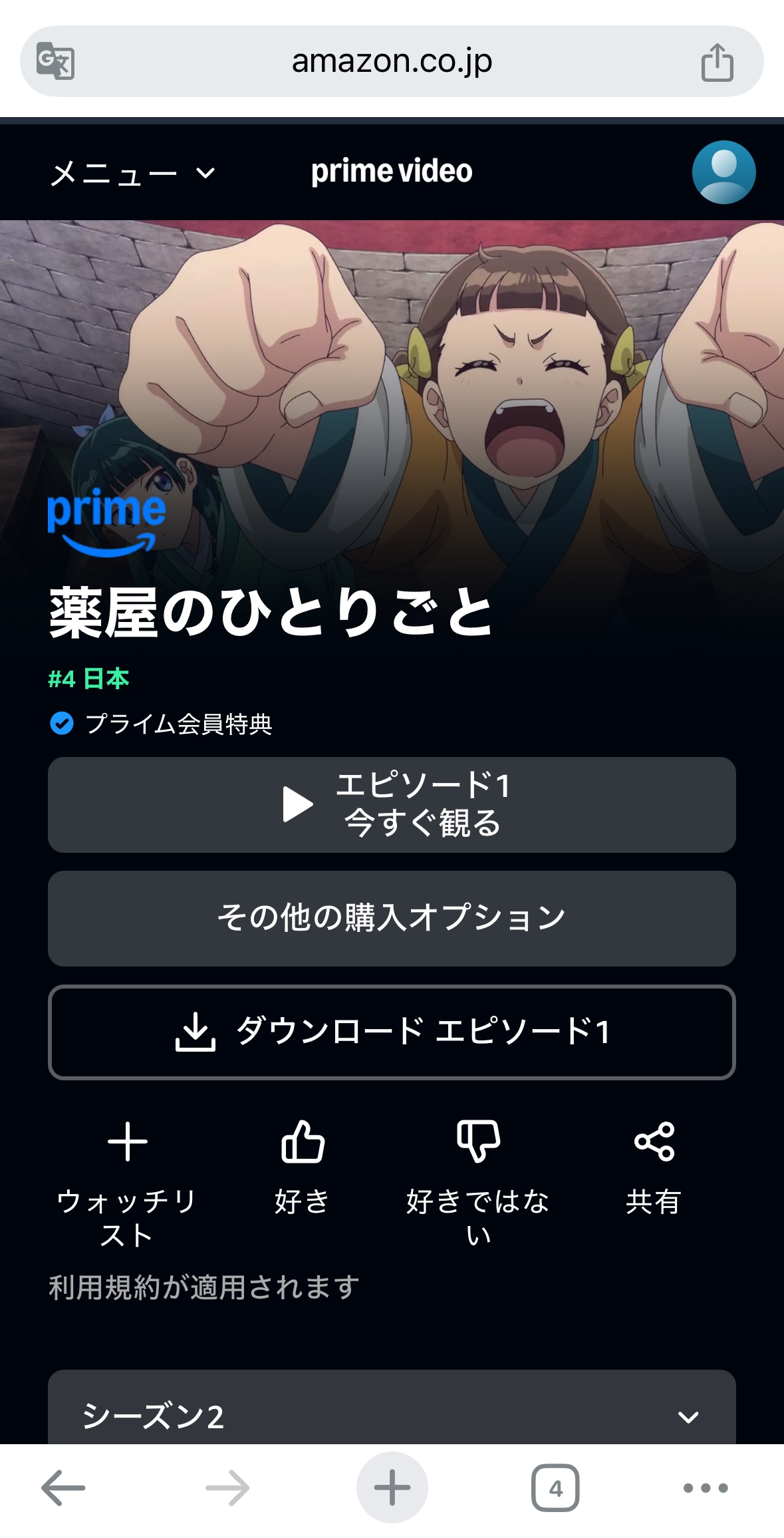
見放題対象外作品の見分け方は非常にシンプルです。作品サムネイルの左上、またはタイトル上部に「prime」と書かれた青い帯(またはPrimeアイコン)が付いているかどうかを確認してください。このマークがない作品や、「今すぐ¥300でレンタル」といった価格ボタンが表示されているものは、プライム会員であっても追加課金が必要な対象外作品となります。
また、過去に見放題だった作品も、配信権利の契約期間満了に伴い有料レンタルへ切り替わることが日常的に行われています。「以前は無料で見られたのに」という場合も、配信ステータスが見放題から有料へ移行した可能性が高いと考えられます。誤って登録してしまった専門チャンネルがある場合は、Amazonアカウントのアカウントサービス内「Prime Videoチャンネルの管理」から、いつでもチャンネル登録解除の手続きが可能です。
会員ステータスの盲点|会費未払いや別アカウントログインの確認手順
「以前まで間違いなく見放題マークが付いていた作品すら見られない」「すべての作品が有料扱いになっている」というケースでは、アカウント自体の契約状態やログイン情報に問題が生じています。
真っ先に疑うべきは、Amazonプライムの会費が正常に更新できていない可能性です。登録しているクレジットカードの有効期限切れ、限度額到達、デビットカードの残高不足などが原因で決済エラーが発生すると、プライム会員特典は即座に一時停止されます。
会員ステータスの確認は、ブラウザまたはAmazonショッピングアプリから「アカウントサービス」>「プライム会員情報の設定・変更」へ進むことで確認できます。ここで会員資格の有効期限やステータスが「更新されていません」と表示されている場合、支払い方法の変更・再登録を行うことで即座にプライムビデオの利用権限が復帰します。
もう一つの落とし穴が、別アカウントへのログインです。複数のメールアドレスや電話番号を使い分けている方、家族で複数のAmazonアカウントを所持している家庭では、非プライム会員のアカウントでログインしているケースが少なくありません。一度アプリやブラウザからサインアウトし、プライム会費を支払っている正規のID・パスワードで再ログインを試みてください。
なお、Amazonプライムの「家族会員」として登録されているアカウントは、配送特典(お急ぎ便無料など)のみが共有され、Prime Videoの見放題特典は共有対象外です。家族会員のアカウント単体ではプライムビデオを見放題で視聴できないため、本会員のアカウントでログインして利用する必要があります。
再生エラー・エラーコード発生時の端末別対処法【アプリ・テレビ・PC】
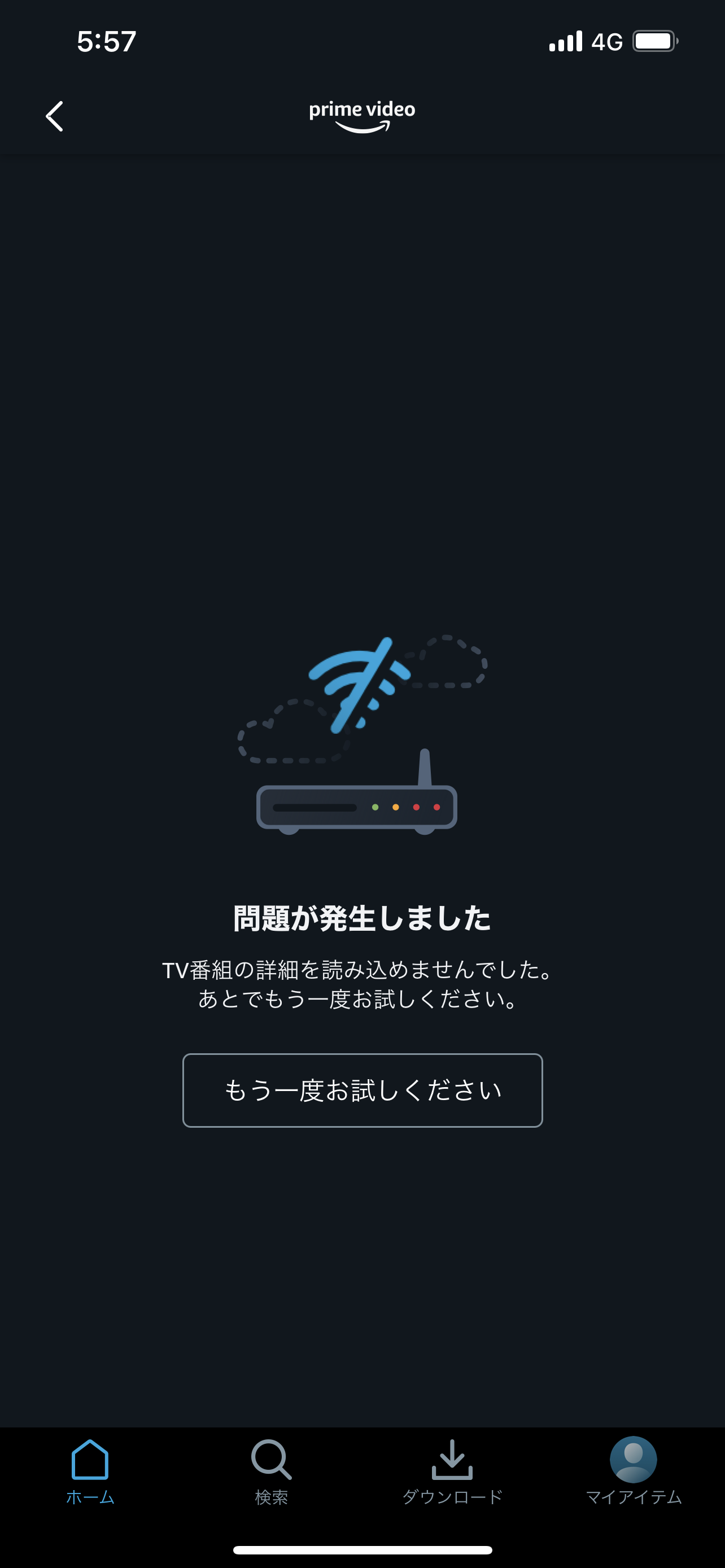
見放題作品であるにもかかわらず、読み込み中のまま画面が動かなかったり、エラーメッセージが表示されたりする場合は、端末やアプリ側の通信・システムトラブルが疑われます。Amazonプライムビデオで頻発する代表的なエラーコードと対処手順は以下の通りです。
| エラーコード | 主な原因 | 具体的な解決手順 |
|---|---|---|
| 5004 / 5005 | サインイン・認証エラー | 一度サインアウトし、正しいIDで再ログインする |
| 1060 / 7031 | 通信環境の帯域不足・接続不良 | Wi-Fiルーターの再起動、画質設定を「標準」に変更 |
| 7017 / 7020 | 端末側の一時的な処理負荷 | アプリの再起動、端末本体のキャッシュ削除・再起動 |
スマートフォンやタブレット(iOS/Android)で不具合が続く場合は、アプリの完全終了(タスクキル)と再起動を行いましょう。Android端末であれば、「設定」>「アプリ」>「Prime Video」からキャッシュ削除を実行することで、破損した一時ファイルがクリアされ症状が改善します。iOSの場合は、アプリを一度アンインストールして再インストールするのが確実です。
また、Fire TV Stickやスマートテレビで動画が見れない場合、テレビ側の電源をリモコンで消すだけでなく、テレビ本体およびFire TV Stickの電源コンセントを抜き、1〜2分放置してから再接続する完全放電が効果的です。HDMI端子の接触不良やHDCP(著作権保護規格)の認証エラーが解消され、スムーズに再生が再開されます。
家族で共有している場合の落とし穴|同時視聴制限とダウンロード上限
自分以外の家族が同じアカウントを使っている場合、Amazonが定めている同時視聴制限に引っかかっている可能性があります。プライムビデオの利用規約では、同一アカウントでのストリーミング再生に以下の明確な上限が設けられています。
- 同じ作品を同時にストリーミング再生できる端末数:最大2台まで
- 異なる作品を含めた全体の同時ストリーミング端末数:最大3台まで
リビングのテレビで家族が視聴している最中に、自室のPCや外出先のスマホで同じ作品を再生しようとすると、再生制限のエラーが表示されて視聴できません。家族の誰かが視聴を終えるのを待つか、別々の作品を再生するよう調整してください。
さらに、オフライン再生用に動画を端末へダウンロードしている場合も注意が必要です。1つのアカウントでダウンロード保存できる作品数はアカウント全体で最大25本まで、ダウンロード可能な端末数は最大2台までに制限されています。「ダウンロードできません」という通知が出た場合は、不要になった視聴済み作品を端末から削除し、空き枠を確保しましょう。
トラブルを瞬時に解決!今すぐ試すべきチェックリストと操作手順
動画が再生できない状況に直面した際は、以下のステップ順にチェックを進めることで、最短ルートで復旧させることができます。
- 作品情報の確認:タイトルに「prime」ロゴがあるか、有料ボタンが出ていないかを確認
- アカウント情報の確認:会費決済が正常に通っているか、本会員アカウントでログインしているかを照合
- 利用状況の確認:別端末で家族が同じ作品を再生していないか、ダウンロード上限に達していないかを確認
- アプリ・端末のリフレッシュ:アプリのタスクキル、キャッシュクリア、本体の電源再起動を実施
- 通信環境のチェック:ルーターを再起動し、VPNやプロキシサーバーを利用している場合はオフに設定
これらの手順をすべて試しても改善しない場合は、Amazon側のサーバー障害や大規模な通信障害の可能性があります。Amazon公式のカスタマーサービス(チャットまたは電話サポート)へ問い合わせることで、個別のアカウント状況に応じた迅速なサポートを受けられます。
【プライム会員なのに見れない】に関するよくある質問(FAQ)
Q1:今まで見放題だった作品が急に有料レンタルになったのはなぜですか?
A1:Prime Videoの見放題作品は、配給会社とのライセンス契約に基づいて定期的に入れ替えが行われています。契約期間が終了した作品は見放題対象から外れ、有料のレンタル・購入作品へ移行するか、配信自体が終了します。
Q2:Amazonプライムの家族会員ですが、プライムビデオが見られません。
A2:プライム家族会員に付与される特典は「お急ぎ便・お届け日時指定便の無料利用」などに限られており、Prime Videoの視聴特典は含まれません。プライムビデオを視聴したい場合は、本会員のアカウント情報を共有してログインするか、ご自身でプライム本会員に登録する必要があります。
Q3:テレビのPrime Videoアプリで画面が真っ暗になり音声しか出ません。
A3:HDMIケーブルの接触不良や、テレビ・ストリーミング機器のHDCP認証エラーが疑われます。HDMIケーブルの抜き差しを行うか、Fire TV Stickやスマートテレビの電源プラグをコンセントから抜き、約2分放置した後に再起動してください。また、テレビ側のソフトウェアアップデートも有効です。
まとめ:原因を特定して快適なプライムビデオ生活を取り戻そう
プライム会員であるにもかかわらず動画が見られないトラブルは、「見放題対象外作品の選択」「会費の決済エラーや別アカウントへのログイン」「同時視聴制限や端末のキャッシュ不具合」という3つの要因にほぼ集約されます。
まずは再生しようとしている作品に「prime」マークがあるかを確認し、次にアカウントの支払い状況とログイン先をチェックしてみてください。それでも直らない場合はアプリの再起動や端末の放電リセットを行うことで、大半のトラブルは数分で解決できます。落ち着いて原因を特定し、快適なストリーミング環境を取り戻しましょう。 (出典: プライム 会員 なのに 見れ ない(Yahoo!ニュース))
情報を整理して届けることが得意なWebディレクター。ユーザー視点に立った記事作成を目指しています。
