パソコンでDVDを再生する方法!外付け接続と無料ソフト完全ガイド
手元にある映画やアーティストのライブ映像、語学学習ディスクをパソコンで楽しもうとした際、「ディスクを入れる場所がない」「家電用のDVDプレーヤーをケーブルで繋いでも画面に何も映らない」といったトラブルに直面するケースが後を絶ちません。パソコンの薄型化・軽量化が進んだ現在、大半のノートパソコンやデスクトップPCから内蔵ディスクドライブが姿を消しています。
さらに、OSの仕様変更によって従来の標準プレイヤーでは市販のDVDビデオが再生できなくなっている事実も、混乱を招く大きな要因です。本稿では、IT専門メディアの視点から、パソコンでDVDを快適に視聴するための正しい接続手順、信頼できる無料再生ソフトの選定基準、そして認識しない場合のトラブルシューティングまでを論理的に解説します。
📌 【この記事の重要ポイントまとめ】
- 要点1:パソコンでDVDが見られない主因は「ドライブ非搭載」と「OS標準のMPEG-2再生機能廃止」の2点にある。
- 要点2:家電用DVDプレーヤーをパソコンのHDMI端子に挿しても映らない(PCのHDMIは「出力専用」のため外付けドライブが必須)。
- 要点3:数千円台の外付けDVDドライブと定番の無料再生ソフト(VLCメディアプレイヤー等)を用意すれば、Windows 11でもMacでも即座に視聴環境が整う。
【なぜ映らない?】パソコンでDVDが見られない根本的な2大原因
パソコンにディスクを挿入した、あるいは機器を接続したにもかかわらずDVDが再生できない場合、原因は感覚的な不具合ではなく、ハードウェアとソフトウェアの明確な仕様に起因しています。多くのユーザーがつまずくパソコンでDVDが再生できない理由は、主に次の2点に集約されます。
第1の要因は、物理的なドライブの不在と電力供給の問題です。現在の主要なノートPC(MacBookシリーズやWindowsのモバイルノート等)は、薄型化のために光学ドライブを内蔵していません。後付けの外付けドライブを使用する場合でも、パソコン側のUSBポートからの電力供給(バスパワー)が不足していると、ドライブがディスクを回転させられず、認識エラーを引き起こします。
第2の要因は、Windows 10やWindows 11における「MPEG-2デコーダーの標準非搭載」というOS側の設計変更です。かつてのWindows 7までは標準の「Windows Media Player」に市販DVDをデコード(解読)するプログラムが含まれていましたが、ライセンスコスト削減や配信動画へのシフトに伴い、現在のOSでは標準機能から削除されています。そのため、光学ドライブが正常に動いていても、専用の再生ソフトウェアを追加インストールしなければ映像が出力されません。
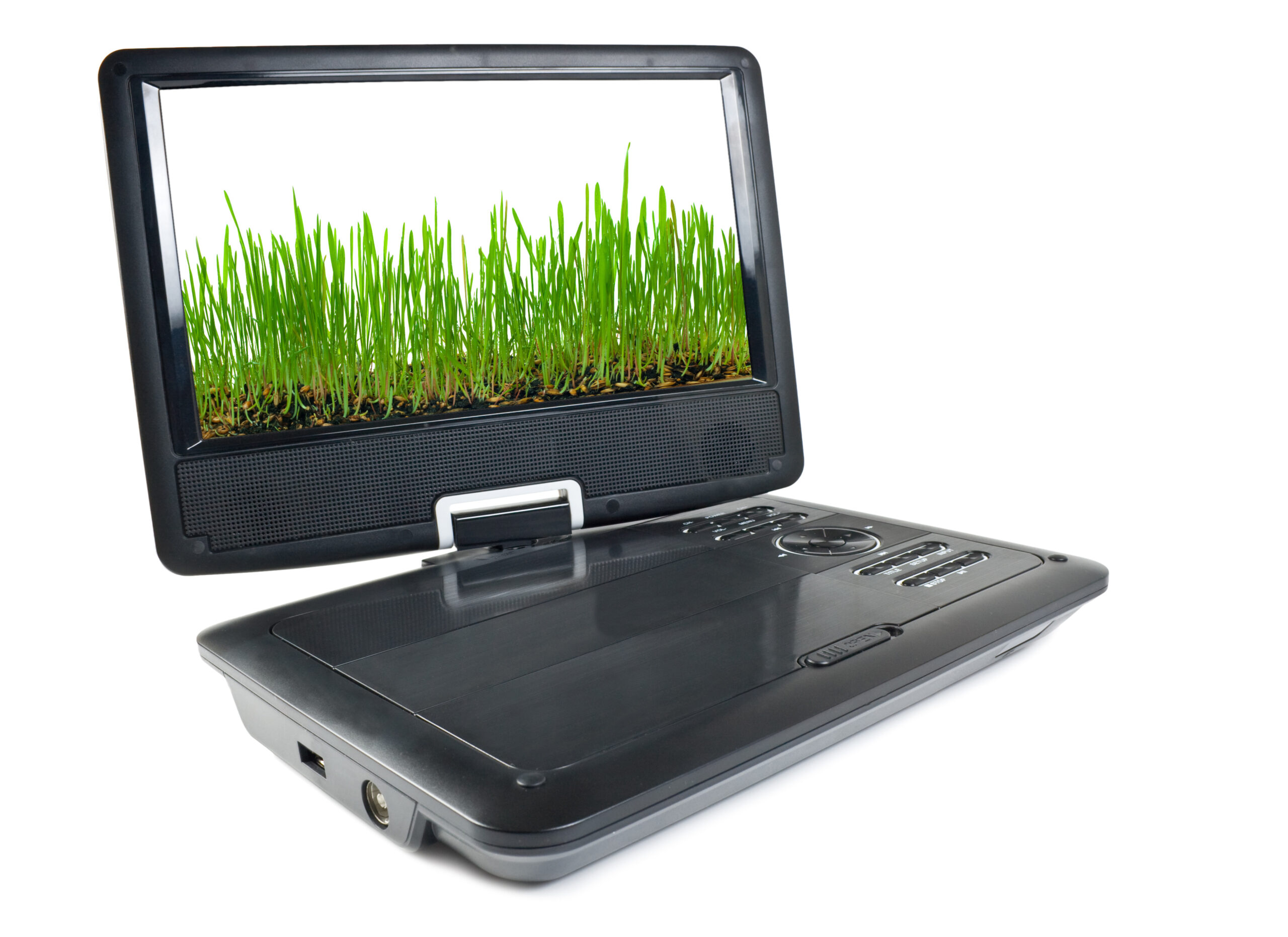
家電用DVDプレーヤーとPCの接続に潜む致命的な誤解|HDMI端子の罠
知恵袋やサポート窓口への相談で極めて頻繁に見受けられるのが、「リビングにある据え置き型DVDプレーヤーやポータブルDVDプレーヤーを、HDMIケーブルでノートパソコンに繋いだが何も映らない」というトラブルです。これにはハードウェアの入出力に関する決定的な盲点が存在します。
一般的なノートパソコンやデスクトップPCに備わっているHDMI端子は、パソコンの画面を外部モニターやプロジェクターへ送り出すための「映像出力(HDMI OUT)」専用端子です。一方、家電用DVDプレーヤーのHDMI端子も映像をテレビに送り出す「映像出力」であるため、出力端子同士をケーブルで繋いでも信号の送受信は成立しません。
どうしてもポータブルDVDプレーヤー等の映像をパソコンのディスプレイに表示させたい場合は、USB接続の「HDMIキャプチャーボード」を経由して映像信号を入力変換する必要があります。しかし、この方法は配線が煩雑になり、機材コストも余計にかかります。結論として、パソコンでDVDを視聴する最もシンプルかつ低コストな手段は、家電のプレーヤーを接続することではなく、PC専用の外付けDVDドライブをUSB接続することです。
【2026年最新】パソコンでDVDを見る方法と外付けDVDドライブおすすめ選定基準
パソコンでDVDを再生するための確実な手順は、「① 外付けDVDドライブをパソコンに接続する」「② 対応するDVD再生ソフトを起動する」「③ ディスクをセットして再生する」という3ステップのみです。ここでは、機器選びで失敗しないための選定基準を整理します。
現在市販されている外付けDVDドライブのおすすめモデルを選ぶ際は、以下の3項目を必ず確認してください。
- 接続規格(USB Type-A / Type-C両対応):最新のMacBookや薄型Windows PCはType-Cポートのみの場合が多いため、変換アダプターまたはデュアルケーブルが付属する製品が適しています。
- 給電方式(給電用アシストケーブル付属):パソコンのバッテリー駆動時やUSBハブ経由でも電力不足に陥らないよう、補助電源ポートやY字型ケーブルを備えたモデルが安心です。
- 対応OS(Mac DVD再生 外付けドライブの互換性):macOS環境では、Windows専用の書き込みソフト付き製品を選ぶと一部機能が制限されることがあるため、macOS対応が明記されたドライブを選びます。
| 項目 | 詳細・数値データ | 一般的な基準・相場 | 編集部の見解・評価 |
|---|---|---|---|
| 外付けDVDドライブ(再生・書込) | 実売 2,500円〜4,500円 前後(国内主要メーカー品) | USB 3.2 Gen1 / Type-C対応、重量約200〜300g | IO-DATAやバッファロー等の信頼できるメーカー製が安定性で優位。 |
| 無料DVD再生アプリ(オープンソース) | 0円(VLC media playerなど) | 主要コーデック標準内蔵、広告非表示 | 市販・自作DVDの再生において最も安全かつ動作が軽快。 |
| Microsoft純正 DVDプレイヤー | 1,750円(Microsoft Store公式) | Windows 11 / 10専用の有料公式アプリ | 機能が極めてシンプルな割に有料のため、無料ソフトで十分代替可能。 |
| 有料市販ソフト(PowerDVD等) | 4,000円〜10,000円 程度(グレード別) | CPRM再生、アップスケーリング高画質化、4K対応 | 地デジ録画ディスクの再生や最高画質を追求する層にのみ推奨。 |

【徹底比較】無料DVD再生アプリおすすめとWindows Media Playerの限界
ドライブを接続した後に必要となるのが、適切な再生ソフトウェアです。Windows 11や10の環境で利用できるDVD再生ソフト Windows11対応の選択肢を検証します。
かつて主流だったWindows Media Playerの再生方法を試行錯誤する方がいますが、前述の通り現在のWindows Media Player単体では市販DVDの暗号化規格(CSS)やMPEG-2のデコードに対応していません。別途有料コーデックを導入するよりも、強力なデコーダーを最初から内蔵している無料DVD再生アプリを利用するのが合理的です。
数ある選択肢の中で、世界的な標準として圧倒的な支持を得ているのがVLCメディアプレイヤー(VLC media player)です。非営利団体VideoLANが開発しており、完全無料で広告や不要なバンドルソフトの心配がありません。WindowsだけでなくMac環境にも完全対応しており、ディスクを挿入してメニューからドライブを選択するだけで、メニュー画面付きのDVDビデオを滑らかに再生できます。
なお、Microsoft Store等で配信されている「Any DVD Player」などのサードパーティ製アプリも存在しますが、一部のアプリは無料版において機能制限や定期的なアップグレード通知が表示される仕様になっています。手軽さと動作の安定性を最優先にするならば、まずはVLCメディアプレイヤーを導入するのが鉄則です。
【実態検証】パソコンがDVDを読み込まない・認識しない原因と対処法
「ドライブを繋いでディスクを入れたが、モーター音はするものの画面に何も出てこない」「エクスプローラーにドライブアイコンすら表示されない」といったトラブルが発生した場合、以下のステップに沿ってパソコン DVD 読み込まない 対処法を実施してください。
現場の検証データから判明している、DVDドライブが認識しない原因と具体的な復旧手順は以下の通りです。
- USBハブを外し、PC本体のポートに直挿しする:キーボードやマウスと一緒に安価なUSBハブへ接続していると、電圧降下によりレーザーの読み取り出力が不足します。必ずPC本体のルートポート、できれば背面の高出力ポートに接続してください。
- デバイスマネージャーの警告マークを確認する:Windowsのスタートボタンを右クリックして「デバイスマネージャー」を開き、「DVD/CD-ROM ドライブ」の項目に黄色い「!」マークが付いていないか確認します。表示されている場合は、右クリックから「ドライバーの更新」または「デバイスのアンインストール」を行い、PCを再起動して再認識させます。
- ディスクの記録面とリージョンコードを確認する:ディスク表面の微細な皮脂汚れや傷によって読み込みエラーが発生することがあります。メガネ拭きなどの柔らかい布で中心から外側へ放射状に清掃してください。また、海外輸入盤のDVDは「リージョンコード2(日本向け)」以外の制限がかかっており、一般的な再生環境では弾かれる仕様になっています。
- 地デジ録画ディスク(CPRM制限)の確認:テレビ番組をDVD-R等にダビングしたディスクには、著作権保護技術「CPRM」が施されています。VLCメディアプレイヤーを含む一般的な無料ソフトではCPRMを解除・再生できないため、Corel WinDVDやCyberLink PowerDVDなどのCPRM対応有料ソフトが必要になります。

【プロの結論】失敗しない視聴環境の構築|向いている人・おすすめできない人の条件
動画配信サービス(VOD)がインフラとなった現在においても、パソコンでDVDを再生できる環境を保持しておくことには実用的な価値があります。自身のライフスタイルに照らし合わせて、導入すべきかを判断してください。
【外付けドライブと再生ソフトを導入すべき人】
- 配信プラットフォームで権利関係により配信されていない昔の名作映画、アニメ、廃盤作品を所持している人
- 音楽アーティストの初回限定盤DVD、特典映像、舞台・ミュージカルの映像ディスクをPCでじっくり鑑賞したい人
- 語学学習教材や資格試験の講義DVDなど、PCでノートを取りながら反復学習を行いたい人
【専用環境の導入を慎重に検討すべき人】
- テレビ番組の録画ディスク(地デジダビング)の視聴が主目的の人(有料ソフトの追加購入が必要となり、専用のポータブルプレーヤーを単体で購入した方が安上がりな場合がある)
- 日常的にストリーミング配信のみを利用しており、手元に実物ディスクをほとんど所有していない人
【dvd プレーヤー パソコン】に関するよくある質問(FAQ)
Q1:テレビ用の据え置き型DVDプレーヤーをUSBケーブルやHDMIでパソコンに繋げば見られますか?
A1:見られません。パソコンのHDMI端子は映像を出力するためのものであり、入力には対応していません。また、テレビ用プレーヤーのUSB端子はUSBメモリ内のデータを読み込むためのもので、パソコンと通信する機能はありません。パソコンでDVDを視聴するには、必ず「パソコン用外付けDVDドライブ」を接続してください。
Q2:Windows 11に標準で入っているWindows Media PlayerでDVDが再生できないのは故障ですか?
A2:故障ではありません。Windows 10および11では、OS標準でDVDビデオの再生機能(MPEG-2デコーダー)が廃止されています。そのため、外付けドライブが正常に動いていてもソフト側で再生できません。無料で使える「VLCメディアプレイヤー」などを導入することで即座に再生可能になります。
Q3:MacでDVDを再生する際も、別途専用のソフトをインストールする必要がありますか?
A3:macOSには標準で「DVDプレーヤー」アプリが組み込まれているため、外付けドライブを接続してディスクを挿入すると自動的に起動して再生されます。ただし、一部の形式やディスクの仕様によっては動作が不安定になる場合があるため、Mac版のVLCメディアプレイヤーを用意しておくとより確実です。
Q4:テレビ番組をダビングしたDVDがパソコンで再生できないのはなぜですか?
A4:地デジ放送を録画したディスクには「CPRM」という著作権保護信号が付与されています。VLCメディアプレイヤーなどの一般的な無料再生アプリはCPRMに対応していないため再生できません。再生するには、CPRM対応が明記された市販の有料再生ソフト(PowerDVD等)が必要です。
まとめ:最新の再生環境を整えてお気に入りのDVDを快適に楽しもう
パソコンの進化によって光学ドライブや専用コーデックの標準搭載は過去のものとなりましたが、仕組みさえ把握すれば、パソコンでのDVD視聴環境を構築することは難しくありません。ポイントは「家電用プレーヤーではなくPC専用の外付けドライブを選ぶこと」、そして「OSに依存しない信頼性の高い再生ソフト(VLCメディアプレイヤー等)を導入すること」の2点です。
数千円程度の実売コストとわずかな初期設定を行うだけで、手持ちの貴重な映像ライブラリや学習用ディスクをいつでも自由な場所で楽しめるようになります。手元の機材の接続状態とソフトウェアの環境を改めて見直し、快適な視聴環境を整えてみてください。 (出典: dvd プレーヤー パソコン(Yahoo!ニュース))
毎日更新されるトレンド情報を分析・発信中。役立つ裏技やおすすめ情報を分かりやすく紹介します。
