Wordの中央揃え完全攻略|上下左右の配置とできない原因を徹底解明
ビジネス文書や企画書、論文の作成において、最も基本的でありながら現場でのレイアウト崩壊トラブルが後を絶たないのが「Wordの中央揃え」です。「リボンのボタンを押したのに微妙に右に寄ってしまう」「表のセル内で文字が上下の真ん中に来ない」「表紙のタイトルをページ全体の真ん中に配置したいのに動かない」といった経験を持つビジネスパーソンは少なくありません。
2026年現在のMicrosoft 365およびWord最新環境においても、段落やインデント、表の構造を正しく把握していないと、意図せぬレイアウトのズレが生じる仕様は健在です。本稿では、日常業務の生産性を劇的に向上させるショートカットキーから、表やページ全体の上下左右中央揃え、そして「揃わない原因」の根本的なトラブルシューティングまでを徹底解説します。
📌 【この記事の重要ポイントまとめ】
- 要点1:基本の左右中央揃えはショートカット「Ctrl + E(MacはCommand + E)」で瞬時に完了し、マウス操作よりも作業効率が大幅に向上する。
- 要点2:「中央揃えができない」最大の原因は、隠れたインデント設定・全角スペースの乱用・段落前後の行間余白にある。
- 要点3:表のセル内やページ全体の「上下中央揃え」には、段落設定ではなく専用のレイアウト機能(表ツール・ページ設定)の適用が必須である。
【基本と時短】Word中央揃えショートカットと左右配置の鉄則
Wordでテキストを水平方向の中央に配置する際、多くのユーザーはホームタブのリボンにある中央揃えアイコンをクリックしています。しかし、キーボードから手を離さずに操作できるWord中央揃えショートカットを習慣化するだけで、日々のドキュメント作成速度は飛躍的に向上します。
Windows環境であれば「Ctrl + E」、Mac環境であれば「Command + E」を押すだけで、カーソルが置かれている段落全体が瞬時に左右中央揃えになります。文字列を範囲選択する必要すらなく、該当行にカーソルを置いた状態でキーを押すだけで即座に反映されるのがWordの段落設定配置の特徴です。
ここで初心者が混同しやすいのが、「均等割り付け」との違いです。左右中央揃えはテキストの横幅を維持したまま行の中央に寄せる設定ですが、均等割り付け(Ctrl + Shift + J)は行の左端から右端まで文字間隔を強制的に広げて配置する機能です。見出しの文字幅を特定の長さに揃えたい場合以外で中央に配置したい場合は、必ず中央揃えを選択しなければなりません。
なぜズレる?Wordで中央揃えができない「5大原因」と設定の盲点
「中央揃えボタンを押したのに、明らかに中心から左右どちらかにズレてしまう」というトラブルは、オフィスのヘルプデスクやQ&Aサイトでも極めて相談件数の多い事象です。編集部が検証した結果、中央揃えが正しく機能しない背景には主に5つの構造的要因が存在します。
① 左インデント・字下げが残っている
最も頻発する原因がWordインデント設定の干渉です。段落に「字下げ(1文字)」や「左インデント」が設定されていると、Wordは「インデントされた余白を除いた残りの領域」に対して中央揃えを適用します。その結果、見た目上は中心から右側に偏ってしまいます。ルーラーを表示し、インデントマーカーが左端(0字位置)にあるかを確認してください。
② 行頭・行末に不要なスペース(全角・半角)が入っている
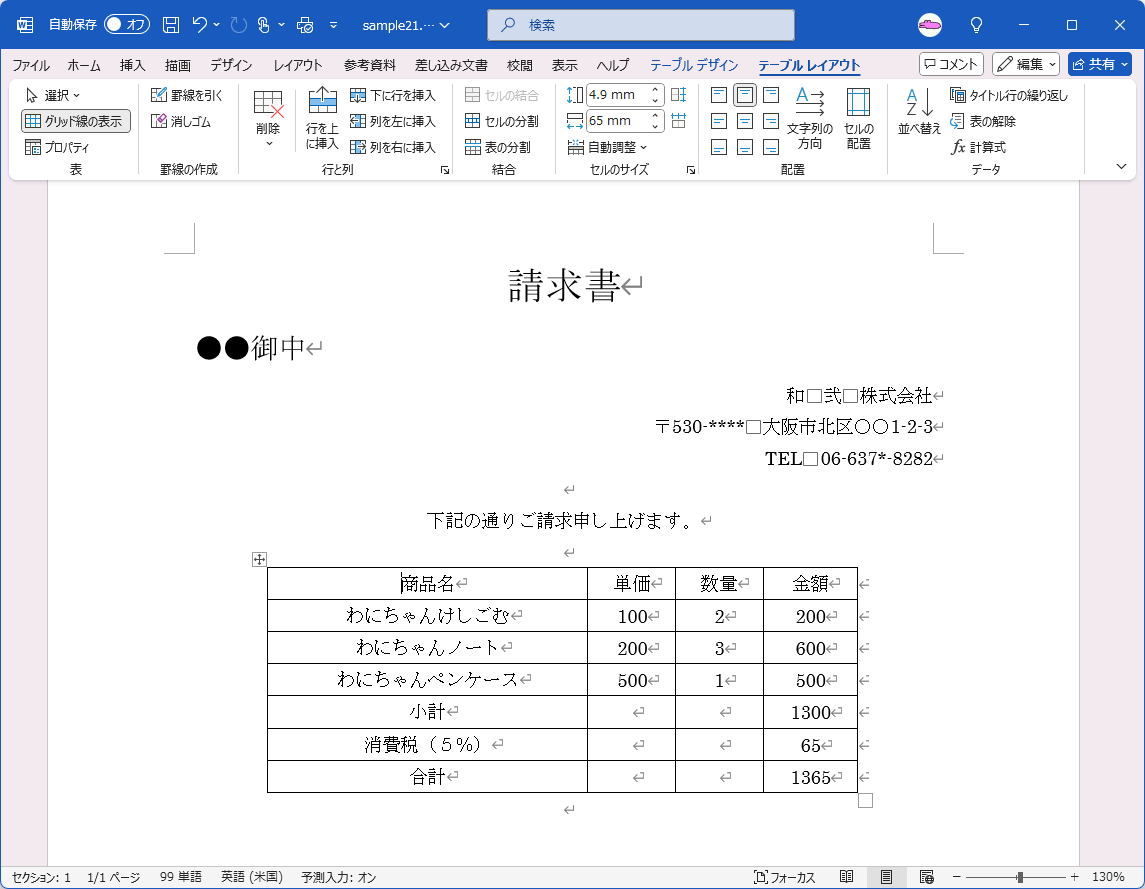
手動で位置を調整しようとして全角スペースを打ち込んでいる場合、中央揃えを適用するとそのスペース分も文字列の長さとして計算されます。編集記号の表示(Ctrl + Shift + 8)を有効にし、余計な「□(全角空白)」を完全に削除することが鉄則です。
③ 右インデントが意図せず設定されている
Webサイトや他文書からテキストをコピー&ペーストした際、不可視の右インデント情報が引き継がれているケースがあります。段落ダイアログボックスを開き、左右のインデント値が「0 mm(または0字)」になっているかをリセットする必要があります。
④ 行全体の横幅に対して「均等割り付け」が誤適用されている
前述のとおり、文字列のプロパティで均等割り付けが有効になっていると、中央揃えのコマンドが無視されるか、文字間が不自然に広がって中央配置が崩れます。
⑤ 段落前後の「行間余白」による垂直方向のズレ
テキストの上下位置がズレて見える場合は、段落設定内の「段落前の間隔」「段落後の間隔」に異なる数値(例:前0行・後0.5行)が入っていることが原因です。上下の余白バランスが崩れることで、視覚的なセンター位置が狂ってしまいます。
【徹底比較】テキスト・表・図形・ページ全体の中央揃え設定一覧
Wordにおける「中央揃え」は、対象が通常のテキスト段落なのか、表のセル内なのか、図形なのか、あるいはページ全体なのかによって設定場所が完全に分かれています。以下の比較表でそれぞれの設定ルートと特徴を整理しました。
| 対象オブジェクト | 適用する設定項目 | 操作手順・ショートカット | 編集部の見解・注意点 |
|---|---|---|---|
| 通常テキスト(左右) | 段落の左右中央揃え | 「ホーム」タブ > 中央揃え (Ctrl + E) | 最も基本。インデントが残っていると中心が右へズレるため注意。 |
| 表のセル内(上下左右) | Wordセル内中央揃え (縦方向中央揃え) | 表選択 >「レイアウト」タブ > 配置グループ「中央揃え」 | ホームタブの中央揃えだけでは上下中央にならない。表レイアウト必須。 |
| 表自体(ページ左右) | Word表中央揃え | 表の左上アイコン右クリック >「表のプロパティ」> 配置「中央」 | 表の枠ごとページ中央に配置する設定。文字列の折り返し設定と連動。 |
| ページ全体(上下垂直) | Wordページ全体中央揃え | 「レイアウト」タブ > ページ設定ダイアログ >「その他」タブ > 垂直方向「中央寄せ」 | 表紙作成に最適。セクション区切りを入れないと文書全体に適用される。 |
| 図形・画像・枠 | Word図形中央揃え | 図形選択 >「図形の形式」>「配置」>「左右中央揃え / 上下中央揃え」 | 「用紙に合わせて配置」にチェックを入れることで用紙中央に正確配置可能。 |

【応用編】表のセル内・ページ全体の「上下中央揃え」完全手順
実務で多くの人がつまずくのが、左右方向ではなくWord上下中央揃え(垂直方向の中央配置)です。文書の見た目の美しさを左右する2大必須テクニックを詳しく解説します。
1. 表のセル内で文字を完璧に中央配置する手順
表を作成した際、デフォルト設定では文字がセルの「左上」に吸着してしまいます。ホームタブの中央揃えを押しても「上辺についたまま左右中央」になるだけで、上下のバランスが美しくありません。
これを解決するには、表内の該当セル(または表全体)を選択した状態で、リボンに表示される「表のレイアウト」タブを開きます。配置グループの中に縦3×横3の合計9つの配置アイコンが表示されるため、その中心にある「中央揃え(上下左右とも中央)」をクリックします。これにより、Word縦方向中央揃えと左右中央揃えが同時に適用され、すっきりとした見栄えの表が完成します。
2. 表紙や案内文でページ全体の上下中央に文字を配置する手順
企画書や報告書の表紙を作る際、何度もEnterキーを押してタイトルを用紙の真ん中付近まで押し下げていないでしょうか。この方法は、後からフォントサイズを変えたりプリンターを変えたりした際に2ページ目へ溢れ出すレイアウト崩壊の主原因となります。
ページ全体で垂直方向の中央揃えを行う正しい手順は以下の通りです:
- 「レイアウト」タブを開き、「ページ設定」グループの右下にある小さな矢印(ダイアログボックス起動ツール)をクリック。
- 「ページ設定」ウィンドウの「その他」タブを選択。
- ページ領域にある「垂直方向の配置」のプルダウンを「上寄せ」から「中央寄せ」に変更してOKをクリック。
※表紙のみを中央寄せにし、2ページ目以降を通常の文章(上寄せ)にする場合は、表紙の末尾に「レイアウト」>「区切り」>「セクション区切り(次のページから開始)」を挿入し、ページ設定の適用対象を「このセクション」に限定してください。
【実態検証】利用者の生の声と「スペース連打」が招く現場のリアル
ITサポート現場や社内ドキュメント管理の現場取材において、多くの担当者が口を揃えて指摘するのが「スペースキー連打による位置合わせの後遺症」です。
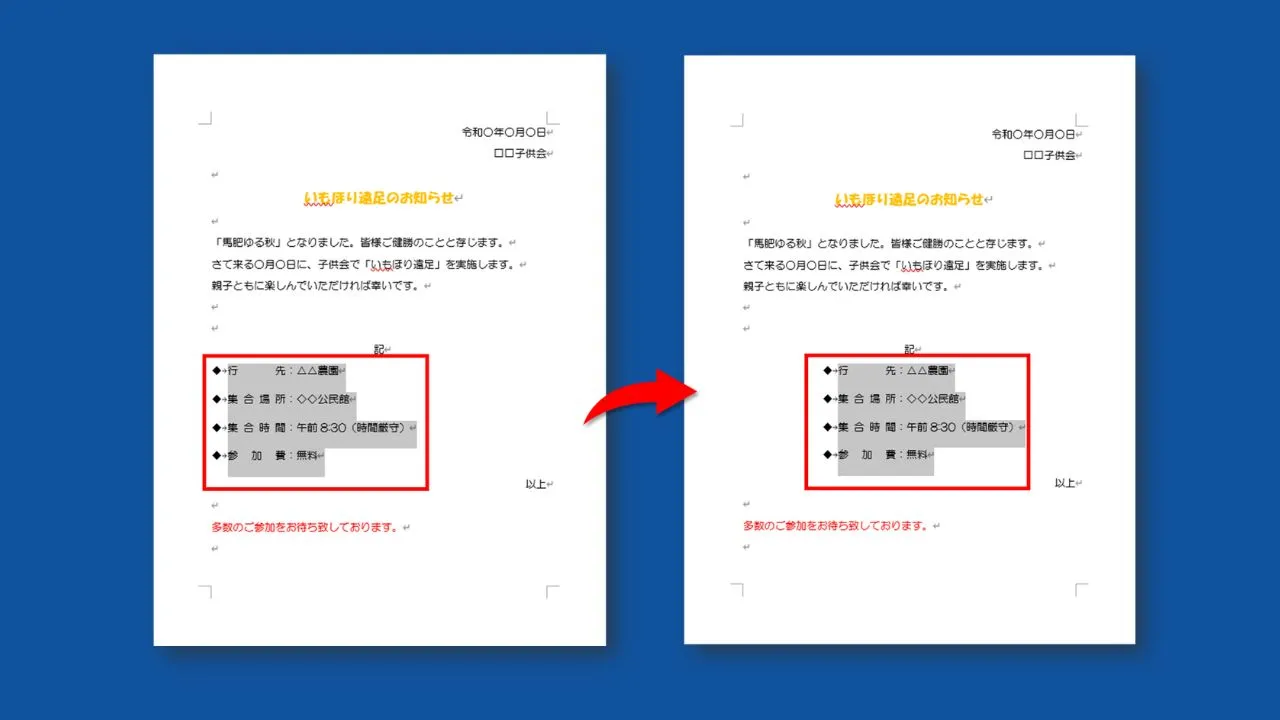
SNSや知恵袋などの投稿を分析すると、「作成者のPC画面では綺麗に見えていた文書が、別の同僚が印刷した瞬間に右端で不自然に折り返され、提出直前に大混乱に陥った」という事例が頻発しています。これは、フォントの種類(プロポーショナルフォントなど)やOS間のレンダリング差異により、スペースの幅が微妙に変動するために起こります。
手動でスペースを連打して見た目を合わせる行為は、文書のデータ構造を破壊します。変更に強い堅牢なドキュメントを作成するためには、Wordの標準機能である「段落配置」「インデント」「配置ガイド」を正しく使い分け、スペースに依存しない文書設計を行うことがオフィススキルの基本です。
一般に知られていない盲点とネットの誤解
ネット上の簡易的な解説記事では、「中央揃えにならないときはスタイルを初期化すれば解決する」と一括りに説明されることが少なくありません。しかし、現場ではそれだけでは解決しない構造的なトラップが存在します。
誤解①:「テキストボックスを使えばすべて解決する」という思い込み
位置合わせが難しいからとテキストボックスを多用する手法が見られますが、テキストボックス自体の「文字列の折り返し」が「前面」や「背面」になっていると、本文テキストとの位置関係が固定されず、バージョン更新時にレイアウトが激しく狂う原因になります。
誤解②:「タブ揃え」と「中央揃え」の混同
行の途中にある特定の見出し文字だけを中心線に合わせたい場合、段落の中央揃えを使うと行全体が動いてしまいます。この場合は、ルーラー上で「中央揃えタブ」を設定し、Tabキーで特定位置に飛ばすのが正しいアプローチです。
【プロの結論】おすすめできる人・慎重になるべき人の判断基準
Wordのレイアウト機能を効率的に使いこなすためには、自身の作成目的とドキュメントのライフサイクルに応じた適切な手法の選択が不可欠です。
▼ 正しい中央揃え設定を徹底すべき人(推奨)
・複数人で共有・共同編集する社内規定や業務マニュアルを作成する人
・将来的に再利用するテンプレート文書や公的提出書類を扱う人
・PDF化やオンデマンド印刷で寸分の狂いもない仕上がりを求める人
▼ 簡易的な調整にとどめて慎重になるべきケース
・社内チャットや下書き用途など、数分で破棄する使い捨てメモを作成する場合(過度なスタイル設定は時間の浪費につながるため、最低限のショートカットのみで処理するのが合理的です)。
【word 中央 揃え】に関するよくある質問(FAQ)
Q1:表全体を用紙の真ん中に配置したいのですが、どうすればよいですか?
A1:表内の文字列ではなく表そのものをページ中央に置くには、表の左上に表示される十字アイコンを右クリックして「表のプロパティ」を開きます。「表」タブにある配置項目から「中央」を選択してOKをクリックしてください。
Q2:中央揃えにしたはずなのに、どうしても文字が少し右に寄ってしまいます。
A2:ルーラーを確認し、左インデント(または1行目の字下げ)が設定されていないか確認してください。段落設定ダイアログで「左インデント:0文字」「最初の行:なし」に設定し、文字列の前後に全角・半角スペースが入っていないかをチェックすることで解決します。
Q3:ページ全体の上下中央揃えを設定したら、2ページ目以降もすべて真ん中に寄ってしまいました。
A3:文書全体が1つのセクションになっていることが原因です。1ページ目の末尾に「レイアウト」>「区切り」>「セクション区切り(次のページから開始)」を挿入し、1ページ目のみにカーソルを置いた状態でページ設定を開き、設定対象を「このセクション」にして垂直方向の配置を「中央寄せ」に設定してください。
まとめ:今後の動向と失敗しないための判断基準
Wordの「中央揃え」は、単なる見た目の装飾ではなく、文書構造を論理的に組み立てるための基盤機能です。ショートカットキー「Ctrl + E」を活用した迅速な入力から、表ツールやページ設定を駆使した高度な上下中央配置まで、正しいアプローチを理解していれば、レイアウト崩壊に悩まされる時間はゼロになります。
スペースの連打による場当たり的な調整を脱し、Wordが備える本来の段落・レイアウト機能を適切に選択することが、トラブルを防ぎ作業効率を最大化する唯一の近道です。日々の文書作成において、ぜひ本稿の手順を実践してください。 (出典: word 中央 揃え(Yahoo!ニュース))
テクノロジーやライフスタイル領域を中心に執筆活動を行っています。趣味は写真撮影と旅行です。
