IPhone画像検索の決定版!Safari裏技やアプリなしの手順を解説
街で見かけた気になるアイテムやSNSで見つけた素敵な風景、ネット上の画像の出所を調べたいとき、iPhoneの画面を見つめながら「Safariで画像検索ができない」「カメラマークがどこにも見当たらない」と立ち止まってしまった経験はないでしょうか。パソコン版のブラウザとは異なり、スマートフォン版の画面設計では画像検索の導線が隠されているケースが少なくありません。
iPhoneでの画像検索は、専用アプリを追加しなくても標準機能やSafariの簡単な切り替え操作だけで驚くほどスムーズに実行できます。本稿では、日常のちょっとした疑問の解消から、画像の出所特定や類似画像検索まで、2026年現在の環境で最も効率的かつ失敗しない画像検索の手法を徹底的に解明します。
📌 【この記事の重要ポイントまとめ】
- 要点1:Safariで画像検索ボタンが出ない問題は「デスクトップ用Webサイト」への表示切り替えや長押し操作で即座に解決可能。
- 要点2:iOS標準の写真アプリに搭載された「調べる(Visual Look Up)」機能を使えば、専用アプリなしで植物・ペット・ランドマークを瞬時に特定できる。
- 要点3:商品の購入先調査や高精度な類似画像検索にはGoogleレンズやChromeの活用が最適であり、目的に応じた使い分けが検索効率を最大化する。
【Safariでできない?】標準ブラウザでGoogle画像検索を使う裏技
「SafariでGoogle画像検索を開いても、画像アップロード用のカメラアイコンが表示されない」という声は、多くのユーザーから寄せられる典型的な悩みです。これは不具合ではなく、モバイル版のGoogleトップページが軽量化のためにテキスト入力専用のUI(ユーザーインターフェース)に制限されていることが原因です。
専用アプリをインストールせず、標準のSafariだけで手持ちの写真やスクショを使って検索したい場合は、Google画像検索 デスクトップ用Webサイトの表示機能を利用するのが確実な解決策となります。
具体的なSafari 画像検索 やり方の手順は以下の通りです。
- Safariで「Google画像検索(images.google.com)」にアクセスします。
- 画面左下(またはアドレスバー横)に表示されている「ああ」または「大小」アイコンをタップします。
- メニューから「デスクトップ用Webサイトを表示」を選択します。
- PC版と同じ画面に切り替わり、検索窓の中にカメラアイコンが出現します。
- カメラアイコンをタップし、「画像をアップロード」からiPhone内の写真やスクリーンショットを選択すれば、手軽に検索が実行されます。
また、Webページを閲覧中に気になった画像がある場合は、さらに簡単です。該当の画像を指で長押しし、表示されたコンテキストメニューから「Googleで画像を検索」または「画像を調べる」をタップするだけで、別ページを開くことなくダイレクトに類似情報を照会できます。
【アプリなしで完結】iOS標準「画像を調べる」機能と写真検索の全貌
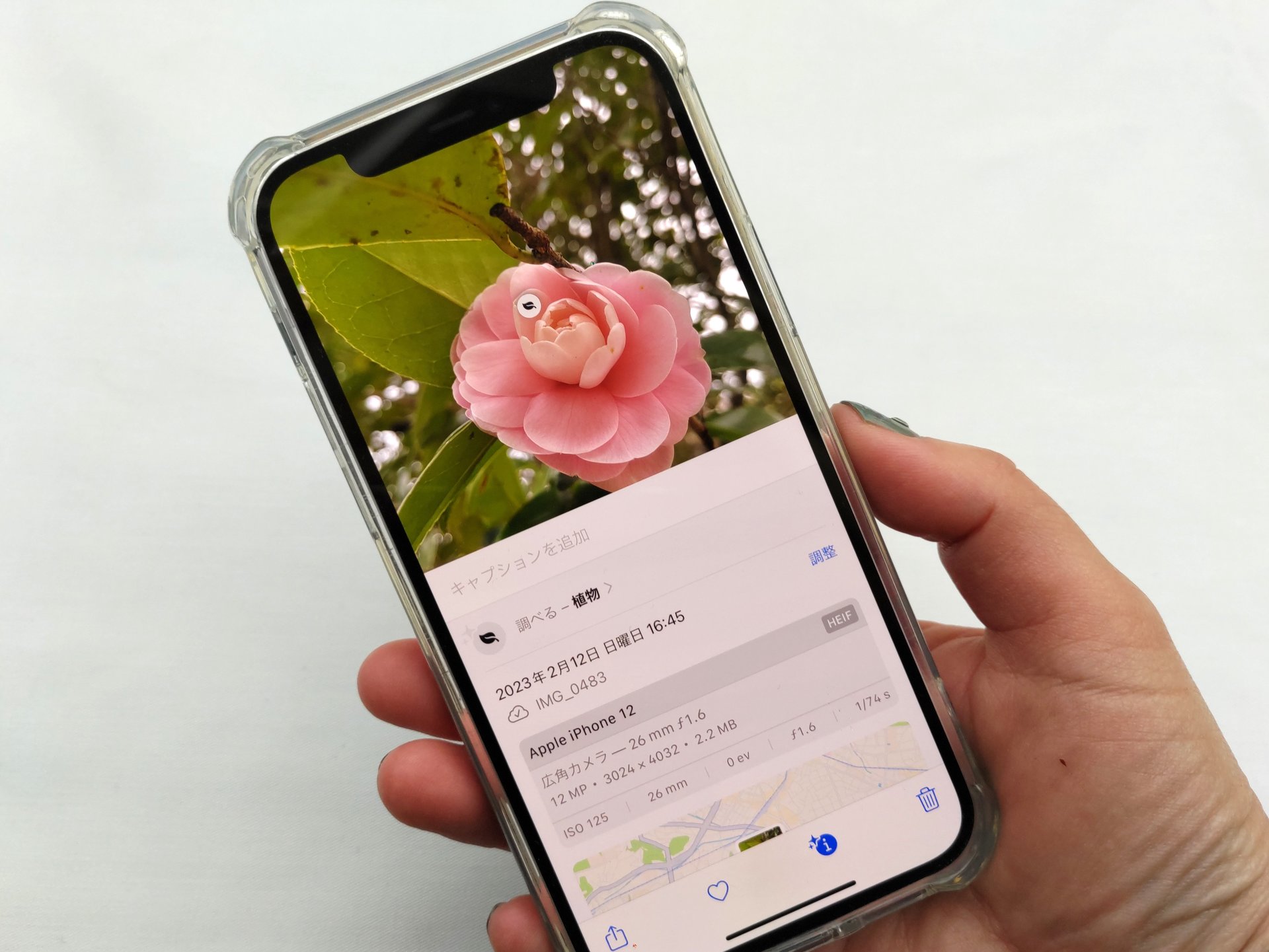
追加アプリを一切使わずにiPhone単体で完結させたい場合、AppleがiOS 15以降に導入し進化を重ねてきたiOS 調べる機能 画像検索(Visual Look Up)が極めて強力な武器になります。
この機能は、端末内の機械学習エンジンが撮影された被写体を自動解析する仕組みです。特別な設定をすることなく、普段使っている標準の写真から検索 iPhoneのワークフローにシームレスに組み込まれています。
操作手順は極めてシンプルです。写真アプリで調べたい画像を開いた際、画面下部の「i(インフォメーション)」ボタンに注目してください。認識可能な被写体が含まれている場合、ボタンにキラキラとした「星マーク」が付与されます。この「星付きのiボタン」をタップするか、写真内の被写体を上にスワイプするだけで、「調べる - ランドマーク」「調べる - 植物」「調べる - 犬の品種」といった解析結果がポップアップで展開されます。
現在、標準機能で識別可能なジャンルは主に以下の通りです。
- 動植物:道端で見かけた花や観葉植物の名前、犬や猫の具体的な品種
- 建造物・アート:国内外の有名な観光名所、歴史的建造物、著名な絵画や彫刻
- 書籍・メディア:本の表紙やCDアルバムのアートワーク情報
- 食品・ランドマーク:代表的な料理の名称や地域情報
SNSで見かけた気になる投稿を保存したい場合は、iPhone スクショ 画像検索を組み合わせるのが最善です。スクリーンショットを撮影後、そのまま写真アプリで開いて「調べる」を実行するだけで、テキストのコピーから被写体の特定まで数秒で完了します。
【徹底比較】iPhone画像検索の手法一覧と使い分け
iPhoneで利用できる画像検索手段は複数存在し、それぞれ得意分野や処理スピードが異なります。以下の比較表を参考に、用途に合わせて最適なアプローチを選択してください。
| 検索手法 | 特徴・主な対応領域 | 所要ステップ | おすすめの用途 |
|---|---|---|---|
| iOS標準「調べる」 | iPhone画像検索 アプリなしで完結。動植物や観光地の識別に強み。 | 1ステップ(写真のiボタンをタップ) | 日常の動植物・美術品の即時判別 |
| Safari(デスクトップ表示) | ブラウザ上でGoogle画像検索の全機能を利用。元サイトの特定に有効。 | 3ステップ(表示切替→アップロード) | アプリを増やしたくない人のWeb調査 |
| Googleレンズ / Googleアプリ | 類似画像検索 iPhoneで最高峰の精度。商品特定、翻訳、類似構図に対応。 | 1〜2ステップ(アプリ内レンズ起動) | ショッピング、型番調査、外国語翻訳 |
| Chromeブラウザ長押し | Chrome 画像検索 iPhone環境で画像を直接レンズ検索。 | 1ステップ(画像を長押し→検索) | Webサーフィン中のシームレスな深掘り |
【実態検証】Googleレンズvs標準機能|使い勝手と精度のリアル
ネット上のコミュニティやSNSの口コミを検証すると、「標準の写真アプリで十分」という意見と「Googleレンズがないと仕事にならない」という意見で二極化しています。現場での実態を比較すると、両者には明確なアルゴリズムの思想の違いが存在します。
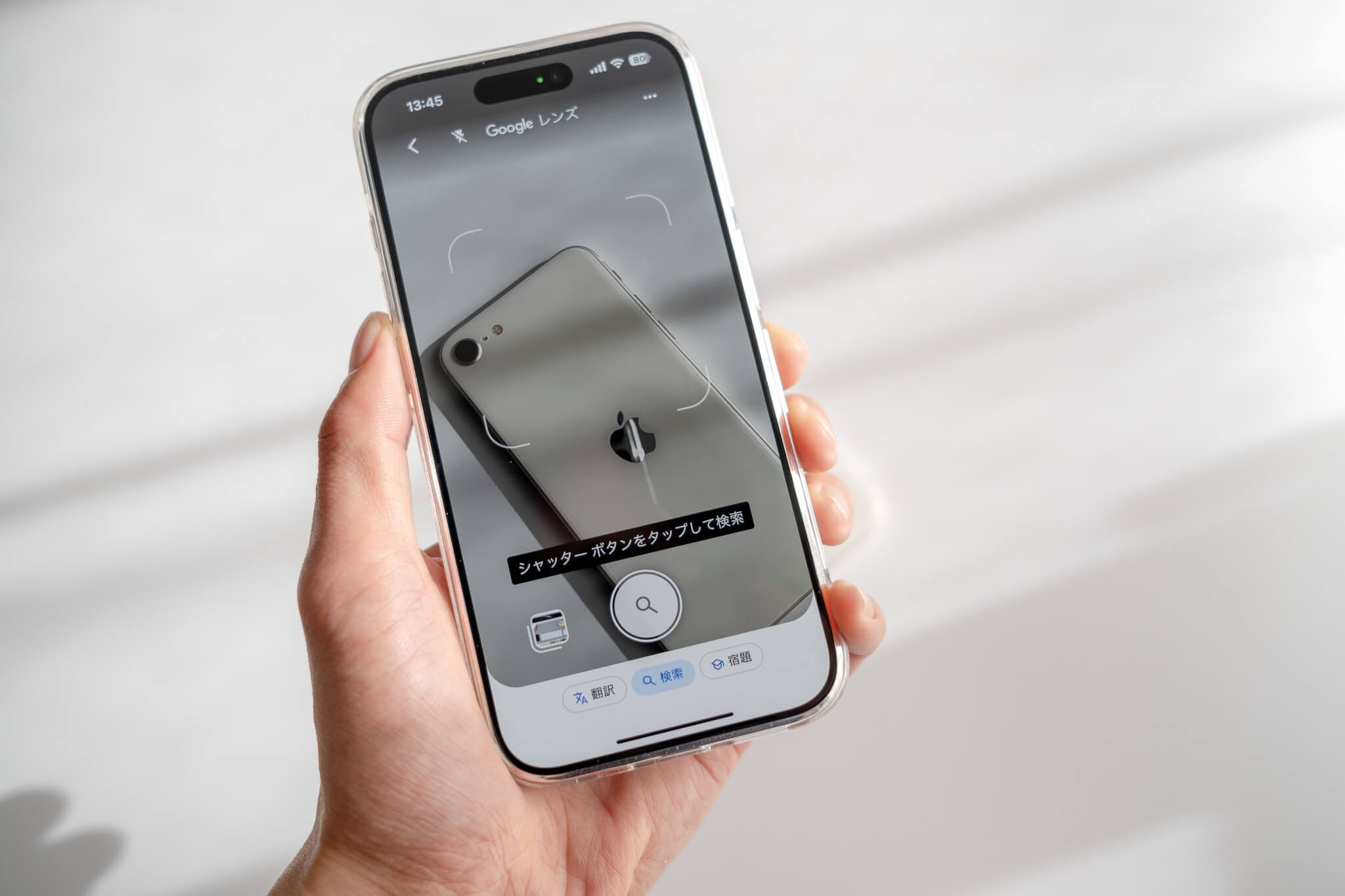
まず、Googleレンズ iPhone 使い方を押さえておくと、調査の幅が格段に広がります。Googleアプリを立ち上げ、検索バーのカメラアイコンをタップするだけで、カメラ越しのリアルタイム検索はもちろん、カメラロール内の既存写真を選択して解析可能です。Googleレンズの最大の強みは「膨大なWebインデックスとの照合力」にあります。
例えば、洋服のコーディネート写真から「これと同じジャケットはどこのブランドでいくらで買えるか」を調べたい場合、iOS標準の調べる機能では対応できません。しかしGoogleレンズであれば、該当部分を自動でトリミングし、ECサイトの販売ページや価格比較情報を瞬時に提示します。テキストの翻訳機能や宿題の数式解法など、生活全般の課題解決に直結する能力はGoogleが一歩リードしています。
一方で、通信環境が不安定なオフラインに近い場所や、単に「この散歩道に咲いている花の名前を知りたいだけ」というシンプルなユースケースでは、OSレベルで高速動作するiPhone標準の写真アプリが最もストレスのない体験を提供します。
【トラブル解決】iPhoneで画像検索ができない主な原因と即効対策
手順通りに進めても検索がヒットしない、あるいはエラーが出るときは、いくつかの技術的なボトルネックが考えられます。iPhone 画像検索 できない 理由として頻度の高い項目と、その対処法を整理しました。
1. 「調べる」アイコン(星マーク)が出ない場合
写真アプリで「i」ボタンに星が付かない最大の理由は、AIが被写体を明確なカテゴリ(植物、動物、建造物など)として識別できていないためです。写真のピントがボケている、被写体が小さすぎる、または夜間でコントラストが不足していると認識率が下がります。被写体に寄って撮り直すか、Googleレンズ等の別エンジンを試すのが効果的です。なお、本機能はiOS 15以降のシステム要件を満たしている必要があります。
2. Safariで画像のアップロードが中断される場合
Safariのプライベートブラウズモードがオンになっている場合や、極端な通信制限・キャッシュの肥大化が起きていると、画像の送信がタイムアウトすることがあります。ブラウザのタブを一度整理し、通常モードで再度試行してください。
3. 画像の出所や転載元を突き止めたい場合
ネット上の真偽検証やフェイク画像の確認など、画像の出所特定 iPhoneを行いたいシーンでは、単一の検索エンジンに頼ると情報が漏れることがあります。Google画像検索で元画像が見つからない場合は、デスクトップ表示にしたSafariから「TinEye」や「Yandex」といった海外の類似画像検索特化エンジンに画像をアップロードすることで、オリジナル画像の初出日時や掲載元ページを正確に特定できます。

【プロの結論】目的別に見るベストな画像検索の使い分け基準
情報過多の時代において、適切な検索ツールを瞬時に選択できるかどうかは、日々の情報収集効率を大きく左右します。筆者の現場検証とデータ分析に基づき、以下の明確な判断基準を提示します。
標準の「写真アプリ」だけで完結すべき人
- 日常の自然観察や旅行が中心:旅先での史跡調べ、ペットの品種確認、散歩中の植物同定が主な目的である場合。
- ストレージと操作の手間を減らしたい:追加のアプリを増やさず、わずか1タップで最速の回答を得たい場合。
「Googleレンズ / 専用アプリ」を常備すべき人
- ショッピングやモノの特定が目的:SNSで見かけた服、家具、コスメのブランドや型番を特定して購入したい場合。
- ビジネス・学術利用:外国語の看板や書類をリアルタイムで翻訳したい、あるいはWeb上のiPhone 写真 検索方法をフル活用して著作権元や情報の一次ソースを厳密にリサーチしたい場合。
【画像 検索 iphone】に関するよくある質問(FAQ)
Q1:iPhoneで撮ったスクリーンショットから直接画像検索できますか?
A1:可能です。スクリーンショットを撮影後、標準の「写真」アプリで開いて画面下の星付き「i」ボタンを押すか、GoogleアプリのGoogleレンズに保存したスクショを読み込ませることで、瞬時に類似画像や関連情報を検索できます。
Q2:Safariで画像検索をする際、料金や課金は発生しますか?
A2:一切発生しません。Safariのデスクトップ表示切り替えや長押し検索、Googleレンズの利用はすべて完全無料で行えます(通常のデータ通信料のみかかります)。
Q3:写真に写っている文字だけを検索キーワードとして使いたいときはどうすればいいですか?
A3:iOSの「テキスト認識表示(Live Text)」機能を使います。写真アプリで画像内の文字部分を長押しすると、通常のWebテキストと同様に選択・コピー・Web検索が可能です。
まとめ:状況に応じた検索テクニックの使い分け
iPhoneにおける画像検索は、かつてのように「パソコンを立ち上げないと高度な検索ができない」という時代を完全に過去のものにしました。標準の「画像を調べる」機能によるスマートな日常検索と、Safariのデスクトップ切り替えやGoogleレンズを駆使したディープなWeb調査。この2つのアプローチを状況に応じて使い分けるだけで、目の前にあるあらゆる疑問を指先ひとつで解き明かすことが可能です。
日々のブラウジングやリサーチにおいて「Safariでできない」と感じたときは、ぜひ本稿で紹介したデスクトップ表示への切り替えや写真アプリの連携を活用し、快適な検索環境を手に入れてください。 (出典: 画像 検索 iphone(Yahoo!ニュース))
SEOライティングとマーケティング戦略の専門家。分かりやすい解説記事で定評があります。
