Canva印刷の失敗を防ぐ設定術!画質荒れ解消と用途別全手順【2026】
画面上では完璧に見えたデザインが、いざ紙に印刷した瞬間に「文字がぼやけて読めない」「全体の色味がくすんで沈んでしまった」「四隅に不自然な白いフチが入った」というトラブルに直面するクリエイターやビジネス担当者が後を絶ちません。直感的な操作性で爆発的なシェアを誇るCanvaですが、ディスプレイ表示(RGB)と物理的なインク印刷(CMYK)の間には、デジタル特有の明確な技術的ギャップが存在します。
印刷事故の原因は、デザインのセンスではなく「書き出し時の解像度設定」と「仕立て(塗り足し・断裁ライン)の基礎知識」にあります。本稿では、自宅プリンターでの即時出力からコンビニ印刷、公式Canvaプリント、さらにはラクスルをはじめとするネット印刷会社への完全データ入稿まで、失敗をゼロにするための実践的な技術と最新事情を徹底検証します。
📌 【この記事の重要ポイントまとめ】
- 要点1:印刷時の画質荒れは「PDF(印刷)」形式の未選択と元画像の解像度不足(300dpi未満)が主因であり、正しい書き出しプロファイルを指定することで劇的に解消される。
- 要点2:断裁時の白フチ事故を防ぐには「トンボと塗り足し」の有効化が不可欠であり、RGBからCMYKへのカラー変換に伴う色沈みの事前予測が仕上がりを左右する。
- 要点3:コストとスピードの最適解は枚数と用途で分かれ、極小ロット即日はコンビニ・自宅、100枚以上の販促チラシや名刺は専門ネット印刷へのPDF入稿が最も費用対効果が高い。
【原因究明】なぜCanva印刷で画質が荒くなるのか?失敗を招く3大トラップ
手元のスマートフォンやPCモニターでは鮮明に見えているデザインが、紙に出力した途端に粗悪な画質へ劣化してしまう現象には、明確なデジタル構造上の理由が存在します。編集部がDTPエキスパートおよび印刷現場の技術者へ取材したところ、ユーザーが陥りがちな致命的なミスは主に3つに集約されます。
第1のトラップは、ダウンロード形式の誤選択です。Canvaのデフォルト設定や手軽さから「PNG」や「JPG」のまま出力用データを保存し、それをプリンターで印刷してしまうケースが多発しています。Web画面用の画像形式は通常72〜96dpi程度の解像度を基準としており、印刷に要求される300〜350dpi(商業印刷の標準規格)には到底足りません。印刷を行う際は、必ず「PDF(印刷)」を選択し、内部ベクターデータ(拡大縮小しても劣化しない文字や図形データ)を維持したまま出力する必要があります。
第2のトラップは、Canva内に配置した素材自体の解像度不足です。無料写真素材や外部からアップロードした画像が、デザイン枠に対して過度に拡大配置されている場合、いくらPDF(印刷)で書き出しても元画像のドットの粗さがそのまま紙面に転写されます。特にスマートフォンのスクリーンショットやWebサイトから保存した画像データは印刷に耐えられません。
第3のトラップが、Canva印刷用CMYKカラー変換に伴う発色の差異です。ディスプレイは光の三原色(RGB)で発色するため鮮やかなネオンカラーや蛍光色を表現できますが、紙の印刷はインクの四原色(CMYK)で表現します。RGBからCMYKへ変換される際、色域(表現できる色の範囲)が狭まるため、鮮やかな青やピンクは必ず濁りや暗みを帯びます。この色の沈み込みを「画質の劣化」と誤認するケースが極めて多いのが実態です。有料プラン(Canva Pro)であれば書き出し時に「CMYK(プロの印刷向け)」を直接指定できるため、画面とのギャップを最小限に抑えられます。
【データ徹底比較】Canva印刷の主要4ルート|料金・納期・品質マトリクス
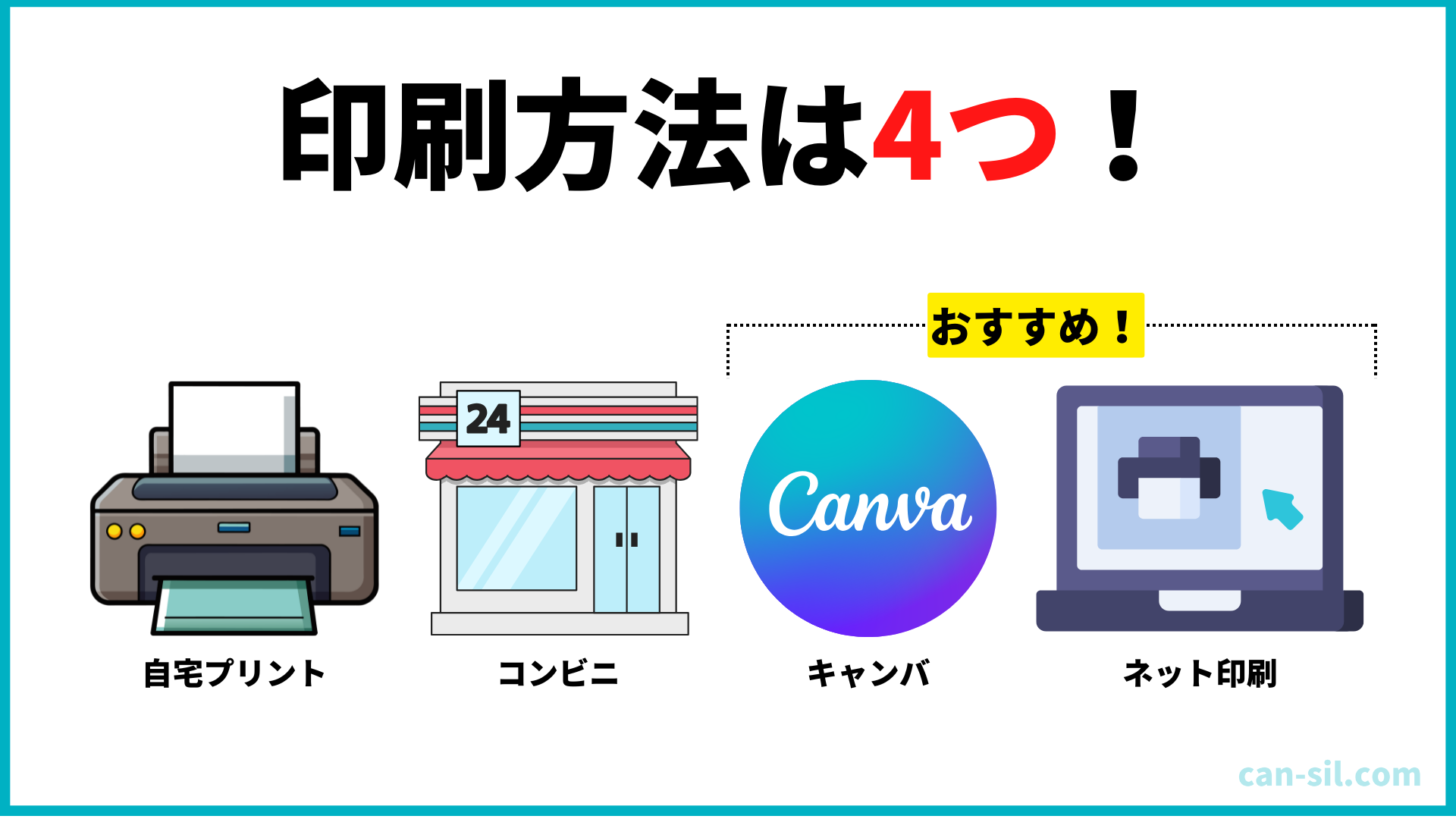
Canvaで作成したデータを物理的な印刷物にする手段は、大きく分けて4つのルートが存在します。予算、納期、必要な部数、求められる紙質クオリティに応じて最適な選択肢は完全に異なります。客観的データに基づき、各出力方法の特性を整理しました。
| 印刷方法 | コスト・料金目安 | 仕上がり品質・紙の選択肢 | 編集部の推奨用途 |
|---|---|---|---|
| 自宅・オフィス複合機 | インク・紙代のみ(A4カラー約12〜25円/枚) | 普通紙中心、フチなし印刷時に端部が若干拡大されやすい | 社内会議資料、即時確認用の校正刷り、1〜10枚の緊急印刷 |
| コンビニ印刷(セブン・ローソン等) | A4カラー 50〜80円/枚 光沢紙 100〜120円/枚 | 業務用レーザー機で文字は鮮明。ただし必ず周囲に5mm程度の白フチが発生 | 出先での緊急出力、POPの単発印刷、1〜20枚程度の即日用途 |
| 公式Canvaプリント | 名刺50枚 約1,800円〜 チラシ100枚 約3,500円〜(配送料無料) | 専用紙・仕上げ加工が豊富。デザイン画面からワンストップで発注可能 | 入稿作業に不慣れな初心者、個人用名刺、手軽さを最優先する小ロット注文 |
| ネット印刷会社(ラクスル・グラフィック等) | チラシ100枚 約1,200円〜 1,000枚 約3,000円〜(単価劇的低下) | 最高峰の商業オフセット/高精細オンデマンド。紙厚・表面加工が自在 | 集客用販促チラシ、法人用公式名刺、パンフレットなど100枚以上の本番印刷 |
【必須設定】プロが実践する「PDF書き出し」と「トンボ・塗り足し」の技術
印刷物の品質をプロレベルへ引き上げ、断裁事故を防ぐためには、Canvaのダウンロード画面で設定すべき厳格な手順があります。以下の設定を怠ると、印刷会社の自動データチェックで弾かれるか、意図しない白枠が残った状態で納品される原因になります。
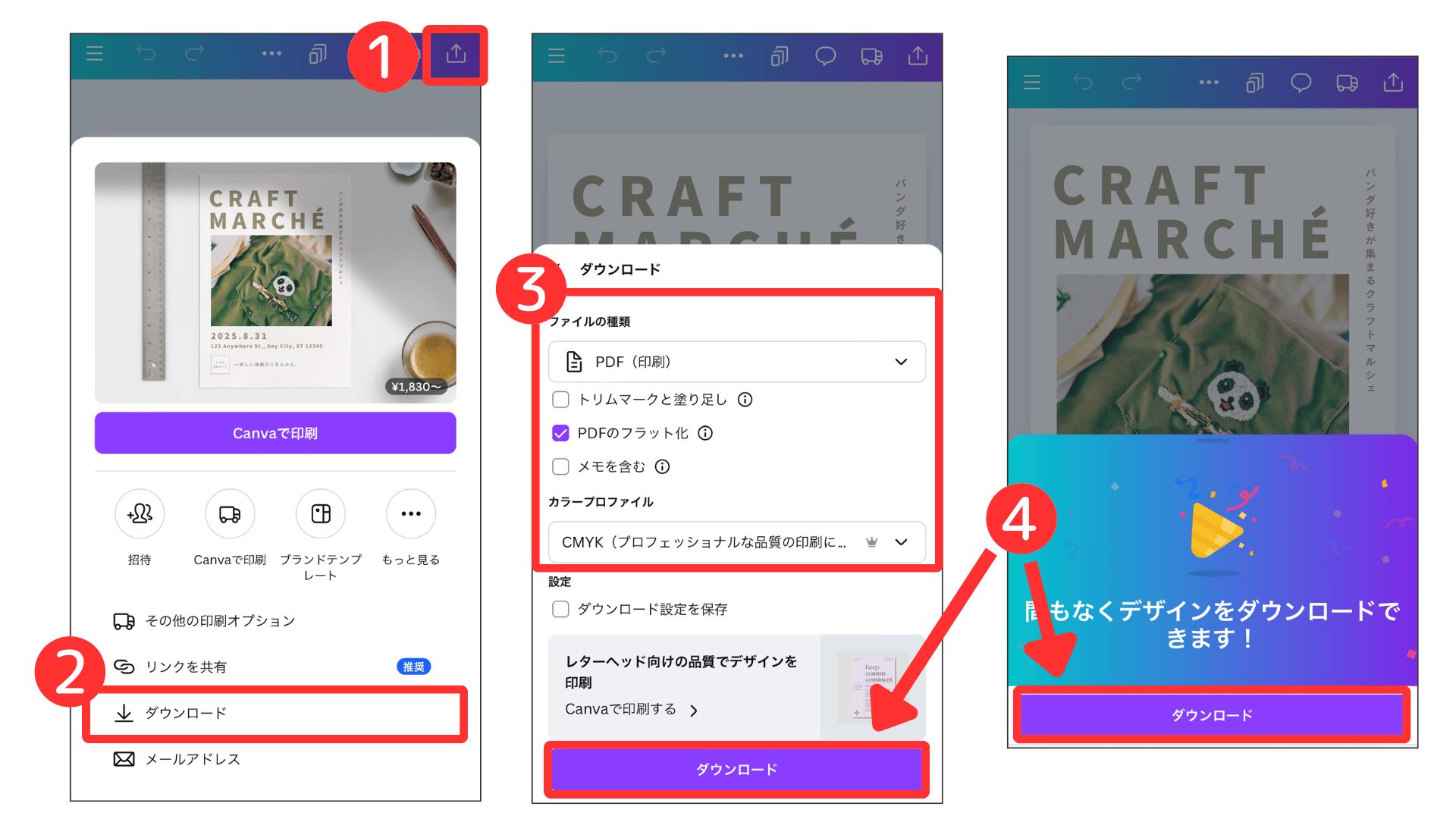
最も重要な工程が、Canva高画質PDF印刷設定です。画面右上の「共有」ボタンから「ダウンロード」を選択し、ファイルの種類をデフォルトのPNGから「PDF(印刷)」へ必ず切り替えます。この際、オプション項目にある「PDFのフラット化」にチェックを入れることが推奨されます。フラット化を行うことで、複数のデザインレイヤーが1枚の強固なグラフィックデータに統合され、印刷機側でのフォント化けや透明効果の抜け落ちトラブルを未然に遮断できます。
続いて不可欠となるのが、Canvaトンボと塗り足しの設定方法です。印刷所では、大きな用紙にデザインを複数面付けして印刷した後、巨大な断裁刃で規定サイズに切り落とします。このとき、機械の動作上コンマ数ミリのズレが必ず発生します。用紙の端いっぱいまで背景色や写真を敷き詰めたい場合は、デザインの段階で「ファイル設定」→「表示設定」→「塗り足し領域を表示」を有効にし、仕上がり線の外側に広がる点線エリア(約3mm幅)まで背景を引き伸ばしておかなければなりません。ダウンロード時にも「トリムマークと塗り足し」にチェックを入れることで、正確な断裁位置を示すトンボ(コーナートリムマーク)が付与された完全原稿が出力されます。
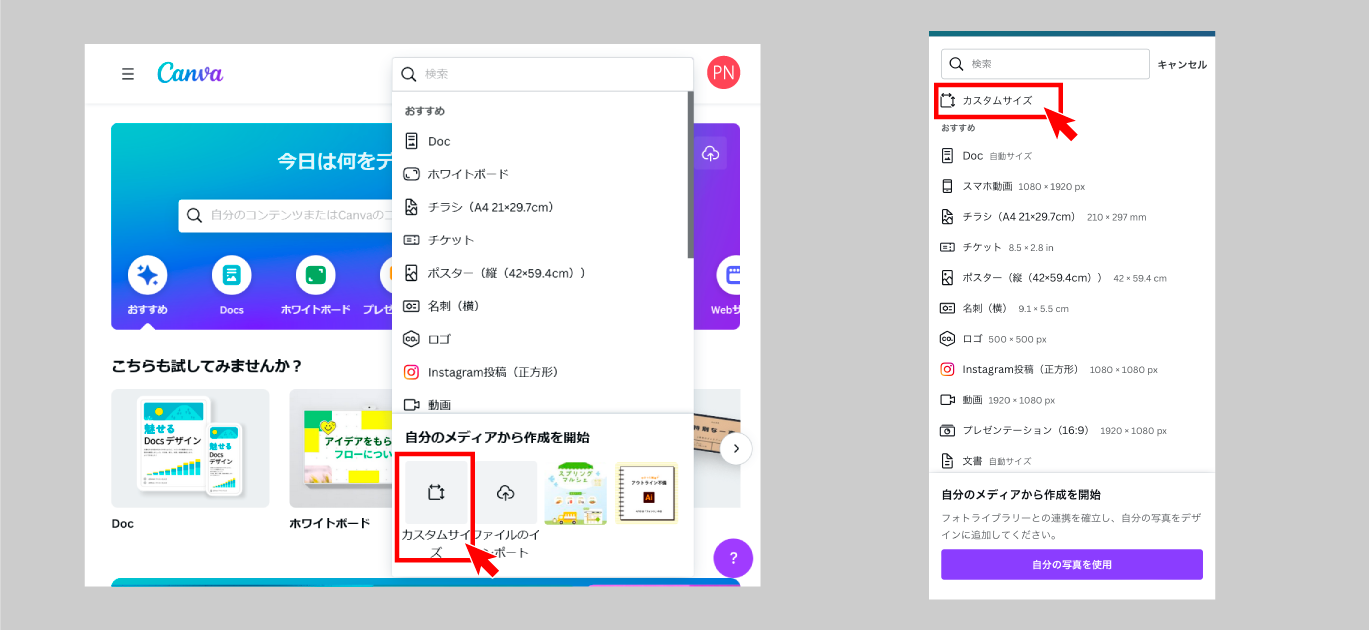
商用サイズ規格の厳守も欠かせません。例えばCanva名刺印刷の推奨サイズにおいて、日本のビジネス標準規格は「91mm × 55mm(名刺4号・東京4号)」です。Canvaのテンプレートには欧米規格(85mm × 50mmなど)が混在しているため、カスタムサイズで「91 × 55 mm」を指定してデザインを開始しないと、日本の一般的な名刺入れに収まらない、あるいはネット印刷会社への入稿時に縦横比が狂うトラブルに発展します。同様にCanvaチラシ作成と印刷手順では、仕上がりサイズをA4(210mm × 297mm)またはB5(182mm × 257mm)にミリ単位で正確にセットすることが基本鉄則です。
【現場別】コンビニ・自宅・ラクスル入稿の完全実践オペレーション
デザインデータが完成した後の物理出力オペレーションは、利用する設備や委託先ごとに手順が分岐します。各ルートの現場特性に即した最適な出力手順を整理します。
1. Canvaセブンイレブンネットプリント&ローソン・ファミマ印刷
外出先や即日での配布が必要な場合、Canvaコンビニ印刷のやり方を把握しておくと大きな武器になります。セブン-イレブンのマルチコピー機を利用する場合は「かんたんネットプリント」アプリまたは専用WebサイトにCanvaから書き出したPDFを登録し、発行された8桁の予約番号を店舗端末に入力します。ローソンやファミリーマート(ネットワークプリントサービス)でも同様にPDFを直接クラウド経由で転送可能です。
ここで知っておくべき現場の盲点は、コンビニのマルチコピー機は構造上「フチなし印刷」ができないという仕様です。四隅に必ず4〜5mm程度の白い余白が残るため、白フチが目立つ濃色背景のデザインをコンビニで刷る場合は、店舗のペーパーカッターを借りて周囲を自ら断裁するか、最初から白背景ベースのデザインを採用する設計配慮が求められます。
2. Canva自宅プリンター印刷手順とトラブル回避
自宅やオフィスのインクジェットプリンターで出力する際は、Canvaからダウンロードした「PDF(印刷)」をAdobe Acrobat Readerなどの専用ビューアーで開き、印刷ダイアログを呼び出します。「用紙サイズに合わせる」を選択すると意図した実寸から数パーセント縮小されてしまうため、名刺や定寸カードを刷る場合は「実際のサイズ(100%)」を指定してください。また、フチなし印刷機能を使用する場合、プリンタードライバが用紙端を超えて画像を数ミリ拡大処理するため、文字やロゴを用紙ギリギリに配置していると端が切り落とされる危険性があります。重要なテキストは仕上がり線から最低でも5mm内側に配置する「セーフティゾーン設計」を死守してください。
3. Canvaラクスル入稿方法とプロクオリティの担保
大量のチラシや高品質な名刺を低価格で印刷する場合、国内最大手クラスのネット印刷「ラクスル」への入稿が定番です。Canvaで「トリムマークと塗り足し」にチェックを入れて書き出した「PDF(印刷)」データは、ラクスルの「スピードチェック入稿」や「PDF入稿」にそのまま対応可能です。Proユーザーであればカラープロファイルに「CMYK」を選択して書き出すことで、ラクスル側のオペレーターによる色変換ズレを極限まで低減できます。入稿プレビュー画面で文字切れや塗り足し不足のエラー警告が出ていないかを入念に目視確認し、発注へ進みます。
【実態検証】公式「Canvaプリント」の料金と評判|現場レビューから探る損得
外部の印刷会社へデータを持ち出す手間を省き、デザイン編集画面の右上にある「印刷を発注」ボタンからダイレクトに注文できる公式サービスが「Canva Print(Canvaプリント)」です。2026年現在、日本国内でも提携印刷工場からの発送体制が強化され、利便性が飛躍的に向上しています。
利用者のコミュニティや実利用者のフィードバックを検証すると、最大のメリットは入稿エラーが原理的に発生しないシームレスな操作体験にあります。断裁プレビューや塗り足しの自動補正が画面内で完結するため、DTPの専門知識が乏しいユーザーでも失敗なく注文できます。さらに、1注文あたりの配送料が無料(標準配送)である点も、単発の発注において心理的ハードルを下げています。
一方で、コストパフォーマンスの観点ではシビアな検証が必要です。名刺50枚で約1,800円〜、チラシ100枚で約3,500円〜という価格設定は、ラクスルなどのネット専業印刷会社(チラシ100枚で1,000円台前半、大ロットなら1枚あたり数円)と比較すると割高になります。また、紙質や特殊加工(箔押し、PP加工、極厚紙など)のバリエーションは専門業者ほど多岐にわたるわけではありません。
Canva2026年最新印刷機能まとめのトピックとして注目すべきは、AIによる自動プリフライト(印刷適性検査)機能の進化です。低解像度画像の自動警告や、文字配置が断裁ラインに近すぎる場合の自動セーフティアラートが標準実装され、注文前の人的ミスをシステムが強力に防ぎ止める構造が確立されています。
一般に知られていない盲点とネットの誤解
Web上やSNSで散見されるCanvaの印刷ノウハウの中には、技術的な根拠を欠いた危険な誤解が放置されているケースが見受けられます。
代表的な誤解が「PNGを高解像度でダウンロードして印刷すればPDFと同じクオリティになる」という言説です。PNGはラスターデータ(ピクセルの集合体)であるため、どれだけピクセル数を増やしても、文字の輪郭や極細のベクターラインはインクの吐出時に微細なジャギー(ギザギザ)を生じさせます。一方、PDF(印刷)は文字データをフォント情報または純粋なベクターとして保持するため、どれほど近接して見ても文字の輪郭が刃物のようにシャープに出力されます。ビジネス用の書類や配布物において、テキストの可読性と品位を保つにはPDF形式の死守が絶対条件です。
もうひとつの盲点は「画面で見た色と印刷物の色は、高品質なプリンターを使えば完全に一致する」という思い込みです。先述の通り、RGB(発光体)とCMYK(インクの光反射)は物理法則そのものが異なります。特にCanvaの豊富なテンプレートで多用される鮮烈なパステルカラーやエレクトリックカラーは、紙の上では原理的に再現不可能です。本番で大量印刷を行う前に、必ず家庭用プリンターやコンビニ印刷で「色見本」としてのテスト印刷を行い、インクが紙に沈んだ際の色調変化を肉眼で確かめるプロセスを省いてはなりません。
【プロの結論】印刷用途別の最適解|おすすめできる人・慎重になるべき人の判断基準
デジタルデザインを物理的な印刷物へと具現化するプロセスにおいて、唯一絶対の正解は存在しません。「誰に・何を・何枚配るのか」という目的論から逆算した意思決定が、予算の浪費と納品事故を防ぐ唯一の道筋です。
Canva印刷の各手法がおすすめできる人
- 公式Canvaプリントが向いている人: DTP用語やデータ入稿の仕組みを学ぶ時間を省き、デザイン画面から最短ステップで名刺やノベルティを小ロット(10〜50部)手に入れたい個人事業主や初心者。
- ネット印刷(ラクスル等)入稿が向いている人: 100部以上のイベントチラシ、パンフレット、法人名刺を作成し、コストを最小化しつつ商業印刷レベルの紙質や発色を確保したいビジネス実務担当者。
- コンビニ・自宅出力が向いている人: 数枚〜数十枚の資料を数時間以内に用意しなければならない緊急案件や、デザインの色味・サイズ感を事前に確認したい校正段階のクリエイター。
現在のCanva印刷機能の利用に慎重になるべきケース
- 厳密なコーポレートカラー(DICやPANTONEなどの特色指定)を要求される案件: Canvaはプロセスカラー(CMYK)を基本としており、企業のCIマニュアルで厳密に規定された特色インクの調合指定には対応していません。極めて厳密な色再現が求められるナショナルクライアントの印刷物は、Adobe Illustrator等を用いた専門の製版ワークフローを選択すべきです。
- 特殊な製本構造や複雑な折り加工を伴う大型パンフレット: ページ数の多い中綴じ・無線綴じ冊子や、観音折りなどの特殊折り加工は、Canva単体での面付け設計難易度が高く、印刷会社の専用テンプレートを用いたDTPオペレーションが安全です。
【canva 印刷 方法】に関するよくある質問(FAQ)
Q1:Canvaの無料プランでも高画質な印刷用PDFは書き出せますか?
A1:はい、無料プランでも「PDF(印刷)」形式の選択および「トリムマークと塗り足し」の設定は完全に利用可能です。ただし、無料プランの場合はカラープロファイルが「RGB」に固定されます。印刷所でCMYK変換される際に若干の色沈みが生じる可能性があるため、無料版をお使いの場合は事前にコンビニ等で1枚テスト印刷し、発色を確認することを強く推奨します。
Q2:セブン-イレブンで印刷すると周囲に白い枠ができてしまいます。消す方法はありますか?
A2:コンビニのマルチコピー機は機械の構造上、用紙の端までインクを載せる「フチなし印刷」に対応しておらず、必ず約5mmの余白が発生します。これを完全に消すには、印刷後に店舗設置または市販のペーパーカッターで余白を切り落とす必要があります。フチなしの仕上がりを最初から求める場合は、公式Canvaプリントまたはラクスル等のネット印刷会社をご利用ください。
Q3:入稿時に「画像の解像度が低い」とエラー警告が出ました。どうすれば改善できますか?
A3:デザイン内に配置された写真素材の元サイズが小さいことが原因です。Canva内で画像を過度に引き伸ばして配置している場合はサイズを縮小するか、解像度の高い別の写真素材(長辺2,000〜3,000ピクセル以上推奨)に差し替えてください。また、外部から取り込んだ画像の場合は、撮影元のオリジナル高画質データを再アップロードして配置し直す必要があります。
Q4:名刺を印刷したいのですが、サイズ設定は何を選べば良いですか?
A4:日本の一般的なビジネス名刺を作成する場合は、カスタムサイズで「91mm × 55mm」と手動入力してデザインを作成してください。Canvaのプリセットにある「名刺」テンプレートの中には、欧米規格(85mm × 50mmなど)で作成されているものが多数含まれており、そのまま印刷すると日本の名刺入れやホルダーでサイズが合わなくなるため注意が必要です。
まとめ:今後の動向と失敗しないための判断基準
Canvaの進化により、かつては専門のグラフィックデザイナーとDTPオペレーターの独壇場であった商業印刷の世界が、あらゆるビジネスパーソンや個人クリエイターへ開放されました。しかし、画面という「発光体」から紙という「反射体」へのメディア変換を伴う以上、解像度の担保、塗り足し領域の確保、RGBとCMYKの特性理解といった基礎技術の重要性が消え去ることはありません。
「PDF(印刷)でのフラット化保存」「仕上がり線外側3mmの塗り足し」「用途に応じた出力ルートの使い分け」という3大鉄則をワークフローに組み込むことで、印刷事故の99%は未然に防ぐことが可能です。最新のデジタルツールが提供するスピード感を最大限に活かしつつ、確実なデータ設定によって思い描いた通りの美しい印刷物を実現してください。 (出典: canva 印刷 方法(Yahoo!ニュース))
テクノロジーやライフスタイル領域を中心に執筆活動を行っています。趣味は写真撮影と旅行です。
