共有マークはどれ?スマホ別の違いと見当たらない時の原因・解決策
📌 【この記事の重要ポイントまとめ】
- 要点1:共有マークはOSやアプリで異なり、iPhoneは「四角に上矢印」、Androidは「3つの点を線で結んだ形(または縦の3点リーダー)」が基本形状です。
- 要点2:マークが見当たらない主な原因は「アプリ内ブラウザ(WebView)での閲覧」や「画面スクロールによるメニューの非表示」であり、ブラウザで開き直すことで解決します。
- 要点3:iPhone・Androidともに共有メニューに現れる「送り先の提案(誤爆の温床)」は設定から非表示・ピン留め編集が可能です。
【一覧解説】共有マークはどれ?iPhone・Android・主要アプリの形と意味
スマートフォンやPCの画面上に現れる「共有マーク」は、閲覧中のWebページ、画像、動画、テキストなどのURLやデータを、他のアプリや外部の端末へ受け渡す「共有シート(Share Sheet)」を呼び出すための案内板です。このマークを押すことで、LINEで家族にURLを転送したり、X(旧Twitter)にポストしたり、クラウドストレージに保存したりといったアクションが一堂に介した画面が立ち上がります。 しかし、利用者を最も悩ませているのがプラットフォームごとにアイコンの意匠が完全にバラバラであるという点です。まずは手元の端末がどの形状を採用しているかを確認しましょう。iPhone・iPad(Apple製品)の共有マーク
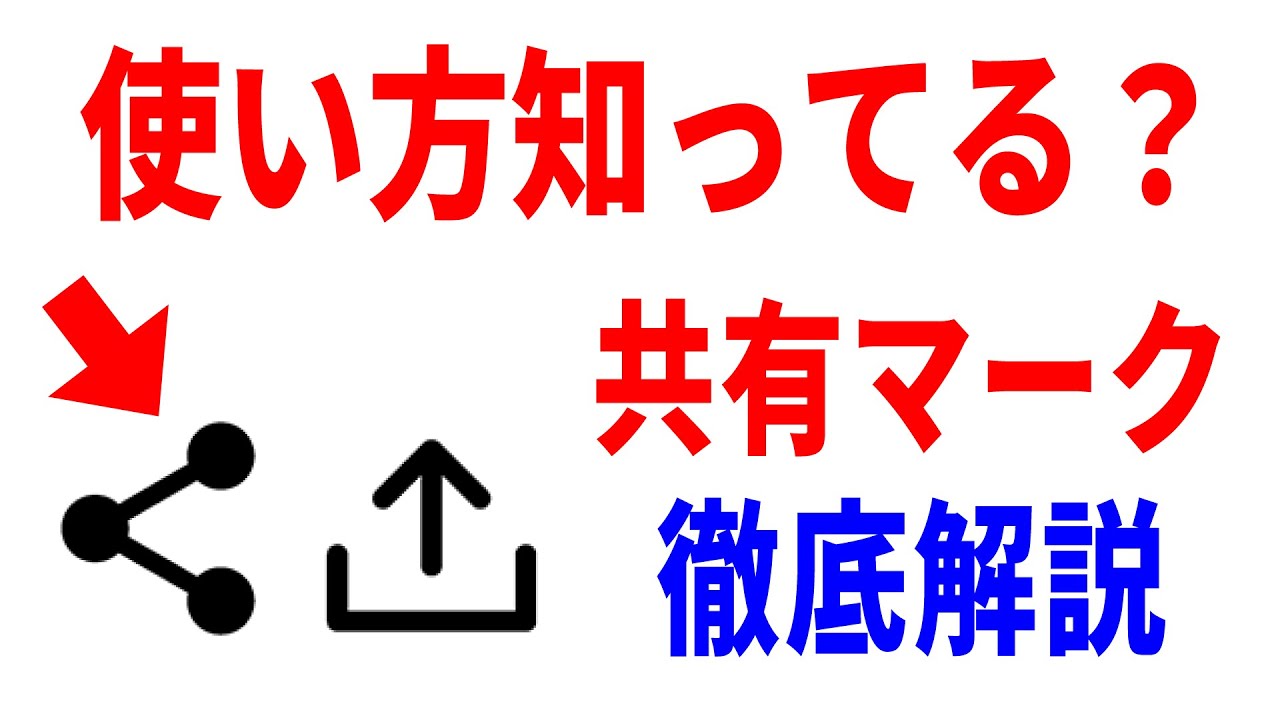
Apple製品で採用されているのは、「上向きの矢印が四角い箱から飛び出しているマーク」です。Safariの画面下部メニュー中央や、写真アプリ、ファイルアプリのツールバーに配置されています。このデザインは「手元にあるコンテンツ(箱)を外の世界へ送り出す」というメタファー(比喩)に基づいて設計されています。Androidスマートフォンの共有マーク
Android端末(Google PixelやGalaxy、Xperiaなど)では、主に「3つの丸(点)を2本の線で不等号『<』のように結んだマーク」が用いられます。これはネットワークの結節点(ノード)同士が繋がり、情報が分岐して広がっていく様子を抽象化したものです。なお、Chromeブラウザなどではアドレスバーの右側にある「縦の3点リーダー(︙)」をタップした内部に「共有…」というテキスト付きで格納されているケースも珍しくありません。主要SNSアプリ独自の共有アイコン
さらに話を複雑にしているのが、InstagramやLINE、Xなどの各サードパーティアプリが独自のアイコンを用いている点です。- Instagram:「紙飛行機」のマーク。フィード投稿やリールの下部に並んでおり、DM(ダイレクトメッセージ)送信と外部アプリへの共有がここに集約されています。
- X(旧Twitter):ポスト右下に配置された「上向き矢印(トレイから上に出る矢印、または上矢印単体)」のマーク。「ポストを共有」メニューが開き、リンクコピーやブックマーク、他アプリへの送信が行えます。
- LINE:タイムライン(LINE VOOM)やニュース記事に表示される「右曲がりの矢印」マーク。トークルームへの直接転送やタイムラインへの再投稿を実行できます。
【主要プラットフォーム徹底比較】デザイン・配置・機能の差異一覧
各プラットフォームが採用する共有機能の仕様、配置場所、ユーザーがつまずきやすい傾向を比較表にまとめました。| プラットフォーム / アプリ | 標準的なマークの形状 | 主な配置場所 | 編集部の見解・注意点 |
|---|---|---|---|
| iPhone (iOS Safari) | 四角から上向き矢印(箱から脱出する矢印) | 画面下部ツールバーの中央 | スクロール時にツールバーが隠れるため、一度上方向に軽くスクロールして再表示させる必要があります。 |
| Android (Chrome) | 3つの点を線で結んだ形、または「︙」メニュー内 | 画面右上(アドレスバー横の縦3点内) | 表面にアイコンが露出していないことが多く、まず「︙」を開く二手間の操作が迷いを生む最大の要因です。 |
| 紙飛行機アイコン | 投稿画像下の「いいね(ハート)」「コメント」の右隣 | 「DMで特定の人に送る」機能と「外部へリンクをコピーする」機能が同居しており、誤送信の相談が最も多いUIです。 | |
| X(旧Twitter) | 上向き矢印マーク | 各ポストの右下(ブックマークアイコンの右) | タップすると「リンクをコピー」「その他の方法で共有」などが展開され、直感的に操作しやすい部類に入ります。 |
| LINE | 右向きに曲がった矢印、または「共有」文字 | VOOM投稿下部、LINE NEWS各記事の右上や下部 | トーク内の画像は「長押し」してメニューを出すか、画像拡大時の右下メニューを使う仕様です。 |
【実態検証】利用者の生の声と現場目線で見えた「迷宮化」のリアル
「なぜこれほど分かりにくいのか」という疑問に対し、知恵袋やSNSなどのコミュニティでは連日のように切実な声が投稿されています。「母にサイトのリンクを送ってと頼んだら『そんなボタンどこにもない』と怒られた。iPhoneとAQUOSで形が全く違うことを説明するのに30分かかった」 「インスタの紙飛行機マークを押したら、一番上に元カレのアイコンが出てきて心臓が止まるかと思った。誤タップしそうで怖い」 「Xの共有マークがアップデートのたびに形や位置が変わり、どこからURLをコピーすればいいのか毎回迷子になる」ユーザーの声から浮き彫りになるのは、「アイコンの認知難」と「送り先の誤爆リスク」という二重のストレスです。 特にInstagramにおける「紙飛行機マーク」は、アプリ内メッセージを即座に送るためのトリガーとしても機能するため、外部のLINEやメールで共有したいだけのユーザーが、画面上部に並んだフォロワーのアイコンを誤ってワンタップし、不用意なDMを送信してしまう事故が頻発しています。UI(ユーザーインターフェース)の統合が進んだ結果、かえって初心者が罠に嵌まりやすい構造が生まれているのです。

一般に知られていない盲点とネットの誤解
「共有マークが消えた」「壊れた」と騒がれるトラブルの多くは、端末の故障やバグではなく、Webやアプリの仕様に起因する見落としです。ネット上で散見される誤解を解き明かします。誤解1:画面から共有マークが完全に消えてしまった
最も多いのが、「画面を下にスクロールしたことで、ブラウザの操作バーが自動的に隠れた」パターンです。SafariもChromeも、画面を広く見せるためにスクロール中は上下のメニューバーを非表示にする仕様になっています。この場合、画面を少しだけ上方向にスワイプ(画面を下へ引っ張る動作)すれば、瞬時に共有マークを含むメニューバーが復帰します。誤解2:アプリのバグでURLが共有できない
LINEやXなどのアプリ内でリンクを踏んだ際に立ち上がる「アプリ内ブラウザ(WebView)」では、セキュリティや囲い込みの意図から、通常のブラウザにある共有ボタンが撤去されているケースが多々あります。 これをアプリの不具合と勘違いする人が多いのですが、画面右上や右下にある「縦の3点リーダー」や「コンパスマーク」を押し、「Safariで開く」「デフォルトのブラウザで開く」を選択すれば、使い慣れた正規の共有マークが出現します。誤解3:著作権で保護されているコンテンツは共有マークが出ない
「特定の有料記事や限定画像で共有マークが出ないのは、著作権保護によるブロックである」という言説がありますが、これは半分正しく、半分は誤りです。OSレベルの共有機能そのものをWebサイト側が完全に無効化することは技術的に困難です。マークが出ないのではなく、Webサイト側の独自デザインでブラウザ標準のバーを覆い隠しているか、専用アプリ内での閲覧を強制しているケースが大半です。【トラブルシューティング】共有マークが出ない・見当たらない原因と対処法
もし手元の画面で共有マークが見当たらない場合、以下のチェックリストを順に実行してください。現場での検証に基づく、確実性の高い対処手順です。原因1:アプリ内ブラウザで開いている
前述の通り、外部SNSのリンクから直接ページを閲覧している状態です。- 対処法:画面の四隅(多くは右上か右下)を確認し、「︙」「…」または「コンパスのマーク」を探してください。そこをタップして「ブラウザで開く」を選択すれば、OS本来の共有シートが利用できるようになります。
原因2:画面の表示倍率(ズーム)が大きすぎる
スマートフォンの文字サイズや表示倍率を極端に大きく設定している場合、画面下のツールバーが画面外に押し出され、共有マークが見切れてしまう現象が発生します。- 対処法:iPhoneの場合はアドレスバー左端の「ぁあ」をタップして文字サイズを100%以下に戻す、または本体の「設定」>「画面表示と明るさ」からテキストサイズを標準に再調整します。
原因3:アプリの一時的な描画エラー・キャッシュ肥大化
アプリを長期間再起動せずに使い続けていると、メモリ圧迫によりツールバーの描画が抜け落ちることがあります。- 対処法:アプリのタスクキル(マルチタスク画面から上にスワイプして完全終了)を行い、再起動します。改善しない場合は端末自体の再起動を実施してください。

【誤爆防止と時短】共有マークの送り先編集とカスタマイズ術
共有マークを押したときに開く画面(共有シート)には、共有先アプリだけでなく、「最近よくやり取りした連絡先」がアイコン付きでズラリと並びます。これが「誤送信の温床」として多くのユーザーを悩ませています。快適かつ安全に使うための編集テクニックを導入しましょう。iPhone:上段の「連絡先候補(Siriの提案)」を非表示にする
意図しない相手への誤送信を防ぐ最も確実な方法は、連絡先提案そのものを停止することです。- 本体の「設定」アプリを開く
- 「Siriと検索」(または「Apple IntelligenceとSiri」)をタップ
- 「Appleからの提案」項目内にある「共有時に表示」をオフにする
iPhone:よく使うアプリを先頭に固定する
共有シートの中段にあるアプリ一覧(LINE、メモ、メールなど)を右端までスワイプし、「その他」をタップします。右上の「編集」を押すことで、不要なアプリをオフにしたり、頻繁に使うアプリの左側にある「+」を押して「よく使う項目」へと昇格させ、最優先で左側に表示させることが可能です。Android:特定の共有先を「ピン留め」する
Androidでは、共有メニューに現れるアプリの順番が利用状況に応じて変動しがちです。いつもLINEやGoogleドライブを使う場合は、共有シート内でそのアイコンを長押しして「ピン留め」を選択してください。以降は常に最前列に固定され、探す手間が完全にゼロになります。【プロの結論】認知心理学から見るUIの断絶と失敗しない活用基準
【プロの結論】認知の境界線から見出すべき教訓
なぜ「共有マーク」という、インターネットの本質であるはずの機能がこれほどまでにユーザーを迷わせるのか。認知心理学の観点から見れば、これはAppleの「Human Interface Guidelines」とGoogleの「Material Design」が掲げる哲学の衝突が生んだ「シグニファイア(行動を促す手がかり)の断絶」に他なりません。 Appleは「中から外へ取り出す(箱と矢印)」という物理空間のメタファーを重視し、Googleは「分散型ネットワーク(ノードの連結)」という情報空間の構造を重視しました。さらに各SNSプラットフォームは「自社エコシステム内への滞留」を狙い、独自のアイコン(紙飛行機など)を被せています。 この環境下で私たちが身につけるべき最大の自衛策は、「アイコンの絵柄を探すのではなく、画面の定位置(ヘッダー右上かフッター中央)を見る習慣をつける」こと、そして「他者との心理的バウンダリー(境界線)を守るためにOSのサジェスト機能を能動的に制御する」ことです。共有機能のカスタマイズをおすすめできる人・慎重になるべき人
▼今すぐ共有メニューのカスタマイズ(提案非表示)を行うべき人
- 仕事用とプライベート用で同じスマートフォンを併用している人(仕事のチャットツールに家族の写真を誤爆するリスクが極めて高い)。
- SNSの閲覧頻度が高く、素早い操作で画面を連続タップする癖がある人。
- 深夜や泥酔時など、注意力や判断力が低下した状態でスマホを触る機会が多い人。
▼標準状態(連絡先サジェストON)のままで問題ない人
- 連絡を取り合う相手が配偶者や特定の親友など、極めて少人数(1〜2名)に固定されている人。
- 1タップで特定の相手にURLを即座に送るスピード感を最優先したい人。
- スマートフォンの設定変更やトラブルシューティングに不慣れで、余計な設定を触りたくない人。
【共有 の マーク】に関するよくある質問(FAQ)
Q1:iPhoneで共有マークを押したのに、候補の中に「LINE」が出てきません。どうすれば追加できますか?
A1:共有シートのアプリ一覧(2段目)を右へスクロールし、右端にある「その他」をタップしてください。インストールされている対応アプリ一覧が表示されるので、右上の「編集」を押し、LINEの横にあるスイッチを「オン」にするか、「+」を押して「よく使う項目」に追加すれば常に表示されるようになります。
Q2:Instagramの「紙飛行機」マークを押すと、その瞬間に相手へ送信されてしまいますか?
A2:紙飛行機マークを押した段階では送信されません。ポップアップ画面の上部にフォロワーのアイコンが並び、その右側にある「送信」ボタンを押すか、下部メニューの「リンクをコピー」「シェア」などを選ぶまでは確定しない仕様です。ただし、並んでいるアイコンを誤ってタップすると一発で送信される場合があるため、外部共有をしたいときは慎重に下部メニューをタップしてください。
Q3:Webページの共有マークからLINEやXでリンクを送ると、相手に自分の閲覧履歴や個人情報が伝わりますか?
A3:原則として、送信されるのは「そのページのURL」と「ページのタイトル画像(サムネイル)」のみであり、あなたの端末の閲覧履歴や個人情報が送られることはありません。ただし、一部のショッピングサイトや会員制サイトでは、URLの末尾に紹介コード(アフィリエイトID)や閲覧セッション情報が含まれている場合があるため、気になる場合はURL末尾の不要な文字列(「?ref=...」など)を削って共有することをおすすめします。 (出典: 共有 の マーク(Yahoo!ニュース))
まとめ:迷いをゼロにしてスムーズに情報をシェアするために
共有マークは、手元で見つけた有益な情報や感動を、瞬時に他者や自分の別環境へと橋渡ししてくれる最も強力なツールの一つです。 しかし、プラットフォームごとに形が「四角と矢印」であったり「3つの点」であったり「紙飛行機」であったりと統一されていない現状では、形そのものを丸暗記するのではなく、「各アプリにおける配置のルール(画面の端、あるいはメニューの中)」を押さえることが迷いをなくす最短ルートです。 また、意図しない連絡先への誤爆を防ぐためにも、iPhoneの「共有時の提案オフ」やAndroidの「ピン留め」を活用し、自分専用の扱いやすい操作環境へと整えてみてください。一度設定を見直すだけで、日々の情報共有は格段に安全でストレスフリーなものへと変わります。
SEOライティングとマーケティング戦略の専門家。分かりやすい解説記事で定評があります。
