IPhoneキャッシュ削除で何が消える?重い動作と容量不足を劇的解消する技
毎日手放せないiPhoneを使っていて、「画面のスクロールがカクつく」「アプリが急に落ちる」「ストレージ残量が警告される」といった不快なトラブルに悩まされていませんか。そうした動作の重さやストレージ圧迫を解決する最も手軽かつ強力なアプローチがキャッシュの削除です。しかし、いざ実行しようとすると「大切な写真や連絡先が消えるのではないか」「LINEのトーク履歴が消滅するのではないか」と不安を感じる方も少なくありません。
キャッシュとは、一度訪れたWebサイトの画像やアプリの読み込みデータを端末内に一時保存し、次回以降の表示をスピードアップさせる合理的な仕組みです。しかし、長期間使い続けるうちにこのデータが数GBから数十GB規模へと肥大化し、かえってiPhoneのプロセッサに負荷をかけ、貴重なストレージ領域を占有してしまいます。本記事では、主要アプリ別の具体的な消去手順から意外な注意点、さらにストレージの「システムデータ(その他)」を劇的に減らすプロの裏技まで分かりやすく解説します。
📌 【この記事の重要ポイントまとめ】
- 要点1:キャッシュ削除を行っても写真・連絡先・LINEトーク履歴などの重要データは一切消去されず、安全にストレージを解放できる
- 要点2:Safariの「履歴とWebサイトデータ消去」やLINE・X(旧Twitter)の個別クリアにより、数GB単位の空き容量と動作速度が回復する
- 要点3:ストレージを圧迫する「システムデータ(その他)」の肥大化には、アプリ側のキャッシュ削除と「iPhoneの強制再起動によるメモリ解放」の組み合わせが最も即効性を持つ
【データはどうなる?】iPhoneのキャッシュ削除で消えるもの・残るものの境界線
「キャッシュを消すと具体的に何が起きるのか」という疑問に対し、結論から言えばユーザーが作成・保存した本質的な個人データが消えることはありません。キャッシュ削除で消去される対象と、確実に保持される対象の境界線を明確に整理しておきましょう。
iPhoneのキャッシュ消去によって取り除かれるのは、あくまで「再生成が可能な一時ファイル」に限定されます。具体的には、SNSで一度タイムラインに流れたサムネイル画像、閲覧したWebページのレイアウト情報、動画ストリーミングアプリが一時的に先読みしたバッファファイルなどです。
一方で、端末内のカメラロールにある写真や動画、電話帳、ダウンロード済みの楽曲、LINEのトークテキスト、各種アカウントの登録情報などは別の保護領域に格納されています。そのため、キャッシュを消去したからといってこれらが消し飛ぶリスクはありません。ただし、ブラウザアプリでWebサイトデータを全消去した場合は、一時的にサイトへの「再ログイン」を求められるケースがある点だけは把握しておく必要があります。

【アプリ別】iPhoneのキャッシュを確実にクリアする最新手順まとめ
iPhone(iOS)には、端末全体のキャッシュを一括で完全消去する専用ボタンが備わっていません。そのため、使用頻度が高くデータが溜まりやすい主要アプリごとに個別のクリア手順を踏むのが最も確実なアプローチとなります。
1. Safari(標準ブラウザ)のキャッシュとWebサイトデータを消去する
Web検索やブラウジングを日常的に行っている場合、Safariには数カ月で膨大な閲覧履歴と画像キャッシュが蓄積します。設定アプリから以下の手順でリフレッシュできます。
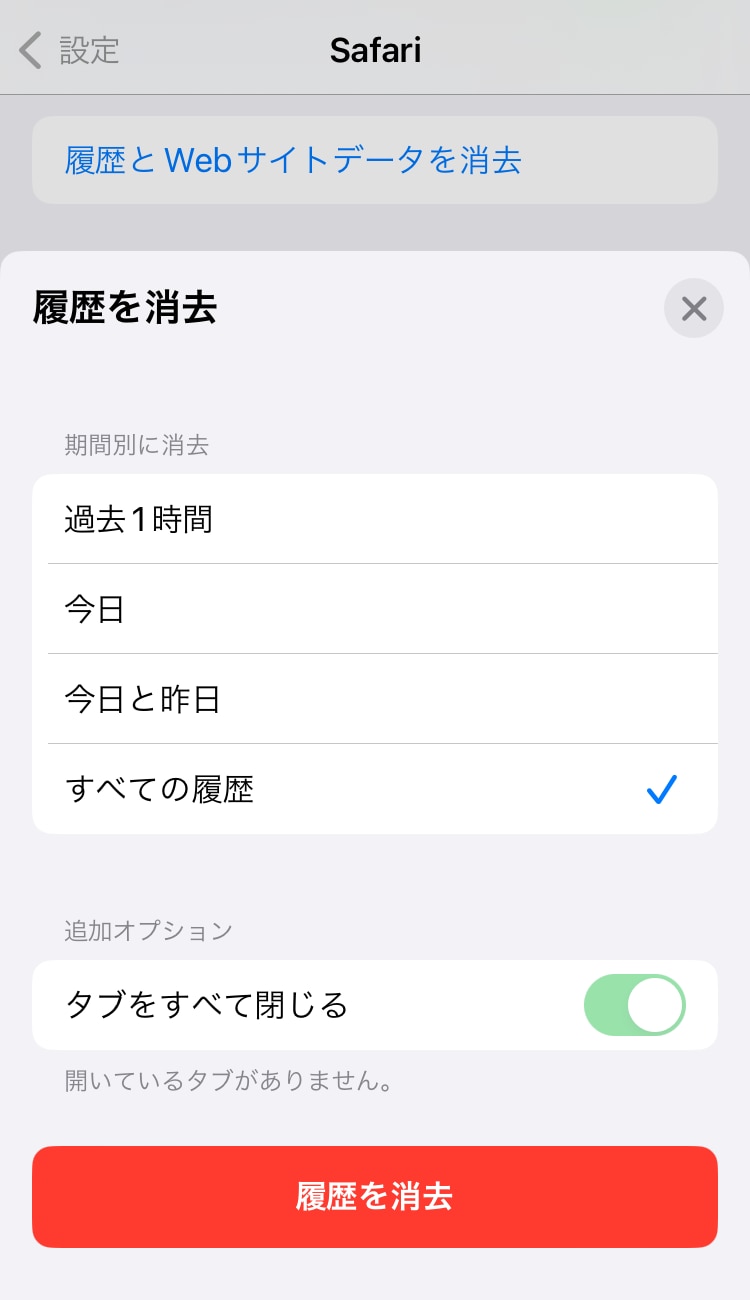
- 全消去の手順:「設定」>「Safari」>「履歴とWebサイトデータ消去」をタップし、消去対象の期間(「すべての履歴」推奨)を選択して実行します。
- ログイン状態を保持したい場合の個別消去:「設定」>「Safari」>「詳細」>「Webサイトデータ」を開き、容量を大きく消費している特定のサイトデータだけを個別にスワイプ削除することも可能です。
2. LINEのキャッシュを安全に削除する
日常の連絡手段として定着しているLINEは、送受信した画像やスタンプのプレビューデータによって数GB超まで膨らみやすい代表格です。
- 手順:LINEの「ホーム」タブ右上にある「設定(歯車アイコン)」>「トーク」>「データの削除」を選択します。
- 重要確認:「キャッシュ」の項目右側にある「削除」をタップします。ここで「写真」「ボイスメッセージ」「ファイル」にチェックを入れない限り、トーク内のメディアデータが手動削除されることはありません。キャッシュのみの消去であれば、過去のトーク履歴や友だちリストは完全に維持されます。
3. X(旧Twitter)のメディアストレージを消去する
タイムライン上で流れる画像や動画を自動読み込みするXは、放置するとキャッシュが急速に肥大化します。
- 手順:アプリ左上のプロフィールアイコン>「設定とサポート」>「設定とプライバシー」>「アクセシビリティ、表示、言語」>「データ利用の設定」>「ストレージ」項目へ進みます。
- 「メディアストレージ」および「ウェブサイトストレージ」をそれぞれタップし、蓄積された一時データを消去します。これを行うだけで、1GB〜3GB近くの空き領域が瞬時に回復するケースも珍しくありません。
4. Instagram・TikTok・YouTubeなどの大容量アプリ
アプリ内にキャッシュ削除メニューを持たないサービス(Instagramなど)でデータ肥大が顕著な場合は、「設定」>「一般」>「iPhoneストレージ」から対象アプリを開き、「アプリを削除」してApp Storeから再インストールを行うのが最も効果的なリセット手段となります。
【容量・動作比較】主要アプリ別キャッシュ肥大化リスクと削減効果データ
日常的に利用される主要アプリにおいて、キャッシュがどれほど蓄積し、消去によってどれだけのパフォーマンス回復が見込めるかを一覧表にまとめました。
| 対象アプリ・機能 | 肥大化の目安容量 | 削除後の動作改善度 | 編集部の推奨メンテナンス頻度 |
|---|---|---|---|
| Safari(ブラウザ) | 500MB 〜 3.0GB | ★★★★☆(Web表示のカクつき解消) | 1〜2カ月に1回 |
| LINE | 1.0GB 〜 5.0GB以上 | ★★★★★(トーク起動速度の劇的向上) | 月1回の定期実行 |
| X(旧Twitter) | 800MB 〜 2.5GB | ★★★★☆(タイムライン読み込み改善) | 隔週〜月1回 |
| Instagram / TikTok | 2.0GB 〜 8.0GB以上 | ★★★★☆(動画の読み込み停止を防止) | 容量圧迫時に再インストール |
| システムデータ(その他) | 10GB 〜 40GB超 | ★★★★★(OS全体のレスポンス向上) | 端末再起動を週1回実施 |

【実態検証】「ストレージのその他・システムデータ」が減らない原因と現場の生の声
SNSやAppleサポートコミュニティにおいて、長年にわたり相談が絶えないのが「アプリのキャッシュを消したのに、ストレージ内のシステムデータ(旧:その他)が20GB〜50GBも占有していて減らない」という深刻な現象です。
現場の検証データによると、システムデータが異常肥大化する主因は以下の3点に集約されます。
- OSの一時ログ・ストリーミングバッファの残留:Apple Musicや動画配信サービス等の一時ファイルが消去フラグを受け取れず居座り続ける現象。
- Siriの音声データやフォントファイル等の自動キャッシュ:バックグラウンド処理の残骸。
- インデックス情報の破損:長期間のiOSアップデートの繰り返しによってファイル構造の参照データが不整合を起こしている状態。
このシステムデータの肥大化を解消するために最も効果的かつ手軽なアプローチが「iPhoneの強制再起動(メモリ解放)」です。電源を単にオフにするだけでなく、端末のボタン操作による強制再起動を行うことで、RAMメモリ上に残ったゴミデータが完全にフラッシュされ、iOSが保留していた不要なシステムログを一括破棄する自律クリーニングが働きます。
一般に知られていない盲点とデメリット|ネットの誤解を徹底是正
キャッシュ削除はメリットばかりが強調されがちですが、技術的な仕組みを理解していないと予期せぬ不便を感じることがあります。また、ネット上で拡散されている誤ったメンテナンス手法にも注意が必要です。
知っておくべき2つの軽微なデメリット
まず1つ目は、「削除直後の初回読み込みが一時的に遅くなる」点です。キャッシュを空にした直後は、画像やレイアウトをWebサーバーから再度ダウンロードする必要があるため、初回アクセス時のみわずかに通信量と表示時間が生じます。ただし、一度再読み込みされればすぐに元の速度へ戻ります。
2つ目は、「Safariで一部Webサイトの自動ログインが解除される場合がある」点です。ログインセッションを管理するCookie情報も同時にリセットされるため、頻繁に利用するWebサービスのアカウントIDやパスワードはあらかじめ把握しておくと安心です。
【要注意】アプリの「上スワイプ強制終了(タスクキル)」は逆効果
多くのユーザーが「動作を軽くするため」として頻繁に行っているマルチタスク画面での上スワイプ(アプリの完全終了)ですが、Appleの公式エンジニアや開発者コミュニティは日常的なタスクキルを推奨していません。iOSはバックグラウンドのアプリを高度にメモリ凍結管理しており、無理に終了させると次回起動時にゼロからプロセッサと電力を消費して起動し直すため、バッテリー消耗と動作負荷をかえって増大させてしまいます。動作が固まった時以外の過剰なタスク終了は控えるのが賢明です。
【プロの結論】おすすめできる人・慎重になるべき人の判断基準
iPhoneのキャッシュ管理において、どのような状態のユーザーが今すぐメンテナンスを実行すべきか、明確な基準を提示します。
今すぐキャッシュ削除と再起動を実行すべき人
- ストレージの空き容量が全体の10%未満に達しており、iOSのアップデート通知が容量不足で失敗する人
- 文字入力時のフリック反応が遅延したり、カメラアプリの起動時に画面が数秒間ブラックアウトする人
- LINEやXなどのSNSアプリを1年以上キャッシュ削除なしで毎日ヘビーに使っている人
慎重に作業を進めるべき人・焦らなくてよい人
- 各種Webサイトやサービスのログインパスワードを控えておらず、再ログインに不安がある人(Safariの全消去は避け、LINEなどの個別キャッシュ削除に留めるのが賢明)
- ストレージ容量に50GB以上の余裕があり、端末動作にも一切の不満やカクつきを感じていない人
【キャッシュ 削除 iphone】に関するよくある質問(FAQ)
Q1:キャッシュを削除するとLINEの友だちや写真、過去のトーク内容は消えますか?
A1:消えません。LINEアプリ内の「設定」>「トーク」>「データの削除」から「キャッシュ」のみを選択して削除した場合、テキストメッセージ、友だちリスト、グループ情報、アルバムなどはすべてそのまま保持されます。ただし、同じ画面にある「写真」や「すべてのトーク履歴」にチェックを入れて削除しないようご注意ください。
Q2:Safariのキャッシュを消去すると、保存していたブックマークやお気に入りは消えますか?
A2:消えません。ブックマーク、リーディングリスト、お気に入り登録、キーチェーンに保存されたパスワード一覧は保持されます。消去されるのは閲覧履歴と一時保存された画像、サイトごとの一時データ(Cookie)のみです。
Q3:iPhone全体を一括でボタン1つでキャッシュ削除できるアプリはありますか?
A3:iOSのセキュリティ設計(サンドボックス構造)上、ひとつのサードパーティ製アプリが他のアプリのキャッシュ領域を外部から強制消去することはできません。App Storeで「一括クリーンアップ」を謳う無料アプリの多くは写真の重複整理ツールであり、アプリ内部のキャッシュ消去は各アプリの設定または端末の再起動で行う必要があります。
Q4:iPhoneを再起動するだけで本当にストレージ容量が増えるのですか?
A4:増えるケースが多々あります。iPhoneの再起動により、RAMのクリーンアップが行われると同時に、iOS内部で「不要」と判断されたシステムデータの一時バッファが自動削除されます。ヘビーユーザーであれば再起動だけで2GB〜10GB程度のストレージが回復することが実証されています。
まとめ:定期的なキャッシュ管理でiPhoneのパフォーマンスを最大化しよう
iPhoneに溜まるキャッシュは、本来は快適な動作を支えるための仕組みですが、適切な手入れを行わずに放置するとデバイス本来のパフォーマンスを大きく損なう要因となります。写真や大切な思い出データを消すことなく、ストレージ容量を確保し軽快なレスポンスを取り戻すことができるのがキャッシュ削除の最大の強みです。
まずは最も効果が出やすい「SafariのWebデータ消去」と「LINEのキャッシュ削除」から着手し、仕上げに「端末の再起動」を行ってみてください。月に1回程度の簡単なメンテナンスを習慣化するだけで、あなたのiPhoneは購入当初のようなサクサクとした快適な操作感を長く維持し続けることができます。 (出典: キャッシュ 削除 iphone(Yahoo!ニュース))
最新のトレンドや話題のニュースをわかりやすく解説するWebライターです。読者の皆様に役立つ情報を日々お届けしています。
