ピクチャーインピクチャー完全攻略!使えない原因と無料裏ワザ
スマートフォンやPCで動画を視聴しながらSNSをチェックしたり、メモを取ったりするマルチタスク環境において、画面の隅に動画を小型ウィンドウで浮かび上がらせる「ピクチャーインピクチャー(PiP)」は、もはや日常に欠かせない標準機能となりました。移動中の情報収集や作業中の「ながら見」において、作業効率を劇的に高めるツールとして定着しています。
ところが、「今まで普通に使えていたのに突然小窓が出なくなった」「YouTubeアプリで急にピクチャーインピクチャーが動かない」「有料会員でないと使えないのか」といった疑問やトラブルの声が、SNSや知恵袋などのコミュニティで頻繁に寄せられています。端末の設定ミスからプラットフォーム側の仕様変更、さらにはブラウザの制限まで、原因は多岐にわたります。本稿では、主要OS別の設定手順から不具合の根本原因、知っておくべき無料活用の裏ワザまで、確かな取材データに基づき徹底解説します。
📌 【この記事の重要ポイントまとめ】
- 要点1:ピクチャーインピクチャーが機能しない主因は「端末側とアプリ側の二重設定の不備」「OSアップデートによる自動リセット」「有料プラン制限」の3点にある。
- 要点2:iPhone、iPad、Android、PC(Chrome・Safari)それぞれの正規設定手順に加え、ブラウザ経由でYouTubeを無料小窓再生する実践テクニックを網羅。
- 要点3:画面が消える・止まる不具合の決定的な対処法から、不要な場合の確実な解除方法、作業効率を落とさないためのマルチタスク運用基準までを提示。
【2026年最新】ピクチャーインピクチャーが突然使えなくなった決定的な理由
昨日まで問題なく動作していたピクチャーインピクチャーが突然利用できなくなる現象の背後には、ユーザー側の操作ミスだけでなく、OSや各動画配信プラットフォームによる仕様改定と権限の競合が存在します。調査の結果、機能停止に陥る主な原因は以下の4パターンに集約されます。
第一に挙げられるのが、OSアップデートに伴う設定の自動リセットです。iOSやAndroidのメジャーアップデート時、プライバシー保護やバッテリー最適化の観点から、バックグラウンド処理や重ねて描画する権限が初期状態(無効)に書き換わってしまうケースが報告されています。ユーザー自身が無効化した覚えがなくても、システム側で遮断されている典型例です。
第二に、動画配信サービス側のライセンスおよびDRM(デジタル著作権管理)制限です。NetflixやAmazon Prime Video、Disney+などの定額制ストリーミングサービスでは、配信作品の権利関係やコピーガード保護の厳格化により、一部のコンテンツや特定のブラウザ環境において小窓表示が意図的に制限される場合があります。
第三に、プラットフォーム固有の収益モデルによる制限です。代表例がYouTubeであり、公式アプリ上でのシームレスなピクチャーインピクチャー利用は原則として有料プラン「YouTube Premium」加入者向け機能として位置付けられています。これまで一時的なテストやバグによって無料アカウントで利用できていた環境が、アプリのサイレントアップデートによって突如塞がれることで「使えなくなった」と認識される事例が後を絶ちません。
第四に、メモリ不足と省電力モードの影響です。端末の空きメモリ(RAM)が逼迫している場合や、OSの「低電力モード」が有効化されている場合、バックグラウンドでの描画処理がシステムから強制終了され、小窓が瞬時に消える不具合が発生します。

主要デバイス別!ピクチャーインピクチャーの正しい設定と有効化手順
ピクチャーインピクチャーを安定して利用するためには、OS本体の設定と各アプリ内部の設定の双方が「許可」されている必要があります。お使いの端末に合わせて以下の手順を確認してください。
iPhoneおよびiPadでの設定手順
iOSおよびiPadOSでは、システム全体での自動起動設定を有効にしておくことが大前提です。手順は極めてシンプルです。
「設定」アプリを開き、「一般」>「ピクチャーインピクチャー」の順にタップします。表示される「PiPを自動的に開始」のスイッチをオン(緑色)に切り替えます。この設定を済ませておけば、対応アプリで動画を全画面再生中にホーム画面へ戻るスワイプを行うだけで、自動的に画面隅へ小窓が遷移します。iPad ピクチャーインピクチャーでは、Split ViewやSlide Overと併用することで、画面の広さを活かした高度なマルチタスクが実現します。
Android端末での有効化手順
Android端末の場合、アプリごとに個別で権限を付与する仕組みになっています。
「設定」>「アプリ」(または「アプリと通知」)>「特別なアプリアクセス」に進み、「ピクチャー イン ピクチャー」を選択します。利用したい動画アプリやブラウザアプリを選び、「ピクチャー イン ピクチャーの許可」をオンにします。機種によっては、動画再生中にホームボタンをタップ、または画面下部から上へゆっくりスワイプすることで小窓表示へ移行します。
PCブラウザ(Chrome / Safari)での操作法
MacのSafariでは、動画再生コントローラー上のPiPアイコンをクリックするか、動画上で「2回連続で右クリック」してコンテキストメニューから「ピクチャーインピクチャーにする」を選択します。
Google Chrome環境では、ツールバーに表示される「メディアコントロール」アイコンからPiPを呼び出せるほか、Chrome拡張機能「Picture-in-Picture Extension (by Google)」を導入することで、ショートカットキー(Alt + P または Option + P)一発で瞬時に小窓化が可能になります。
【比較検証】主要動画サービス&OS別の対応状況と機能差
各動画配信プラットフォームおよびブラウザにおける対応状況や無料利用の可否を、最新の検証データに基づいて一覧表にまとめました。
| サービス / 環境 | 公式アプリでの無料利用 | ブラウザ経由の対応 | 編集部の見解・評価 |
|---|---|---|---|
| YouTube | 不可(Premium会員限定) | デスクトップ表示等で可能 | アプリ単体は課金必須だが、Web版を活用した無料回避策が存在する。 |
| Netflix | 全有料プランで完全対応 | PCブラウザ等で標準対応 | 動作の安定性は随一。字幕表示の位置ズレも少なく極めて快適。 |
| Amazon Prime Video | プライム会員向けに標準対応 | 対応(一部DRM制限あり) | アプリ版は極めてスムーズ。PC版は一部ブラウザで拡張機能が必要。 |
| TVer / ABEMA | 完全対応(無料) | 標準対応 | 民放公式サービスは広告表示を前提としつつも、PiPを標準開放している。 |
| Safari / Chrome(一般Web) | 該当なし(標準搭載) | HTML5動画は完全対応 | Webサイト側のプレイヤー実装に依存するが、汎用性は最も高い。 |
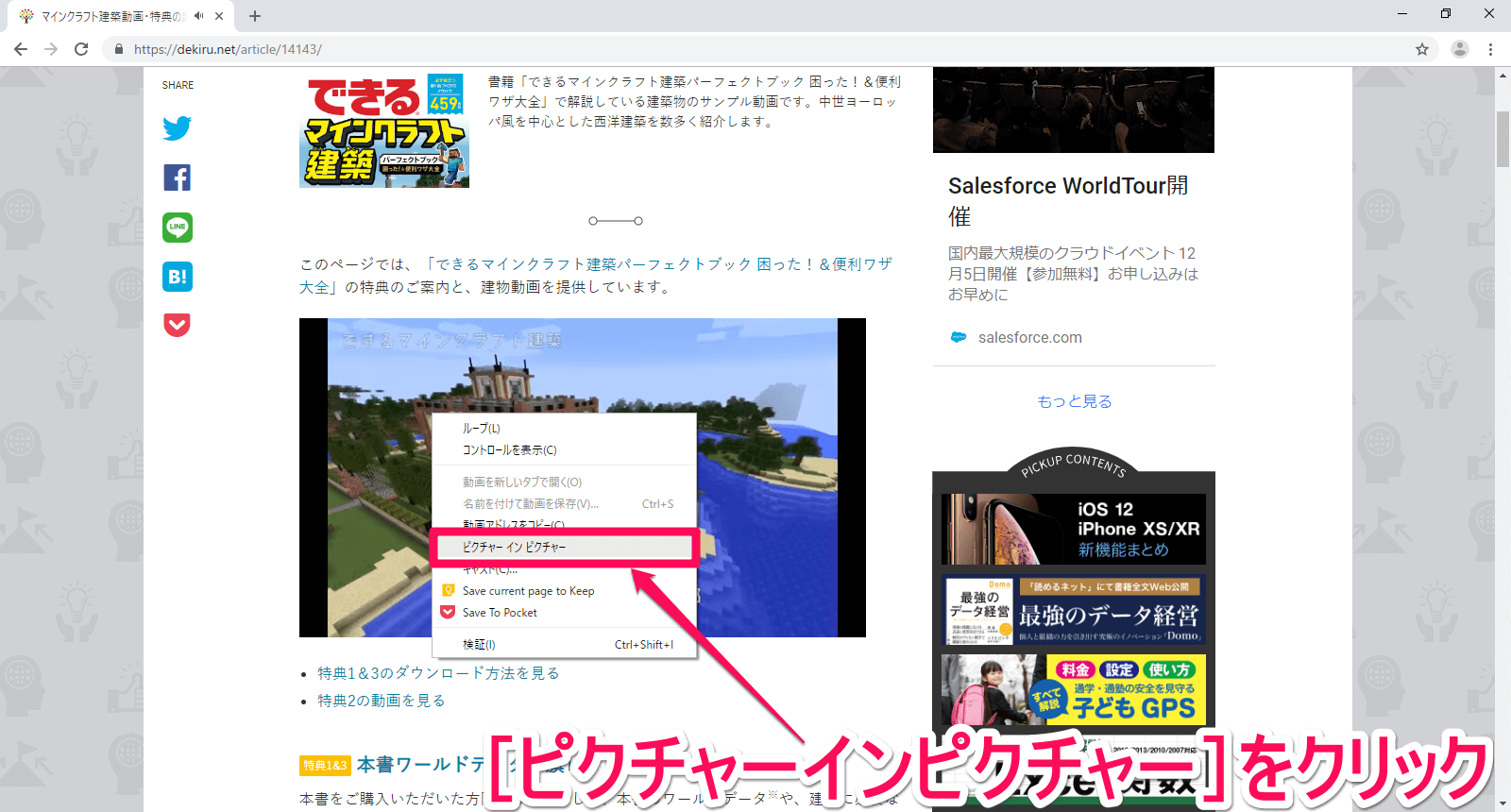
YouTubeのピクチャーインピクチャーを無料で利用する裏ワザ
「YouTubeの動画を小窓で見たいが、月額料金を払うほどではない」というユーザーの間で広く活用されているのが、ブラウザアプリのデスクトップ(PC)表示機能を経由する手法です。違法な外部アプリを使用せず、端末の標準機能だけで完結するため、セキュリティ面のリスクを最小限に抑えられます。
具体的な手順は以下の通りです。
- iPhoneの「Safari」またはAndroidの「Chrome」を開き、YouTube公式サイト(Web版)にアクセスする。
- アドレスバーの左端にある「ぁあ」(Safari)または右上のメニュー(Chrome)をタップし、「デスクトップ用Webサイトを表示(PC版サイト)」を選択する。
- 見たい動画を全画面表示で再生開始する。
- 全画面再生中に画面左上の「PiPアイコン」をタップするか、ホーム画面に戻るスワイプ動作を行う。
この手順を踏むことで、公式アプリを介さずにピクチャーインピクチャーが作動し、他のアプリを立ち上げても小窓で映像が継続再生されます。さらに、コントロールセンターや通知バーから操作すれば、ピクチャーインピクチャーとバックグラウンド再生をシームレスに切り替えることも可能です。
ただし、YouTube側もWebインターフェースの定期的な更新を行っており、UIの変更によって一時的にアイコンが表示されなくなる場合があります。その際は、ブラウザのキャッシュを削除するか、BraveなどのPiP標準対応ブラウザを活用するのが有効な代替策となります。
【実態検証】利用者の生の声とトラブルシューティング・解除方法
SNSやサポートフォーラムに寄せられるユーザーのリアルな投稿を分析すると、機能そのものの不具合に加えて「小窓が邪魔になった時の消し方がわからない」という操作面での混乱も目立ちます。
【現場で頻出するトラブルの生の声】
- 「ゲーム中に勝手に小窓が出てきてタップを誤爆してしまう」(20代男性・ゲーマー)
- 「小窓を閉じようとしてバツを押したら動画自体の再生が止まってしまった」(30代女性・会社員)
- 「LINEの返信を開いた瞬間に動画が画面外へ吹き飛んで消える」(10代学生)
こうした日常的な不都合を解決するための具体的な対処手順を整理しました。
小窓を一時的に隠す・画面外へ退避させる方法
動画の音声は聴き続けたいものの、画面の邪魔になる場合は、小窓を指で長押ししたまま画面の左右どちらかの端へスワイプします。小窓が画面外へ隠れ、小さな「矢印タブ」だけが表示された状態になり、視界を塞がずにバックグラウンド再生のように楽しめます。元に戻したい時は矢印タブを中央へ引き戻すだけです。
ピクチャーインピクチャーを完全に解除・オフにする手順
「勝手に小窓化する動作そのものを停止したい」という場合は、端末の自動機能を無効化します。iPhoneの場合は「設定」>「一般」>「ピクチャーインピクチャー」内の「PiPを自動的に開始」をオフにします。Androidの場合は「設定」>「アプリ」>「特別なアプリアクセス」から該当アプリのPiP権限を「不許可」に変更してください。
画面が止まる・消える不具合への4段階アプローチ
予期せぬクラッシュや描画停止が発生した際は、以下の順序で復旧を試みてください。
- アプリのタスクキル&再起動:起動中のアプリスイッチャーから対象アプリを完全に終了させて再起動する。
- 端末本体の再起動:蓄積された一時キャッシュをクリアし、RAM領域を再確保する。
- ブラウザキャッシュの削除:ブラウザ経由で再生している場合、履歴とCookieをクリアする。
- OSとアプリの最新化:既知のバグである場合、開発元が配布するマイナーアップデートパッチを適用する。
一般に知られていない盲点とネットの誤解|作業効率を高める判断基準
ネット上では「ピクチャーインピクチャーを使えば作業効率が倍になる」という言説が散見されますが、認知科学や情報処理の観点から見ると、これは一面的な誤解です。小窓動画の常時表示は、脳のワーキングメモリに対して「認知的負荷(コグニティブ・ロード)」をかけ続け、作業精度を低下させるリスクを孕んでいます。
映像と文字情報を同時に脳内で処理しようとすると、注意力の切り替えコストが発生し、結果として両方の理解度が低下します。真に生産性を高めるためには、コンテンツの性質に応じた明確な使い分けが不可欠です。
【プロの結論】おすすめできる人・慎重になるべき人の判断基準
【ピクチャーインピクチャーの活用が向いているシーン・ユーザー】
- 単純作業やルーティンワーク中:データ入力、メールの整理、家計簿つけなど、深い思考を要しない作業の退屈さを紛らわせる場合。
- 解説・チュートリアルを見ながらの実践:プログラミング学習、画像編集ソフトの操作、ゲームの攻略ルート確認など、動画の手順をそのまま手元で再現する場合。
- 生配信のリアルタイム追従:スポーツ中継や発表会イベントを横目で見つつ、SNSで感想をタイムリーに追う場合。
【ピクチャーインピクチャーの使用を避けるべきシーン・ユーザー】
- 高度な論理的思考・執筆作業中:レポート作成、企画書の執筆、契約書の精読など、深い集中(ディープワーク)が求められる場合。小窓の動く光刺激が集中力を阻害します。
- ストーリー性の高い映画やドラマの鑑賞:伏線や微細な表情の変化を楽しむ作品では、画面サイズと注意の分散により作品の没入感が著しく損なわれます。
【ピクチャー イン ピクチャー】に関するよくある質問(FAQ)
Q1:YouTubeアプリで以前使えていたピクチャーインピクチャーが急に使えなくなったのはなぜですか?
A1:日本国内におけるYouTube公式アプリのピクチャーインピクチャー機能は、原則として有料の「YouTube Premium」加入者向けに提供されています。以前利用できていた場合、期間限定の無料トライアル機能だったか、OS側のアップデートによって非正規の挙動が修正された可能性があります。無料のまま利用したい場合は、SafariやChromeなどのブラウザからPC版サイトを開いて再生する手法をお試しください。
Q2:Netflixでピクチャーインピクチャーが作動しない場合の解決策は?
A2:Netflixアプリ内でダウンロードした作品をオフライン再生している場合や、端末の「低電力モード」が有効になっている場合にPiPがブロックされることがあります。オンライン状態で再生し、端末の省電力設定をオフにした上で、iPhoneの「設定」>「一般」>「ピクチャーインピクチャー」が有効になっているか再確認してください。
Q3:ピクチャーインピクチャーの小窓サイズを変更することはできますか?
A3:可能です。表示されている小窓を2本の指で「ピンチアウト(広げる)」または「ピンチイン(縮める)」することで、2〜3段階のサイズ変更が行えます。また、小窓をダブルタップするだけでも素早く最大・最小サイズの切り替えが可能です。
Q4:動画を消して音声だけを聴くバックグラウンド再生に切り替えるには?
A4:小窓を画面の端(左右いずれか)へスワイプして画面外へ押し込んでください。映像が隠れてタブのみの表示となり、音声だけがそのまま途切れずに再生されます。小窓自体を閉じる「×」ボタンを押してしまうと動画全体の再生が停止するため注意が必要です。
まとめ:今後の動向と失敗しないための判断基準
ピクチャーインピクチャーは、現代のデジタルライフにおいてマルチタスクを支える極めて強力なインターフェースです。しかし、各プラットフォームの課金戦略や著作権保護の動向によって、その利用条件は刻一刻と変化しています。
突然使えなくなった場合でも、慌てずに「OSの設定」「アプリの個別権限」「ブラウザ経由の代替手段」を順に確認すれば、大半のトラブルは即座に解決できます。小窓表示の便利さに振り回されることなく、集中すべき作業と気楽な「ながら見」の境界線を意識しながら、快適なデジタル環境を構築してください。 (出典: ピクチャー イン ピクチャー(Yahoo!ニュース))
毎日更新されるトレンド情報を分析・発信中。役立つ裏技やおすすめ情報を分かりやすく紹介します。
