IPhone右上のオレンジの丸を消す方法|盗聴の真相と原因別対処法
ふとiPhoneの画面に目をやった瞬間、画面右上のステータスバー表示に見慣れない「オレンジ色の小さな丸(ドット)」が点灯しており、思わずギョッとした経験を持つ方は少なくありません。周囲に誰もいない静かな部屋で画面が光り、「もしかして誰かに盗聴やハッキングをされているのではないか」「ウイルスに感染したのでは」と強い不安に駆られるケースが後を絶ちません。
このオレンジの点は、Appleがユーザーのプライバシーを保護するために設計した安全機能の証です。消したいと感じた時にどう操作すべきなのか、そもそもなぜ点灯しているのか、仕組みと具体的な解除手順を一つずつ紐解いていきます。
📌 【この記事の重要ポイントまとめ】
- 要点1:オレンジの丸は「いずれかのアプリがマイクを使用中」であることを示す公式のセキュリティ通知であり、盗聴被害の兆候ではないケースがほとんどです。
- 要点2:コントロールセンターをスワイプして開くだけで、直近またはリアルタイムでマイクへアクセスしているアプリ名を即座に特定できます。
- 要点3:丸そのものを設定で常時非表示にすることはできませんが、マイク権限の個別オフやアプリの完全終了によって確実に消灯させることが可能です。
【真相解明】iPhone右上のオレンジの丸の意味と盗聴・ハッキングの危険性
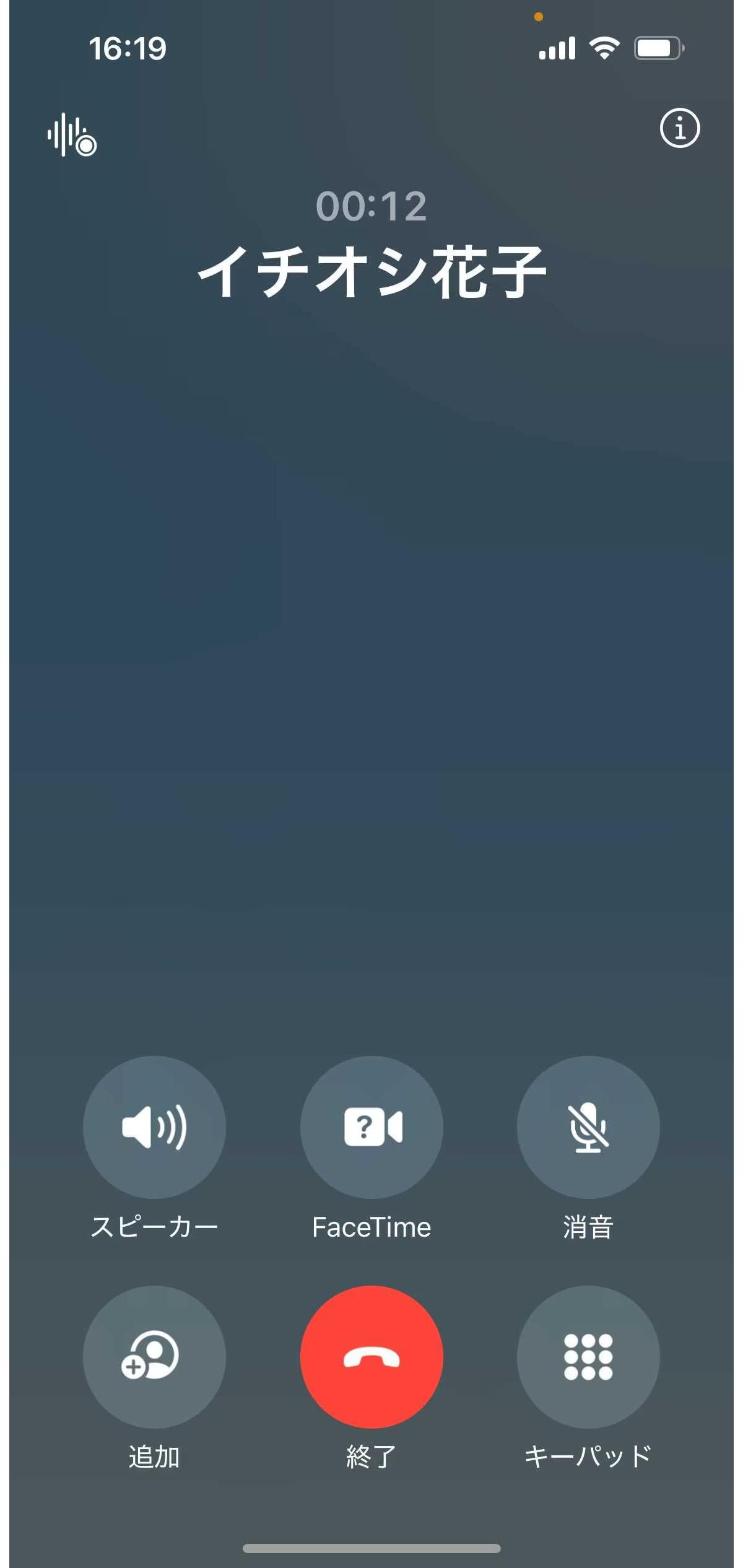
画面右上ステータスバー表示に突如として現れる小さなオレンジ色のドットは、正式にはiPhoneマイク使用中インジケータと呼ばれる機能です。iOS 14以降のシステムに標準搭載されている強固なiOSプライバシーセキュリティ機能の一環であり、ユーザーが意図しない音声の録音や悪意あるデータ収集を未然に防ぐ目的で動作しています。
「何も操作していないのに光ったからハッキングされている」と短絡的に恐れる必要はありません。マイク機能を持つアプリ(LINE、Instagram、TikTok、ボイスメモ、通話アプリなど)がバックグラウンドで動作した際や、誤操作で音声入力機能が立ち上がった際に、ハードウェアレベルで検知されて自動点灯する仕組みだからです。
一方で、盗聴ハッキング危険性がゼロであると言い切れないのも事実です。万が一、不審な野良アプリや不正プロファイルがインストールされており、ユーザーの知らないところで勝手にマイクを起動して周囲の音声を収集していた場合、このインジケータが「今、裏で音声が吸い上げられている」という決定的な警告シグナルとして機能します。オレンジの点灯に気付いたときは、放置せずどのアプリがマイクを動かしているのか確認する習慣が重要です。
【原因特定】どのアプリが犯人?コントロールセンター確認方法
オレンジの丸が表示されている時、どのアプリがマイクにアクセスしているのかは数秒で突き止められます。画面の右上端から下に向かってスワイプし、コントロールセンター確認方法を実行してください(ホームボタン搭載モデルの場合は画面下端から上にスワイプ)。
コントロールセンターの最上部に、マイクのアイコンとともに「〇〇が最近マイクを使用しました」あるいは「〇〇がマイクを使用中」とアプリ名が明確にテキスト表示されます。通話中であれば電話アプリ、ショート動画を撮影中であればSNSアプリの名前が表示されるため、身に覚えのないアプリが名指しされていないかを冷静にチェックしましょう。
【完全マニュアル】オレンジの丸を消すための具体的な4つの対処法
オレンジの丸が消えずに残り続けている場合、マイクの接続を物理的・システム的に切断する必要があります。状況に合わせた4つの確実な手順を順に実行してください。
1. 使用中のバックグラウンドアプリを完全に終了させる
マイクを使用していたアプリがバックグラウンドで待機し続けていると、インジケータが点灯したままになることがあります。画面下部から上へスワイプして指を止め(Appスイッチャーを表示)、該当するアプリのプレビューカードを上にスワイプしてバックグラウンドアプリ終了を行ってください。
2. 個別のアカウント・アプリのマイク権限をオフにする
普段マイクを使う必要がないアプリに権限を与えてしまっている場合は、アプリマイク権限設定を見直します。「設定」アプリを開き、「プライバシーとセキュリティ」>「マイク」の順に進むと、マイクへのアクセスを許可しているアプリ一覧が表示されます。不要なアプリのスイッチを「オフ(灰色)」に切り替えることで、二度と勝手に起動してオレンジの丸が灯ることはなくなります。
3. 音声アシスタントの常時待機設定を見直す
Siriの「Hey Siri」聞き取り機能が誤作動を起こし、環境音に反応してマイクが開きっぱなしになるトラブルも報告されています。「設定」>「Siriと検索」から「"Hey Siri"を聞き取る」をオフにするSiri音声認識設定解除を試すことで、誤認識によるインジケータ点灯を根本から遮断できます。
4. 通話終了時の通信遅延や端末の一時的エラーを解消する
通話中オレンジのランプが点灯するのは正常な動作ですが、電話を切った直後も数秒から数十秒間ランプが消えないことがあります。これは通信キャリアの回線切断処理やアプリのキャッシュ処理によるタイムラグです。数分待っても消えない場合は、端末の一時的なシステム競合が疑われるため、iPhoneの電源を一度切って再起動を行ってください。

【比較検証】オレンジの点と緑の点の違いとステータス表示一覧
iPhoneの画面上部には、オレンジの丸以外にも「緑色の丸」や「四角いオレンジのアイコン」などが表示される仕様になっています。それぞれの記号が意味するセキュリティ上の定義と、適切な対処法を比較データとしてまとめました。
| 表示アイコンの種類 | 動作の意味・アクセス先 | 消し方・対処アクション | 編集部の危険度判定 |
|---|---|---|---|
| オレンジ色の丸(点) | いずれかのアプリがマイク機能を使用中 | マイク使用アプリのタスク終了、または権限オフ | 低〜中(アプリ特定で解消) |
| 緑色の丸(点) | アプリがカメラ単体またはカメラ+マイクを使用中 | カメラアプリの終了、iPhone緑の丸消し方としてカメラ権限オフ | 中(意図しない撮影に注意) |
| オレンジ色の四角(■) | 「外観モードで区別」設定時のマイク使用中表示 | アクセシビリティの「外観モードで区別」をオフで丸に戻る | なし(視覚補助機能の仕様) |
| 青または中抜きの矢印 | アプリやシステムが位置情報サービス(GPS)を使用中 | 「プライバシーとセキュリティ」>「位置情報サービス」から制限 | 低(地図アプリや天気等で日常発生) |
【実態検証】「何も使っていないのに消えない」ネットの叫びと現場のリアル
SNSや大手質問掲示板を調査すると、「アプリをすべて閉じたのにオレンジの丸が消えない」「画面を見るたびに点灯していて不気味」といった切実な声が数多く投稿されています。情報セキュリティの現場検証においても、ユーザーが「アプリを閉じたつもり」になっているだけで、内部プロセスが解放されていないケースが多発しています。
特に多いのが、音声認識を活用したキーボードアプリや、通話終了後のSNSアプリがバックグラウンドで音声通信セッションを数分間保持し続ける現象です。ユーザー目線ではホーム画面に戻っているため「何も使っていない」と錯覚しますが、OS側は律儀にマイク接続中と判定してインジケータを点灯させ続けます。
もしコントロールセンターに表示されたアプリを終了させてもオレンジの点が消えない場合は、オレンジの丸消えない対処法の最終手段として「強制再起動」を実施してください。音量を上げるボタンを押して素早く放し、音量を下げるボタンを押して素早く放し、最後にAppleロゴが表示されるまでサイドボタンを長押しします。これにより固着したマイクアクセスプロセスが完全にリセットされます。

一般に知られていない盲点とネットの誤解|常時非表示にはできない?
インターネット上の検索記事や一部の動画では「設定を変更すればオレンジのインジケータ自体を完全に非表示にできる」といった裏技を謳うものが見受けられますが、これは完全な誤情報です。
AppleのOS設計において、マイクおよびカメラのアクセス表示はハードウェアの安全基準に基づき強制表示される仕様となっています。ユーザー自身であっても「マイクを使いながらオレンジの丸だけを隠す」という設定は一切存在しません。これは、万が一スパイウェアが侵入した際にも、OSの根幹機能としてユーザーに不正アクセスを視覚的に知らせるための鉄壁の防御策だからです。
【プロの結論】デジタル心理の視点から見出すべき防犯リテラシー
画面の隅に現れる小さな警告灯に対して、過剰な不安(テクノストレスや監視被害妄想)を抱く必要はありません。しかし「目障りだから消したい」とただ忌避するのではなく、「自分のプライバシーが今どのアプリに明け渡されているのか」を可視化してくれる頼もしい監視員として捉える視点の転換が求められます。定期的にプライバシー設定から不要なアプリのマイク・カメラ・位置情報権限を整理する習慣こそが、現代のデジタルライフにおける最大の自己防衛となります。
【iphone 右上 オレンジの丸 消し方】に関するよくある質問(FAQ)
Q1:オレンジの丸を完全に非表示(無効化)にする設定はありますか?
A1:システム設定でインジケータ表示そのものを完全にオフにすることはできません。マイクを使用しているアプリを閉じるか、設定からアプリのマイクアクセス権限を「オフ」にすることで消灯させます。
Q2:緑の丸が出ている時はカメラが盗撮されているのですか?
A2:カメラが起動していることを示すサインですが、直ちに盗撮を意味するものではありません。FaceTime、カメラアプリ、QRコード読み取り、SNSの撮影画面などが開いている時に点灯します。心当たりがない場合はすぐにコントロールセンターでアプリを特定し、タスクを終了させてください。
Q3:通話が終わってもオレンジの丸が消えない時はどうすればいいですか?
A3:通話アプリの通信切断処理にタイムラグが生じているか、一時的な表示エラーの可能性があります。アプリの完全終了(タスクキル)を行い、それでも消えない場合はiPhoneを再起動してください。
Q4:オレンジの丸が四角い形(■)になって表示されるのは故障ですか?
A4:故障ではありません。「設定」>「アクセシビリティ」>「画面表示とテキストサイズ」の中にある「外観モードで区別(形状で区別)」がオンになっていると、色覚サポートのために丸から四角(■)のアイコンへと表示が切り替わる仕様です。
まとめ:プライバシーを守りながら快適にiPhoneを使いこなす判断基準
iPhone右上のオレンジの丸は、ユーザーの知らないところで音声が盗み聞きされるリスクを防ぐための強力なセキュリティガードです。突如出現しても焦ることなく、まずはコントロールセンターを開いてアクセス元を確認しましょう。身に覚えのないアプリであればマイク権限を遮断し、通話や撮影が終わったらタスクをこまめに終了させるだけで、インジケータは速やかに消灯します。仕組みを正しく理解し、安全でストレスのないスマートフォン環境を維持してください。 (出典: iphone 右上 オレンジの丸 消し方(Yahoo!ニュース))
毎日更新されるトレンド情報を分析・発信中。役立つ裏技やおすすめ情報を分かりやすく紹介します。
