IPhoneのタッチ音を消す最新設定ガイド|消えない原因と解決策
電車内や静粛なオフィス、深夜のリビングでiPhoneを操作している際、文字を打ち込むたびに「カチカチ」と響くキーボードのクリック音や、画面を閉じる瞬間のロック音に焦りを覚えた経験はないだろうか。周囲への迷惑を懸念して慌てて本体側面の音量ボタンを下げても、なぜか操作音だけが消えずに鳴り続けるケースは後を絶たない。
日常的に手放せないデバイスだからこそ、意図しないタッチ音の発生は利用者に強いストレスと気まずさを与える。本稿では、不要な操作音を完全に遮断する確実な設定手順を整理するとともに、多くのユーザーが陥りがちな「音が消えない構造的盲点」と最新の解決策を詳細に検証していく。
📌 【この記事の重要ポイントまとめ】
- 要点1:文字入力音や画面ロック音は「設定」アプリ内の「サウンドと触覚」から個別かつ恒久的に無音化が可能。
- 要点2:消音モード(サイレントスイッチ/アクションボタン)だけに頼ると、解除時やメディア再生時の連動ミスで音が漏れる落とし穴がある。
- 要点3:電話のダイヤルキー音やAssistiveTouch、iOS最新アップデートに伴う仕様変更など、消えない原因に応じた正しい対処が不可欠。
【2026年最新】iPhoneのタッチ音を完全に消す基本設定手順
iPhoneから発せられるタッチ音の代表格は、文字入力時の「キーボードのクリック音」と、サイドボタンを押した際の「ロック音」である。これらは本体の消音モードに頼らずとも、OSの環境設定から恒久的にオフへ変更できる。
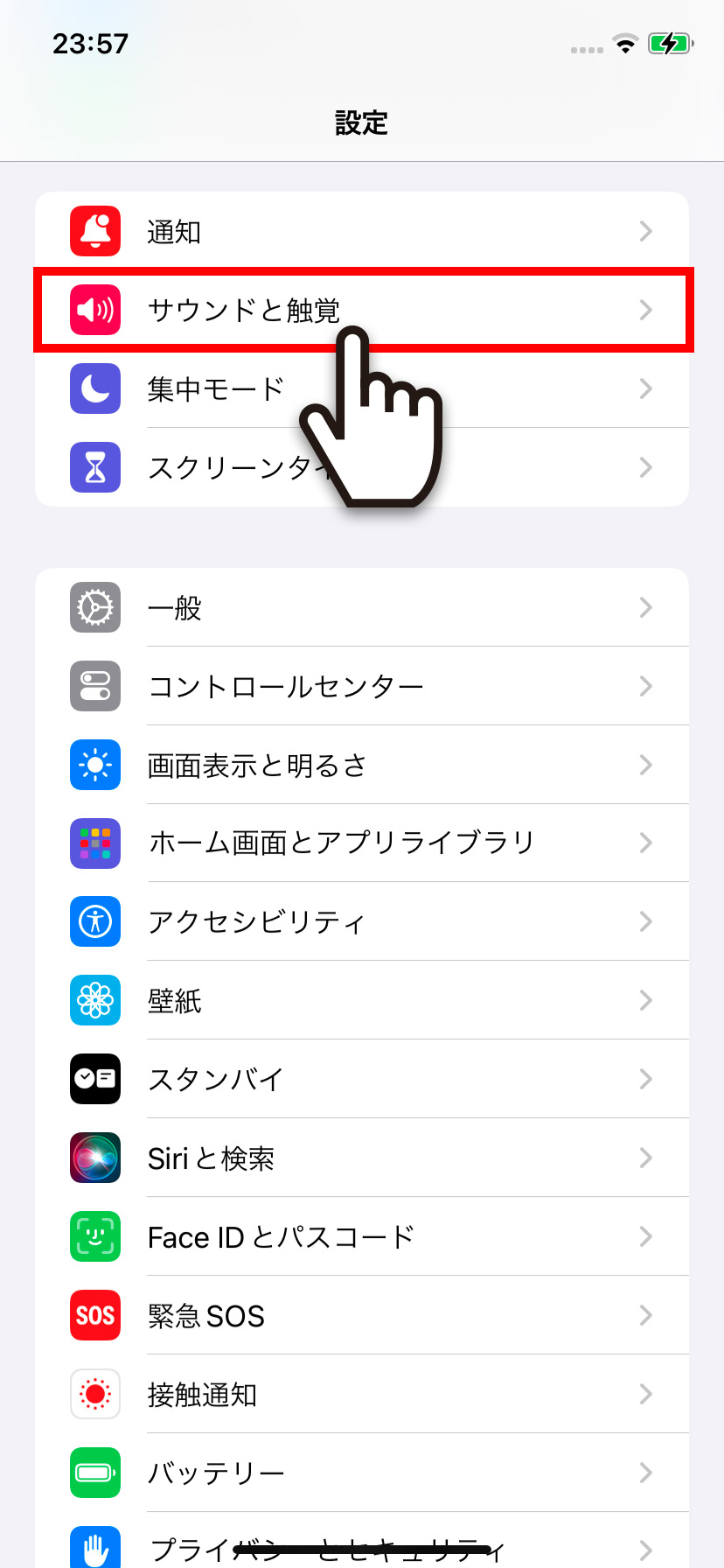
設定手順は極めてシンプルだ。ホーム画面から「設定」アプリを開き、「サウンドと触覚」の項目を選択する。一覧の中から「キーボードのフィードバック」をタップし、その内部にある「サウンド」のトグルスイッチをオフ(灰色)に切り替える。この操作を行うだけで、日本語かな入力や英語キーボードを問わず、文字を打つ際のクリック音は一切鳴らなくなる。
続いて、画面ロック時の効果音を停止させるには、同じく「サウンドと触覚」画面の中段にある「ロック音」のスイッチをオフにする。さらに、画面タップ時の微細な振動フィードバックを好まない場合は、同画面内の「システムの触覚」やキーボードのフィードバック内にある「触覚」(ハプティクス設定)を任意でオフにすれば、指先に伝わる振動も含めた完全な無音・無振動操作が実現する。

iPhoneのタッチ音を消したいのに消えない…決定的な原因とサイレントモードの落とし穴
多くのユーザーから「設定を見直したはずなのにタッチ音が消えない」「音量バーをゼロにしたのに音が鳴る」といった相談が寄せられる。なぜこのような現象が起きるのか。その背景には、iOS特有の音量管理システムとハードウェア構造に起因する3つの決定的な落とし穴が存在する。
第一の原因は、「着信・通知音量」と「メディア再生音量」の混同である。コントロールセンターや本体側面の物理ボタンで操作している音量が「メディア音量」(音楽や動画の音)になっている場合、システム全体の操作音を司る着信音量が維持されたままとなり、文字入力時などに音が漏れ出す。本体の「設定」>「サウンドと触覚」にある「ボタンで変更」がオフになっていると、側面のボタンを押してもタッチ音の音量自体は下がらない。
第二の盲点は、消音モード(マナーモード)の解除タイミングだ。本体左側面のサイレントスイッチ(またはiPhone 15 Pro以降に搭載されたアクションボタン)で消音に設定していれば、原則としてタッチ音は鳴らない。しかし、Bluetoothイヤホンの接続解除時や、誤ってスイッチに触れて消音モードが解けた瞬間、背後で設定されていたキーボード音が突如として最大音量で鳴り響くリスクを孕んでいる。
第三の要因として見逃せないのが、電話アプリの「ダイヤルキー音」の特殊仕様である。電話をかける際に番号をタップする「ピポパ」というトーン音は、設定アプリ内に個別のオフスイッチが用意されていない。この音を消す唯一の手段は「本体を消音モードにしておくこと」に限られるため、キーボード音をオフにしていてもダイヤル音だけが鳴ってしまうという混乱を招きやすい。
【実態検証】利用者の生の声と現場目線で見えたリアル
SNSや大手質問掲示板(Yahoo!知恵袋など)を調査すると、タッチ音に関するトラブルは単なる操作ミスにとどまらず、心理的な羞恥心や対人トラブルへと発展している現場の実態が浮かび上がる。
「静まり返った講義室や図書館で文字入力を始めた途端、カチカチという破裂音が響き渡り冷汗をかいた」「病院の待合室で高齢の親に代わって電話番号を入力していたら、周囲に鋭いダイヤル音が響いて注意された」といった声は後を絶たない。特に近年のiOS最新アップデート直後には、内部キャッシュやプロファイルの不整合により、一度オフにしたはずの「キーボードのフィードバック」が初期状態のオンに戻ってしまう事象が一部端末で確認されており、これがユーザーの混乱に拍車をかけている。
さらに、画面上に仮想ボタンを表示させるAssistiveTouchを利用している場合、アクセシビリティの設定状況によってタップ時に独自の電子音が鳴るケースがある。利用者が「キーボード設定はオフにしたのに、画面のどこを触っても音が消えない」と悩む背景には、こうした複合的な要因が絡み合っているのが実情だ。

【一覧比較】iPhoneの操作音・各種サウンドの無音化マトリクス
iPhoneから発生する主要な操作音について、無音化の手順、仕様上の制限、および推奨される設定方針を一覧表にまとめた。
| 操作音の種類 | 無音化の可否・設定ルート | 消音モード非依存性 | 編集部の見解・実務上の推奨 |
|---|---|---|---|
| キーボードのクリック音 | 可能(設定>サウンドと触覚>キーボードのフィードバック) | 恒久的にオフ可能(消音モード解除時も鳴らない) | 誤爆防止のため常時「オフ」推奨。代わりに「触覚」をオンにすると入力効率が向上。 |
| ロック音 | 可能(設定>サウンドと触覚>ロック音) | 恒久的にオフ可能(消音モード解除時も鳴らない) | 電源ボタン操作時の「カシャ」音。静粛環境での誤作動を防ぐためオフ推奨。 |
| ダイヤルキー音(電話) | 単独設定不可(本体の消音モード設定に依存) | 不可(消音モード時のみ無音化) | OS仕様上の個別スイッチなし。外出時はサイレントスイッチ/アクションボタンの確認が必須。 |
| AssistiveTouch操作音 | 可能(設定>アクセシビリティ>タッチ>AssistiveTouch) | 設定連動型(メニューアクション設定による) | 仮想ボタン利用者は必須確認。不要な割り当て音を解除することで完全無音化可能。 |
一般に知られていない盲点とネットの誤解
ネット上の情報やSNSでは、タッチ音の制御に関して一部不正確な言説が散見される。トラブルを未然に防ぐため、代表的な3つの誤解を正しておく必要がある。
誤解1:「ハプティクス(触覚)を切れば音も消える」という思い込み
触覚フィードバックは指先に振動を伝えるTaptic Engineの機能であり、スピーカーから出る音声信号とは内部的に独立している。振動をオフにしてもサウンド設定が有効になっていればクリック音は鳴り続けるため、必ず「サウンド」と「触覚」の項目をそれぞれ個別に確認しなければならない。
誤解2:「サードパーティ製キーボードならiOSの設定は無関係」という誤謬
SimejiやGboardといった外部キーボードアプリを導入している場合、iOS標準の「サウンドと触覚」設定が反映されず、各アプリ内の専用設定メニューでキータップ音を無効化しなければならないケースが多い。アプリ側の「フルアクセスを許可」しているか否かによっても挙動が変わるため、外部ツール利用者はアプリ内設定の確認が必須となる。
誤解3:「AssistiveTouchの不具合で音が鳴り止まない」という勘違い
AssistiveTouchのメニューを開いた際に音が鳴る場合、システム故障ではなくアクセシビリティの「タッチ調整」や「音声コントロール」が重複起動している可能性が高い。不要なアクセシビリティショートカットを整理することで、不意の電子音は完全に排除できる。
【プロの結論】デジタルエチケットと快適な操作性を両立する判断基準
認知科学およびUI/UXの観点から分析すると、キーボード入力時の「フィードバック」は、誤入力を減らしタイピング速度を保つ上で極めて重要な役割を果たしている。しかし、それを「音(サウンド)」に依存することは、現代の公共空間におけるプライバシー保護やデジタルマナーの観点からリスクが大きい。
そこでおすすめしたいのが、「サウンドは完全無音化し、ハプティクス(触覚)のみをオンにする」というハイブリッド運用である。iOSのTaptic Engineによる繊細な振動フィードバックは、周囲に一切の騒音を撒き散らすことなく、指先だけに心地よい打鍵感を提供する。これにより、静寂を保ちながら確実なブラインドタッチ性能を維持することが可能となる。
設定を見直すべき人・現状維持でよい人の判断基準
今すぐ完全無音化(サウンドOFF)を設定すべき人:
・通勤電車、カフェ、静かなオフィスなど、公共の場でのテキスト入力頻度が高いビジネスパーソンや学生。
・消音モードの切り替え忘れによる誤爆リスクを根底から排除したい人。
・バッテリー消費をわずかでも抑え、無駄なスピーカー駆動を減らしたい人。
サウンド設定(または物理消音スイッチ運用)を残してもよい人:
・指先の感覚フィードバックだけでは入力完了を認識しづらいシニア層や視覚支援を必要とするユーザー。
・完全なプライベート空間(自室や車内など)でのみ端末を利用し、タイプ音のリズム感を好む人。
【iphone タッチ音 消す】に関するよくある質問(FAQ)
Q1:電話アプリで番号を押すときの「ピポパ」というダイヤルキー音だけを個別に消す設定はありますか?
A1:現在のiOSの仕様上、ダイヤルキー音のみを個別にオフにするトグルスイッチは存在しません。この音を鳴らさないためには、本体左側面のサイレントスイッチを「オレンジ色(消音状態)」にするか、アクションボタン/コントロールセンターで消音モードを有効にする必要があります。
Q2:キーボードの入力音は消したいのですが、打鍵した感覚(振動)だけを残すことは可能ですか?
A2:可能です。「設定」>「サウンドと触覚」>「キーボードのフィードバック」を開き、「サウンド」をオフにし、「触覚」をオンに設定してください。周囲に音を漏らすことなく、指先だけに自然な打鍵フィードバックを得られます。
Q3:設定画面で「キーボードのフィードバック」をオフにしたはずなのに、突然また音が鳴り始めました。なぜでしょうか?
A3:iOSの大型アップデート時やシステムの再起動時に、一時的なバグで設定フラグが初期化される事例が報告されています。また、サードパーティ製のキーボードアプリへ切り替わった際にそのアプリ側の設定で音が有効になっている可能性もあります。一度設定画面でトグルを「オン→オフ」と再切り替えし、端末を再起動することをおすすめします。
まとめ:今後の動向と失敗しないための判断基準
スマートフォンの操作音は、単なる機能の一部にとどまらず、利用者のモラルや快適性を左右する重要な要素となっている。消音スイッチ頼みの暫定的な対策では、予期せぬ解除による「音漏れ事故」を完全に防ぐことはできない。
「設定」アプリの「サウンドと触覚」から、キーボード入力音とロック音を根本から遮断しておくことこそが、あらゆるシチュエーションで安心を手に入れる最も確実な防衛策である。自身の利用環境に合わせてハプティクス設定を最適化し、ストレスのないスマートな操作環境を整えてほしい。 (出典: iphone タッチ音 消す(Yahoo!ニュース))
最新のトレンドや話題のニュースをわかりやすく解説するWebライターです。読者の皆様に役立つ情報を日々お届けしています。
