USBメモリType-C失敗しない選び方と認識しない原因【2026】
iPhoneやiPad、Androidスマートフォンから最新のノートPCまで、あらゆる情報端末のインターフェースがUSB Type-Cへと統一された現在、データ保存やデバイス間の橋渡し役として「Type-C対応USBメモリ」の需要が爆発的に高まっています。クラウドストレージの容量課金や通信制限に縛られず、ギガ単位の大容量写真や4K動画をケーブルレスで瞬時に手元へ移せる利便性は、現代のデジタルライフにおいて唯一無二の価値を持ちます。
しかし、ネット通販や量販店で手軽に購入できる一方で、「スマートフォンに挿しても全く認識しない」「旧型の職場のPCで使えなかった」「転送速度が遅すぎて使い物にならない」といった現場でのトラブルや後悔の声も後を絶ちません。本稿では、大手量販店の売れ筋データやユーザー検証結果に基づき、失敗しない選び方とトラブルの真因を専門記者の視線から徹底解剖します。
📌 【この記事の重要ポイントまとめ】
- 要点1:PC・iPhone・Android・iPad間をケーブルレスで高速移動するなら「Type-A・Type-C両頭モデル」が2026年現在の最適解。
- 要点2:「認識しない」原因の8割はフォーマット形式(exFAT/FAT32)の不一致かスマホケースの物理的干渉、端末側のOTG設定不備にある。
- 要点3:規格はUSB 3.2 Gen2対応の超小型モデルが主流化し、大容量4K動画も数秒で転送可能だが、安価な偽装品や発熱リスクには注意が必要。
【2026年最新動向】USB Type-Cメモリが生活必需品となった背景と進化
かつてPC専用の周辺機器という立ち位置だったUSBメモリは、いまやスマートフォンの拡張ストレージとしての役割を主軸に進化を遂げています。その決定的な転換点となったのが、Apple製品のインターフェース刷新です。iPhone15 USBメモリ Type-Cへの完全移行以降、従来のLightning端子専用メモリが急速に姿を消し、AndroidスマートフォンやiPad、MacBook、Windows PCの間で同一のメディアをそのまま使い回せるシームレスな環境が完成しました。
さらに、大手キャリアの通信プラン値上げや各社クラウドサービスのサブスクリプション料金引き上げが続いたことで、「毎月の固定費を払わずに手元でデータを物理保管したい」というユーザー心理が強まりました。Android データ移行 USBメモリを活用して機種変更時の数十ギガに及ぶ写真フォルダを一括退避させたり、子どもの学校行事で撮影した動画を家族間で手渡し共有したりする場面で、Type-Cメモリは最も確実かつコストパフォーマンスに優れた選択肢として再評価されています。
市場ではType-C USBメモリ おすすめ 2026のトレンドとして、最大読込速度が1,000MB/sに迫るポータブルSSD並みの超高速タイプと、親指サイズの極小デザインを両立させた製品が支持を集めています。単なる「予備の入れ物」ではなく、端末の内部ストレージそのものを外付けで拡張する感覚で日常的に持ち歩くスタイルが定着しています。
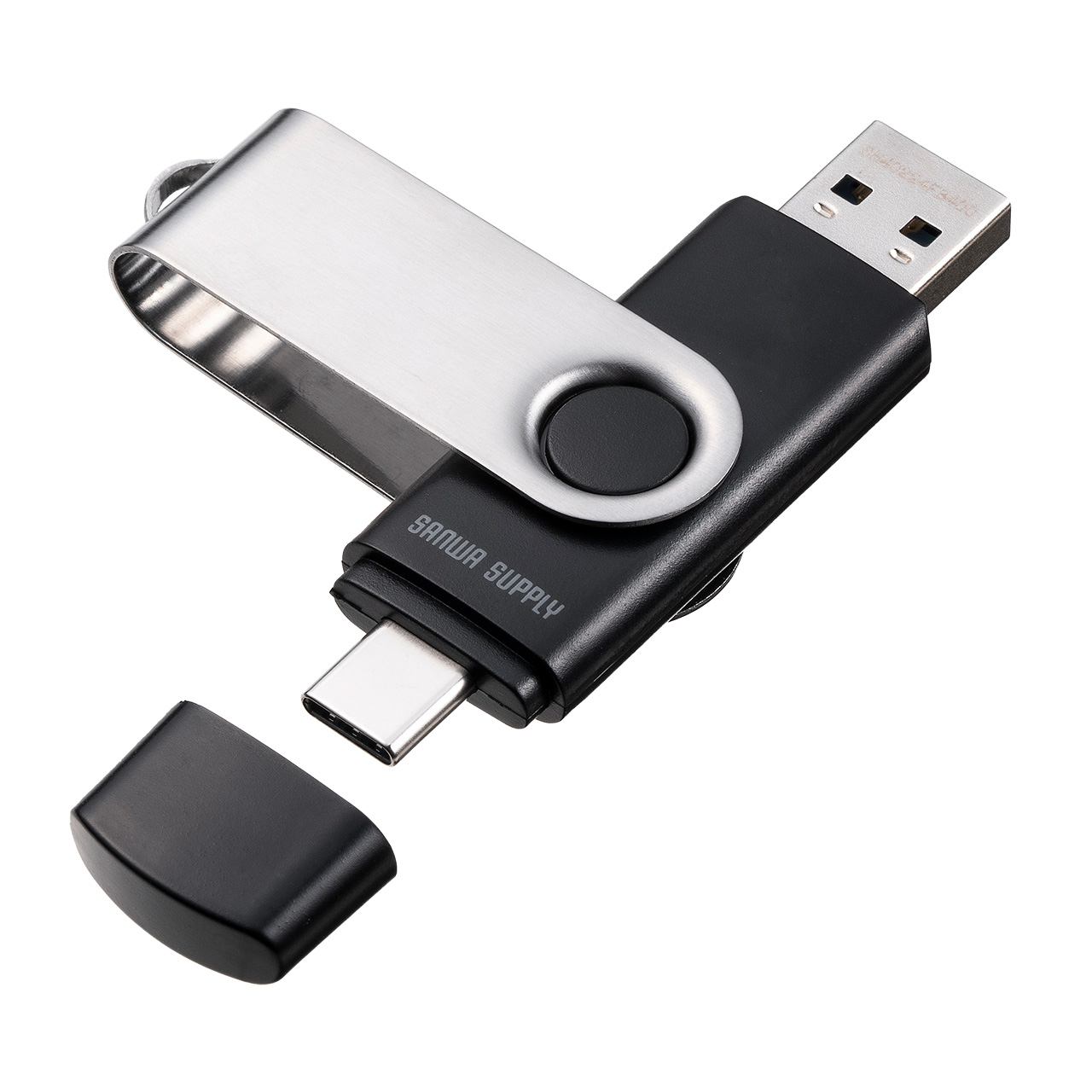
スマホ・PCで失敗しない選び方|両頭端子と転送速度規格のチェックポイント
一口にType-Cメモリといっても、端子の構成や内部の転送規格によって実用性には雲泥の差が生じます。購入後に「自宅の据え置きデスクトップPCに挿せない」「転送完了まで何十分も待たされる」という悲劇を避けるためには、以下の2つの技術的ポイントを確実に押さえておく必要があります。
まず形状面において、圧倒的な支持率を誇るのがUSB Type-C Type-A 両頭構造のデュアルコネクタモデルです。スイング式やスライド式で片側にType-C、もう片側に従来の長方形であるType-A端子を備えた製品は、最新のスマートフォンと旧型PCが混在するオフィスや家庭環境においてアダプタ不要で直結できる万能性を誇ります。一方の端子しかない単頭モデルを選んでしまうと、いざというときに変換コネクタを探し回ることになり、取り回しの良さが半減してしまいます。
次に確認すべきはType-C 高速データ転送 規格の仕様です。現在流通している製品は主に以下の規格に大別されますが、パッケージに書かれた「高速」という煽り文句に惑わされず、実際のプロトコルを確認することが肝要です。
- USB 2.0(最大480Mbps):安価な景品や極端な低価格品に残存。動画転送には到底耐えられず、日常ユースには不向き。
- USB 3.2 Gen1(最大5Gbps / 実測読込150〜400MB/s):日常的な写真バックアップや文書保存に十分な実用域。実売価格もこなれており万人向け。
- USB 3.2 Gen2 小型メモリ(最大10Gbps / 実測読込600〜1,000MB/s):SSD同等のフラッシュコントローラを搭載。4K ProRAW動画や膨大な連写データも数十秒で吸い上げるハイエンド仕様。
USBメモリ Type-C スマホ対応を謳うモデルであっても、内部規格がUSB 2.0相当であれば100GBの写真転送に1時間以上を要します。スマートフォンの高画素化が進んだ現在、最低でもUSB 3.2 Gen1以上、動画編集や定期バックアップを行う層はGen2仕様を選ぶのが失敗しない鉄則です。
【徹底比較】主要メーカー実力診断とデータ転送スペック
国内の家電量販店や主要ECサイトで流通している実績あるブランドの中から、信頼性と実用性に定評のある代表格をピックアップし、転送性能や市場相場を多角的に比較検証しました。
| 項目・モデル分類 | 詳細・数値データ(速度/容量) | 一般的な基準・相場(128GB換算) | 編集部の見解・評価 |
|---|---|---|---|
| サンディスク Type-C USBメモリ (Ultra Dual Drive Luxe等) | 最大読込:400MB/s 両頭回転式・全金属筐体 容量:32GB〜1TB | 2,800円 〜 3,800円前後 | 世界シェアトップクラスの堅牢性と高い放熱性。金属ボディで高級感があり、iPhoneやiPadの直結用として極めて安定。 |
| バッファロー USB Type-C メモリ (RUF3-ACシリーズ等) | 最大読込:130〜200MB/s 両頭シリコンカバー式 容量:16GB〜128GB | 2,200円 〜 3,200円前後 | 国内サポートの安心感と日本語専用バックアップソフトの分かりやすさが魅力。ビジネス文書やシニア層のデータ保存に最適。 |
| エレコム Type-C フラッシュメモリ (MF-CAU31シリーズ等) | 最大読込:100〜180MB/s 超小型・直挿しコネクタ 容量:32GB〜256GB | 2,000円 〜 2,900円前後 | ノートPCに挿したまま持ち歩ける極小サイズを展開。紛失防止ストラップホールなど日本企業らしい細部への配慮が光る。 |
| 次世代USB 3.2 Gen2 超高速モデル (各社フラッグシップ・スティック型) | 最大読込:1,000MB/s 最大書込:900MB/s 容量:256GB〜2TB | 5,500円 〜 8,500円前後 | 実質的に小型外付けSSD。動画クリエイターやiPadでの動画直接編集を行うヘビーユーザーには唯一の選択肢。 |

【実態検証】「USBメモリが認識しない」トラブルの4大原因と現場の即効解決策
大手サポート窓口やネットの知恵袋に日々寄せられる悲鳴の中で、最も割合が高いのが「端末に挿したのにランプも点かず画面に何も出てこない」という相談です。USBメモリ 認識しない 原因を調査すると、製品自体の初期不良であるケースは全体のわずか数パーセントに過ぎず、大半はユーザー環境における設定や仕様の食い違いに起因しています。
1. ファイルシステム(フォーマット形式)の互換性壁
Windows PCで初期化されたメモリが「NTFS」形式になっている場合、MacやAndroid、iPhoneでは読み取り専用になるか、最悪の場合ドライブ自体がエラーとなりマウントされません。逆に古い「FAT32」形式では1ファイルあたり4GBを超える動画データを書き込めないという制限に突き当たります。異なるOS間で縦横無尽にやり取りするなら、フォーマット形式は「exFAT」一択です。購入直後や認識しない場合は、PCのディスク管理ツールを用いてexFAT形式で再フォーマットを行うことで解決します。
2. スマホケースによる物理的干渉
現場検証で意外にも頻発しているのが、スマートフォンを保護するタフネスケースや厚手の手帳型ケースの厚みによって、Type-C端子が奥まで挿入できていないケースです。Type-C規格はカチッと奥まで嵌合して初めて給電とデータ通信のピンが導通します。端子の根元がケースの開口部に当たって浮いていないか、一度ケースを外した状態で接続テストを行うことが推奨されます。
3. Android端末特有の「OTG(USBホスト)接続」無効化
Android端末では、バッテリー消費を抑える目的で外部USB機器への給電を初期設定で遮断している機種(OPPO、Xiaomi、一部のXperiaなど)が存在します。「設定」アプリ内の「システム設定」や「追加設定」から「OTG接続」のトグルスイッチをオンにしない限り、メモリを挿しても通電せず無反応のままになります。
4. iPadOSでの操作手順と場所の誤解
iPad 外付けストレージ 使い方において、「挿しても画面にポップアップが出ないため壊れていると思った」という声が多数を占めます。iOSやiPadOSでは、USBメモリを挿入しても自動で全画面通知は表示されません。標準インストールされている「ファイル」アプリを起動し、サイドバーの「場所」欄に接続したメモリの名称が表示されているかを確認するのが正規の手順です。
一般に知られていない盲点とネットの誤解|格安品と発熱の罠
Web通販サイトの普及に伴い、大手ECモールの検索上位には「2TBで2,000円」といった信じがたい激安ノーブランド品が溢れかえっています。しかし、こうした製品の実態は、安価な8GBや16GBの粗悪な低速メモリのファームウェアを不正に書き換え、PCやスマホ上で見かけ上の容量だけを「2TB」と偽装表示させた悪質なフェイク製品です。規定の容量を超えて書き込もうとした瞬間に過去のデータが自動的に上書き消去され、二度と復元できなくなる被害が多発しています。ストレージデバイスにおいて、相場から著しく乖離した製品に手を出すのは極めて危険です。
また、正規メーカーの高性能品であっても知っておくべき物理的限界が「熱伝導とサーマルスロットリング」の問題です。特にUSB 3.2 Gen2に対応した超小型メタルボディ製品は、小指の先ほどの狭い面積にコントローラと大容量NANDフラッシュを詰め込んでいるため、大容量データを連続転送すると表面温度が50度から60度近くまで急上昇します。
これは故障ではなく、金属筐体を通じて内部の熱を効率的に外部へ逃がしている正常な動作ですが、一定温度を超えるとチップを熱破壊から守るために自動で転送速度を落とす保護機能が働きます。「転送開始時は爆速だったのに、途中から急に速度が低下した」と感じるのはこのサーマルスロットリングが原因であり、連続した超大型ファイルの移動時は適度に冷却インターバルを設けるのが長持ちさせる秘訣です。

【プロの結論】デジタル資産管理から見たおすすめできる人・慎重になるべき人の判断基準
急速に普及するType-C対応USBメモリですが、あらゆるユーザーにとって万能の魔法の杖というわけではありません。現代の情報管理論およびデータバックアップの安全基準(3-2-1バックアップルール:3つのコピー、2つの異なるメディア、1つのオフサイト保管)を踏まえ、自身の利用スタイルに合致しているかを冷静に見極める必要があります。
Type-C対応USBメモリを今すぐ導入すべき人
- 通信環境に依存せず大容量メディアを持ち歩きたい人:飛行機や新幹線の移動中、ギガを消費せずにiPadやスマホで映画や撮影素材をチェックしたいクリエイターや出張族。
- 異なるプラットフォームの機器を併用している人:iPhoneとWindows PC、MacBookとAndroidスマホなど、Appleエコシステムと他社製OSを日常的に行き来するユーザー。
- クラウドの毎月のサブスクリプション費用を圧縮したい人:月額数百円から数千円の追加ストレージ課金を解約し、手元の物理メディアに写真を逃して本体容量を空けたい人。
導入に慎重になるべき人・クラウドを優先すべき人
- 紛失や置き忘れのリスクが高い人:超小型メモリはポケットや鞄の隙間から滑り落ちやすく、紛失時の情報漏洩リスクを伴います。暗号化機能やパスワードロックを使いこなせない場合は注意が必要です。
- 自動バックアップによる完全な放置運用を望む人:物理メモリへの保存は「手動で挿してアプリを操作する」能動的なアクションが必須です。充電中に勝手にクラウドへ同期される利便性を最重要視する人には負担となります。
【usb メモリ タイプ c】に関するよくある質問(FAQ)
Q1:iPhone 15以降のモデルで使う場合、専用のファイル管理アプリをインストールする必要がありますか?
A1:原則としてサードパーティ製の専用アプリをインストールする必要はありません。Apple純正の「ファイル」アプリから直接メモリ内部にアクセスし、写真や動画、PDFなどのコピー・移動が可能です。ただし、ワンタップでの一括バックアップ機能やデータ暗号化機能を利用したい場合は、サンディスクやエレコムなど各メーカーが提供する公式コンパニオンアプリを併用すると操作がより手軽になります。
Q2:車載のカーナビや古いオーディオ機器でType-Cメモリ内の音楽を再生できますか?
A2:車両側のUSBポートが従来のType-A形状である場合が多いため、まずは両頭コネクタモデルを選ぶ必要があります。さらに重要なのはフォーマット形式です。多くのカーナビや車載オーディオは「FAT32」形式しか認識せず、現在主流の「exFAT」でフォーマットされたメモリは読み込みエラーとなります。32GB以下のメモリを用意するか、専用ツールでFAT32形式に変換して音楽ファイル(MP3等)を格納してください。
Q3:USBメモリにデータを移した後、スマートフォン本体の写真は削除しても大丈夫ですか?
A3:USBメモリ側へのデータコピーが完全に終了し、メモリ内の写真が正しく開けることを確認した後であれば本体から削除して空き容量を増やせます。ただし、フラッシュメモリは静電気や落下、経年劣化によって突然読み込めなくなるリスクを常に孕んでいます。大切な思い出の写真は、USBメモリ単体だけに保存するのではなく、PCのハードディスクやクラウドストレージにも二重でコピーを残す「多重バックアップ」を強く推奨します。
まとめ:今後の動向と失敗しないための判断基準
コネクタ規格の分断に悩まされ続けたモバイルデバイスの歴史は、USB Type-Cの標準化によってようやく調和の時代を迎えました。現在市場に並ぶType-C対応USBメモリは、単なるPCサプライの枠を越え、スマートフォンやタブレットの能力を最大限に引き出す必須の拡張モジュールとして成熟を遂げています。
購入時の選択基準は極めて明快です。既存のPC環境ともスムーズに連携できる「Type-A/Type-C両頭モデル」を軸に据え、用途が日常スナップの保存であれば実績ある国内・海外大手メーカーの「USB 3.2 Gen1(exFAT形式)」を、4K動画や業務データを扱うプロユースであれば「USB 3.2 Gen2対応の高速モデル」を選ぶことです。
怪しい超格安品の甘言を退け、接続環境に応じた正しい知識と設定を理解していれば、Type-C USBメモリはあなたのデジタルライフにおけるストレージ枯渇問題を解消し、あらゆる機器間のデータ移動を驚くほど快適に変えてくれる頼もしい相棒となります。 (出典: usb メモリ タイプ c(Yahoo!ニュース))
テクノロジーやライフスタイル領域を中心に執筆活動を行っています。趣味は写真撮影と旅行です。
