【2026年最新】Macのスクショ方法完全解説!保存先変更や便利技まとめ
Macで作業を進める際、画面の情報を素早く記録・共有できるスクリーンショットは、日々の業務効率を左右する最重要スキルのひとつです。WindowsからMacに移行したばかりの方はもちろん、長年Macを愛用しているユーザーであっても、標準機能に備わる多彩な撮影モードや保存先のカスタマイズ、動画収録機能の全貌を完璧に使いこなせているケースは意外と多くありません。
Apple公式サポートの技術仕様や日々の実務検証をもとに、基本となるキーボード操作から、散らかりがちなデスクトップを瞬時に整理する裏ワザ、撮れないトラブル時の即効対処法までを網羅しました。作業効率を飛躍的に高める画面キャプチャの技術体系を詳しく紐解いていきます。
📌 【この記事の重要ポイントまとめ】
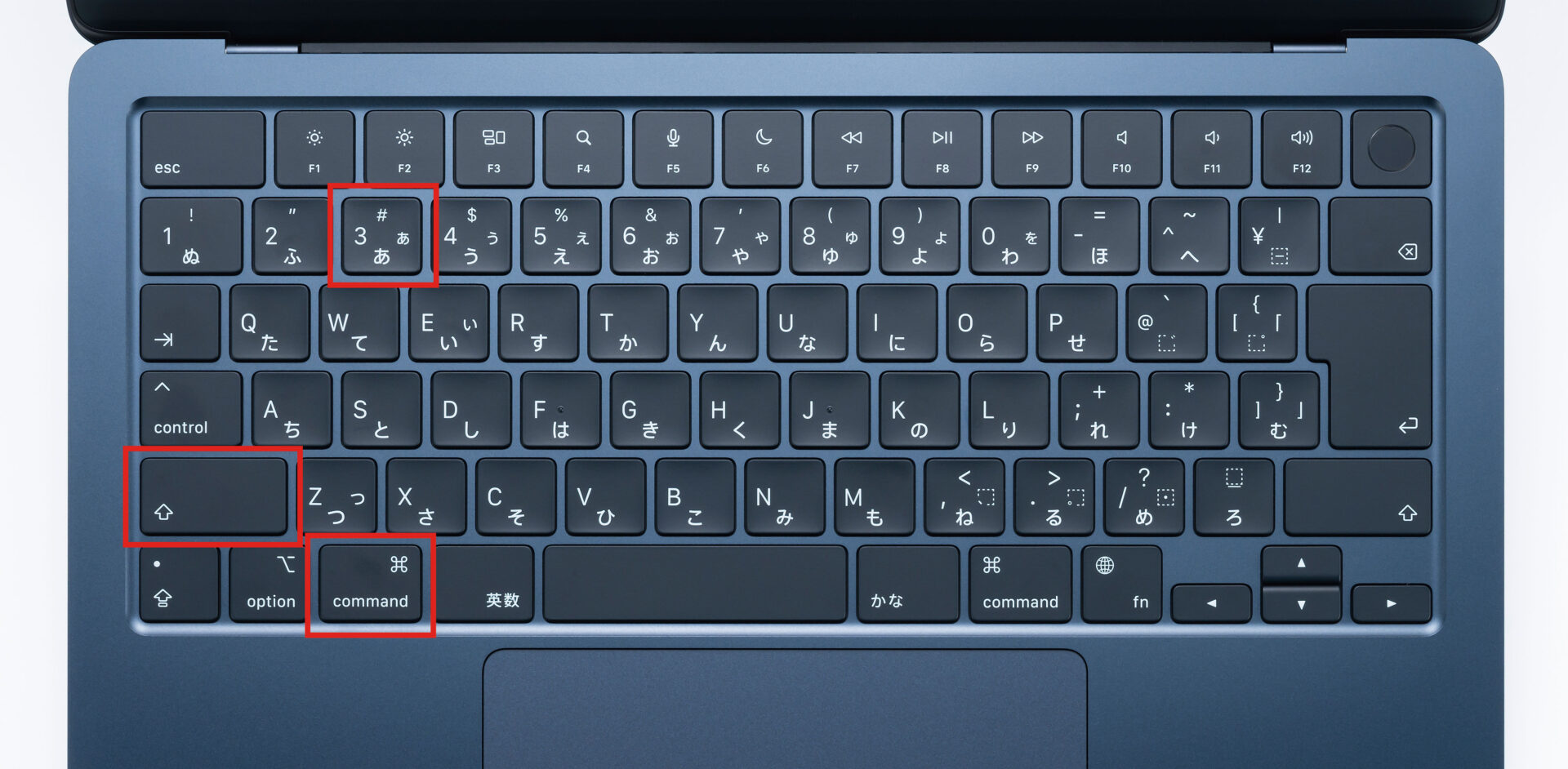
- 要点1:Macの基本撮影は「全画面(⌘+Shift+3)」「範囲指定(⌘+Shift+4)」「ツールバー起動(⌘+Shift+5)」の3系統で完結する。
- 要点2:Controlキーの併用で「クリップボード保存」、Spaceキー併用で「特定ウィンドウの影なしキャプチャ」など高度な撮影が可能。
- 要点3:標準の保存先(デスクトップ)はツールバー設定で即座に変更可能であり、トラブル時はショートカットの重複や権限設定を見直すことで解決できる。
【基本と一覧】Macの画面キャプチャショートカット一覧と機能比較
Macには用途に応じた複数の撮影ショートカットが標準で用意されています。作業スピードを最大化するには、それぞれのキーコンビネーションが持つ役割と出力結果の違いを正確に把握しておくことが不可欠です。以下に主要なMac 画面キャプチャ ショートカットの仕様と実務での推奨度を整理しました。
| 撮影モード・操作 | 詳細・数値データ | 一般的な基準・挙動 | 編集部の見解・評価 |
|---|---|---|---|
| Command+Shift+3 | 画面全体を一瞬で記録(マルチディスプレイ時は全画面個別保存) | デスクトップにPNG形式で即時保存 | エラーログ記録や全画面共有時に最速。情報漏洩対策として映り込みに注意が必要。 |
| Command+Shift+4 | 十字カーソルでピクセル単位の矩形選択(Spaceキー併用でウィンドウ選択) | ドラッグ範囲のみを切り出して保存 | 実務利用頻度No.1。資料作成やチャット共有で余計なトリミング作業を削減できる。 |
| Command+Shift+5 | 専用UI展開(静止画3種+動画収録2種+詳細オプション設定) | タイマー撮影や保存先変更メニューを同時表示 | 環境設定のハブ。保存先フォルダの一括変更や画面録画を行う際に必須の機能。 |
| + Controlキー併用 | ファイル生成をスキップし、クリップボードへ一時保持(メモリ展開) | ストレージ消費ゼロでペースト可能 | SlackやNotion等への貼り付けに最適。ストレージ圧迫とデスクトップの乱雑化を防ぐ。 |

【シーン別実践】全画面・範囲指定・ウィンドウ指定を自在に撮り分ける方法
実務現場において、キャプチャ作業のスピードと仕上がりの美しさは資料のクオリティに直結します。基本の3つのモードを状況に応じて使い分けることで、編集の手間を大幅に削減できます。
1. 画面全体の撮影(Command+Shift+3)
Command+Shift+3を同時に押すと、「カシャ」というシャッター音とともに接続されている全ディスプレイの表示内容が一括キャプチャされます。マルチモニター環境では、接続されている画面ごとに個別の画像ファイルとして出力される仕様です。作業全体のログを残したい場合や、瞬時に画面状態を記録したい場面で力を発揮します。
2. ドラッグによる任意エリアの切り出し(Mac スクショ 範囲指定)
画面の一部分だけを切り抜きたいときはCommand+Shift+4を使用します。ポインタが十字アイコン(座標付き)に変化するため、キャプチャしたい範囲の始点から終点までドラッグして指を離すだけで、指定した矩形領域のみが保存されます。なお、ドラッグ中に「Spaceキー」を長押しすると選択範囲のサイズを固定したまま位置を微調整でき、「Shiftキー」を押しながら動かすと縦または横方向のみに選択枠を固定可能です。
3. アプリ単体を美しく切り抜く(Mac スクショ ウィンドウ指定)
Mac スクショ ウィンドウ指定を行いたい場合は、Command+Shift+4を押した直後に「Spaceキー」を1回タップします。カーソルがカメラのアイコンに変化し、マウスを合わせたウィンドウが青くハイライトされます。この状態でクリックすれば、重なり合った他のウィンドウを排除し、指定したアプリ画面だけを綺麗にキャプチャできます。
通常のウィンドウ撮影ではウィンドウ周囲に美しいドロップシャドウ(影)が付与されますが、資料への埋め込み時に余白が邪魔になるケースも少なくありません。その際は、「Optionキー」を押しながらクリックすることで、影のないシャープな境界線を持つ画像として切り出せます。
4. ファイルを残さず素早く共有(Mac スクショ クリップボードコピー)
チャットツールへの画像添付やドキュメント作成時、毎回デスクトップにファイルが溜まるのを避けたい場合は、Mac スクショ クリップボードコピーを活用します。どのショートカットでも「Controlキー」を同時押しするだけで、ファイル出力を行わずにクリップボードへ直接コピーされます。
たとえば「Control + Command + Shift + 4」で範囲を選択すれば、そのまま「Command + V」でSlack、Teams、Googleドキュメント等へ即座にペースト可能です。ディスク容量を圧迫せず、作業後のファイル削除の手間も一切発生しません。
【動画も対応】Command+Shift+5のスクリーンショットツールバー活用術
macOSに標準搭載されている「スクリーンショット ツールバー」は、静止画の撮影だけでなく、操作マニュアルや不具合報告に重宝する動画キャプチャまでを包括する強力なコントロールパネルです。キーボードショートカットCommand+Shift+5を押すことで画面下部に起動します。
ツールバー上には左から「画面全体を取り込む」「選択したウインドウを取り込む」「選択部分を取り込む」という静止画用アイコンが並び、続いて「画面全体を収録」「選択部分を収録」というMac 画面収録 やり方の基幹ボタンが配置されています。
動画キャプチャを行う際は、収録範囲を決めて「収録」をクリックするだけで画面の動きが記録されます。メニュー内の「オプション」を展開すると、以下のような高度なカスタマイズが可能です。
- タイマー設定:即時、5秒後、10秒後のディレイ撮影が選択でき、ドロップダウンメニューを開いた状態の撮影に重宝します。
- マイク音声の同時録音:内蔵マイクや外部マイクを指定し、画面操作と同時に自身の音声解説を吹き込むことが可能です。
- マウスクリックの視認化:「マウスクリックの表示」をオンにすると、クリックした場所に黒い円のエフェクトが描画され、操作手順動画が格段に分かりやすくなります。
- フローティングサムネールの制御:撮影直後に画面右下へ表示されるサムネールの有無を切り替えられます。
最新のmacOS環境では、画面上の要素を解析する機能やSpotlightとの連携も強化されており、直感的なビジュアルキャプチャ作業が実現されています。
【効率化の裏ワザ】Macのスクショ保存先変更とシャッター音を消す設定
標準設定のままスクリーンショットを撮り続けると、デスクトップが画像ファイルで埋め尽くされ、視覚的なノイズやファイル探しのタイムロスが生じます。作業環境を快適に保つための2大カスタマイズが「保存場所の変更」と「静音化」です。
1. デスクトップ散らかりを防ぐ「Mac スクショ 保存先 変更」
最も手軽な保存先の変更方法は、Command+Shift+5でツールバーを呼び出し、「オプション」メニュー内の「保存先」から任意のフォルダ(例:「ピクチャ」や自作の「SS一時保管」フォルダ)を指定する方法です。一度設定すれば、以降のショートカット撮影すべてにその保存先が反映されます。
さらにファイル命名規則や保存場所をシステムレベルで永続固定したい上級者は、ターミナルアプリから以下のコマンドを実行することでも変更可能です。
defaults write com.apple.screencapture location ~/Pictures/Screenshotskillall SystemUIServer
(※上記を実行すると、保存先が「ピクチャ」内の「Screenshots」フォルダへ固定されます)
2. 静かなオフィスやカフェで役立つ「Mac スクショ 音 消す」テクニック
静かなコワーキングスペースやオンライン会議中に「カシャ」という撮影音が響くのを防ぐには、Mac スクショ 音 消すアプローチが有効です。Macのスクリーンショット音はシステム警告音と連動しているため、本体を消音(ミュート)状態にしておくことでシャッター音を完全に無音化できます。
音を出さずに作業したい場合は、キーボードの消音キー(F10等)を押してミュートにするか、「システム設定」>「サウンド」>「ユーザーインターフェースのサウンドエフェクトを再生」のチェックを外すことで、日常的な操作効果音とともに撮影音を抑制できます。
【実態検証とトラブル対策】Macでスクショが撮れない原因と即効対処法
オンラインコミュニティや各種サポートフォーラムにおいて、「ショートカットを押しても反応しない」「撮った画像が真っ黒になる」という相談が定期的に寄せられます。現場で頻発するMac スクショ できない 対処法の主因と解決手順を整理しました。
取材データおよび技術検証が示す、キャプチャ不能時の主な要因は以下の4点です。
- キーボードショートカットの競合または無効化:
他の常駐アプリ(画像編集ソフトやランチャー系ツール)が「Command+Shift+3/4/5」を別機能に割り当てている場合、Mac標準のキャプチャがトリガーされません。「システム設定」>「キーボード」>「キーボードショートカット」>「スクリーンショット」を開き、機能にチェックが入っているか、重複の警告アイコン(!)が出ていないか確認してください。 - DRM(著作権保護機能)による画面マスキング:
Netflix、Hulu、Apple TV+などの動画配信サービスや、特定の電子書籍ビューアを表示している画面は、著作権保護技術(HDCP等)によりスクリーンショットが意図的に黒く塗りつぶされます。これはハードウェアレベルの正常なセキュリティ保護機構であり、OSの不具合ではありません。 - 画面収録・アクセシビリティの権限不足:
サードパーティ製のキャプチャツールやWeb会議アプリの画面共有が機能しない場合、「システム設定」>「プライバシーとセキュリティ」>「画面収録とシステムオーディオ録音」で対象アプリのアクセス許可がオンになっているかを確認する必要があります。 - ストレージ空き容量の枯渇:
Macの内蔵SSD容量が極度に不足している場合、画像ファイルの書き込み処理がサイレントで失敗します。Finderからストレージ残量を確認し、最低でも数GB以上の空き領域を確保してください。

一般に知られていない盲点とネットの誤解
ネット上の情報やSNSの口コミでは、「Macのスクショは画質が荒い」「PNGしか保存できず容量を食いすぎる」といった言説が散見されますが、これらには技術的な誤解が含まれています。
まず画質面について、Retinaディスプレイを搭載したMacでは、実解像度の2倍(縦横それぞれ2倍ピクセル)の高解像度でキャプチャが生成されます。そのため、Webサイトや一般的なモニターで見ると「ファイルサイズが巨大すぎる」「想定より大きく表示される」という事象が生じます。これは高精細ゆえの仕様であり、Web用に軽量化したい場合は「プレビュー」アプリでサイズ調整を行うか、クリップボード経由で適正解像度として貼り付けるのがプロの実践的アプローチです。
また、デフォルトの保存形式であるPNGは可逆圧縮で文字やUIの輪郭が最も美しく残るフォーマットですが、容量を抑えたい場合はターミナルコマンド(defaults write com.apple.screencapture type jpg)を用いることで、初期形式をJPEGやPDFへ恒久的に変更することも可能です。
【プロの結論】作業効率を劇的に高める活用判断基準とデジタル整理術
スクリーンショットは強力な情報伝達ツールである反面、無計画に撮影を繰り返すとデスクトップが溢れかえり、脳の「認知的負荷(Cognitive Load)」を増大させるリスクを孕んでいます。認知心理学や人間工学の知見に照らし合わせても、視覚的な clutter(散らかり)は集中力を削ぎ、作業効率を著しく低下させることが分かっています。
【プロの判断基準】ショートカット標準派 vs ツール・クリップボード派の条件分岐
- 「Controlキー併用(クリップボード)」を徹底すべき人:
日々の主な作業がSlackやTeamsでのチャット連絡、NotionやBacklogへの課題報告であるビジネスパーソン。ファイルを残さない運用により、デスクトップ掃除の時間を年間数時間単位で削減できます。 - 「Command+Shift+4+Option(影なし単体)」を活用すべき人:
提案書、マニュアル、プレゼン資料を作成するデザイナーやディレクター。余計な背景や影が排除された端正なキャプチャは、資料全体のプロフェッショナルな印象を底上げします。 - 「Command+Shift+5(ツールバー・動画)」を常備すべき人:
動的なUIの挙動説明、ソフトウェアのバグ再現手順の共有を行うエンジニアやプロダクトマネージャー。静止画では伝わりにくい文脈を一瞬の動画で可視化できます。
【mac スクショ 方法】に関するよくある質問(FAQ)
Q1:撮影したスクリーンショットのファイル名を日付以外の形式に変更できますか?
A1:デフォルトのファイル名(「スクリーンショット 2026-〇-〇...」)のプレフィックス部分は、ターミナルから defaults write com.apple.screencapture name "任意の名称" を実行し、killall SystemUIServer で反映させることで変更可能です。
Q2:特定のブラウザページ全体(縦長ページ)を1枚でスクショする方法はありますか?
A2:SafariやGoogle Chromeの開発者ツール機能を利用するか、ブラウザ拡張機能(GoFullPageなど)を使用することで、スクロールが必要な縦に長いWebページも1枚の画像としてキャプチャ可能です。
Q3:撮影した直後に出てくる右下の小さいプレビュー(フローティングサムネール)を消すには?
A3:Command+Shift+5 を押してスクリーンショットツールバーを開き、「オプション」メニュー内にある「フローティングサムネールを表示」のチェックを外すことで即座に非表示にできます。
Q4:タッチバー(Touch Bar)付きのMacBookでタッチバー自体のスクショを撮る方法はありますか?
A4:Touch Bar搭載モデルでは、「Command + Shift + 6」を押すことで、Touch Barに現在表示されている内容をそのまま画像としてキャプチャできます。
まとめ:スクショ術を極めてMacの作業スピードを最大化する
Macのスクリーンショット機能は、単なる画面保存にとどまらず、クリップボード連携やウィンドウ単体切り出し、画面収録までをシームレスに統合した強力な生産性向上ツールです。
まずは利用頻度の最も高い「Command+Shift+4」と、保存先を汚さない「Controlキー併用」から日常のワークフローに取り入れてみてください。適切なショートカットと保存先管理をマスターすることで、情報共有のスピードと日々の作業快適度は劇的に進化します。 (出典: mac スクショ 方法(Yahoo!ニュース))
最新のトレンドや話題のニュースをわかりやすく解説するWebライターです。読者の皆様に役立つ情報を日々お届けしています。
