【2026年最新】LINE既読をつけずに読む方法!裏ワザと注意点
メッセージの即時返信が求められる空気感に疲れを感じたり、多忙な時間帯に内容だけを素早く把握して返信の優先順位を判断したいと悩む利用者は少なくありません。しかし、中途半端な知識で操作を試みた結果、意図せず既読をつけてしまい、かえって気まずい思いをした経験を持つ人も多いのが実情です。
2026年のスマートフォンのシステム環境やLINEアプリのアップデートを踏まえ、iPhone・Android・PCそれぞれの端末に応じた確実性の高い回避手順と、失敗を防ぐための必須知識を体系的にまとめました。手軽に使えるテクニックから注意すべき構造的リスクまで、実践的なアプローチを詳しく紐解きます。
📌 【この記事の重要ポイントまとめ】
- 要点1:iPhoneは「トーク一覧での長押し(触覚タッチ)」、AndroidはOS標準の「通知履歴」や通知プレビューを活用するのが最も安全かつ確実。
- 要点2:昔から知られる「機内モード」は、通信再開時やバックグラウンド更新時に既読が同期されるリスクが高く、現在では推奨されない。
- 要点3:既読回避アプリの導入にはプライバシー上の懸念があるため、OS標準機能と通知プレビュー設定の最適化で対応するのがベスト。
【デバイス別徹底解説】LINEで既読をつけずに読む最新テクニック
端末のOSや仕様によって、メッセージを未読のまま確認する具体的な手順は大きく異なります。プラットフォームごとの最も実用的で安全な手順を解説します。
1. iPhone版:触覚タッチを活用したプレビュー表示
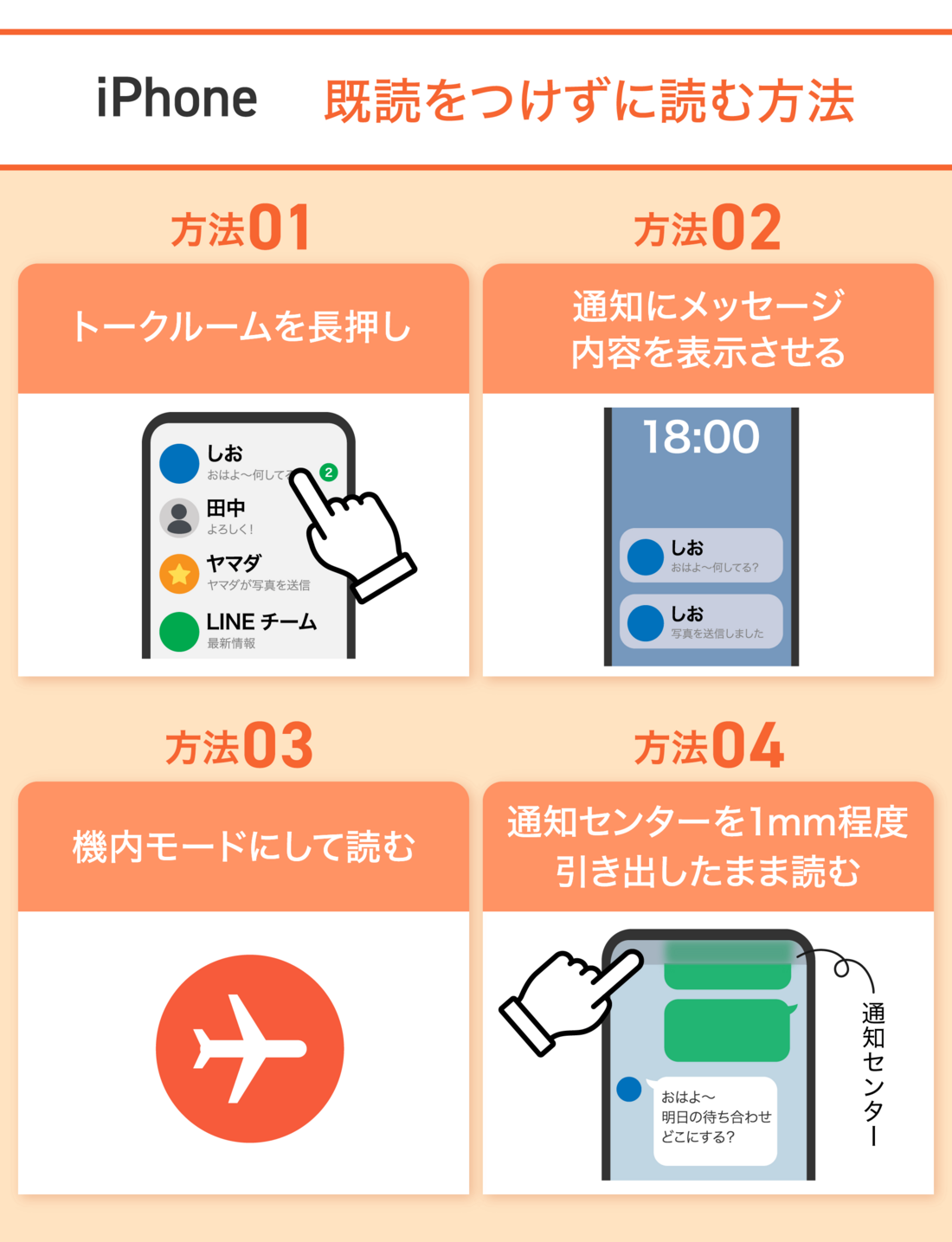
iOS搭載のiPhoneにおいて、最も安定してメッセージを確認できるのが触覚タッチ(Haptic Touch)を利用した方法です。トーク一覧 既読つけずに確認したい相手のトークルームを指で長押しすると、画面上にポップアップ形式で直近のやり取りがプレビュー表示されます。
この状態を維持している限り、サーバー側に「閲覧済み」のステータスは送信されません。確認後は、ポップアップ以外の画面余白をタップして元の画面に戻ることで、LINE長押し 既読つけない状態を完全にキープできます。ただし、画面を押し込んだまま指を誤って滑らせたり、プレビューウィンドウそのものをタップしてしまうと、トークルームが開き即座に既読がつくため、指を離す位置には注意を払う必要があります。
2. Android版:通知プレビューと「通知履歴」の活用
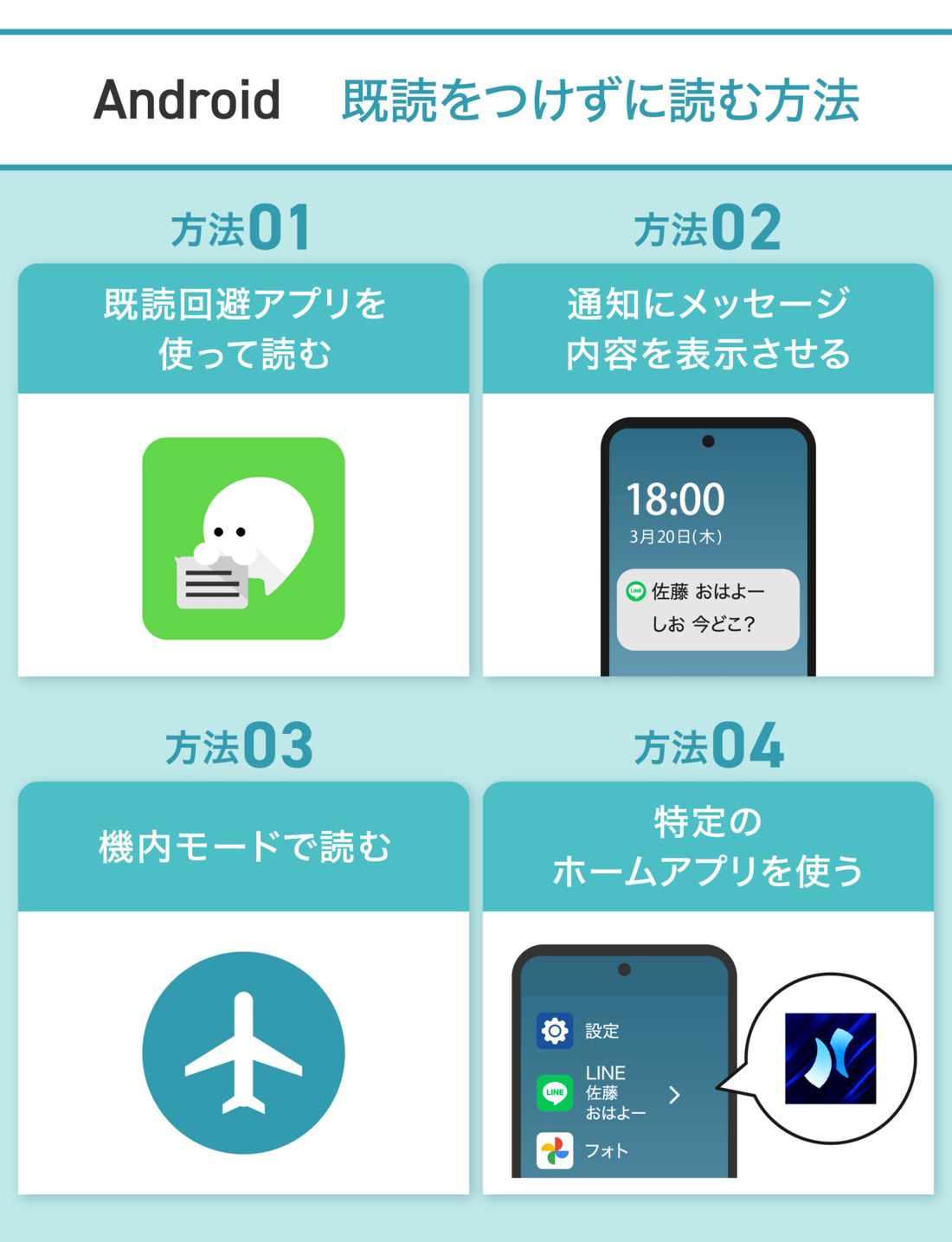
Android端末では長押しによるプレビュー機能が限定的であるため、OS標準の通知システムをフル活用するのが鉄則です。設定アプリから「通知履歴」をオンにしておくことで、LINEアプリを起動することなく、届いたメッセージのテキストを全文ログとして後からじっくりと閲覧できます。
この方法であれば、たとえ相手が送信を取り消した場合でも履歴側にテキストが残るケースがあり、通知プレビュー 既読回避の手段として非常に高い実用性を誇ります。さらに、ステータスバーを引き下げて通知を展開するだけでも、短文であれば既読をつけずに全容を把握可能です。
3. PC版LINE:非アクティブウィンドウでの確認
仕事中などに重宝されるPC版LINE 既読つけずに読む裏ワザとして、ウィンドウのアクティブ状態を外すテクニックがあります。PC版では、トークルームを開いた状態であっても、別のウィンドウ(ブラウザやテキストエディタなど)をクリックしてLINEウィンドウを非アクティブ(選択されていない状態)にしておけば、新着メッセージが届いても既読がつきません。
ただし、マウス操作を誤ってLINEのウィンドウ内をクリックした瞬間に既読判定が下されるため、マルチモニター環境などで作業する際は細心の注意が求められます。

【完全比較】既読回避アプローチの安全性と利便性データ
現在知られている各種手法について、安全性、手軽さ、確認可能な情報量を独自に検証し、比較表としてまとめました。
| 手法・アプローチ | 対応環境 | 手軽さ・安全性 | 編集部の見解・評価 |
|---|---|---|---|
| トーク長押し(触覚タッチ) | iPhone(iOS全般) | 手軽さ:高 / 安全性:高 | 最も標準的で失敗が少ない。誤タップにのみ注意。 |
| OS標準の「通知履歴」 | Android 12以降 | 手軽さ:高 / 安全性:極めて高 | アプリを開く必要が一切なく、最も安全な選択肢。 |
| 機内モード切り替え | 全スマートフォン共通 | 手軽さ:中 / 安全性:低 | 通信復帰時の同期ミスが多発するため非推奨。 |
| 専用の既読回避アプリ | 主にAndroid | 手軽さ:中 / 安全性:注意 | 通知アクセス権限の付与が必要でセキュリティ面で要検討。 |
| PC版非アクティブ表示 | Windows / macOS | 手軽さ:中 / 安全性:中 | デスクワーク中には便利だが誤クリックのリスクが残る。 |
【実態検証】「機内モードなら安全」の嘘?相手にバレる意外な落とし穴
ネット上の情報で古くから紹介されている「機内モードにしてからトークを開く」という手法には、現代の通信仕様において致命的な欠陥が存在します。
調査によると、機内モード中にトーク画面を閲覧した際、その場では通信が遮断されているため相手に既読は届きません。しかし、機内モード 既読つく理由として最も見落とされがちなのは、アプリを完全にタスク終了(バックグラウンドから強制終了)させずに機内モードを解除した瞬間、保留されていた閲覧ログが一斉にサーバーへ送信される点です。
また、LINE未読のまま読む バレる原因には以下のようなヒューマンエラーやシステム仕様の罠が挙げられます。
- 複数端末の自動同期:iPadやPC版LINEを同時に起動している場合、スマートフォン側で未読を維持していても別端末側で開いた扱いになってしまう。
- スタンプ送信やリアクションの誤操作:長押しプレビュー中に指が滑り、リアクションを付与してしまって閲覧が露見する。
- 既読回避アプリの動作停止:OSの省電力機能によってバックグラウンドでの通知監視が強制停止し、肝心のメッセージが取得できていない。
サードパーティ製の既読回避アプリ おすすめとして紹介されるツール群についても、Androidの「通知へのアクセス」という強い権限を渡す必要があるため、個人情報保護の観点からは安易なインストールを避けるのが賢明です。
【LINE既読つけない設定 2026年最新】通知画面を最大活用する環境構築
特別な裏ワザを使わずとも、端末とアプリの設定を正しく構成しておくだけで、大半のメッセージは既読をつけずに確認できるようになります。
iOS(iPhone)の最適化設定
iPhoneでは、ロック画面や通知センターにメッセージの本文をそのまま表示させる設定が基本となります。
- 設定アプリから「通知」を開き、「LINE」を選択する。
- 「プレビューを表示」を「常に」または「ロック解除時は常に」に設定する。
- LINEアプリ内の「設定(歯車マーク)」>「通知」>「メッセージ内容表示」をオンにする。
この設定を行っておくことで、ロック画面上で通知を長押しするだけで、複数行にわたる長文メッセージであっても全文を読むことが可能になります。
Androidの最適化設定
Androidユーザーは、届いた通知を見逃さないためのログ環境を構築しておくことが推奨されます。
- 端末の「設定」>「通知」>「通知履歴」をオンにする。
- LINEアプリ内の「通知」設定で「メッセージ通知の内容表示」を有効にする。
- 通知スタイルを「ポップアップ」または「バブル」に設定し、作業中でも瞬時にテキストが視認できるように調整する。
【心理学的アプローチ】既読スルー防止と良好な人間関係を保つ境界線
なぜこれほどまでに「既読をつけずに読みたい」というニーズが存在するのでしょうか。コミュニケーション心理学の観点から見ると、LINEの既読機能は「読んだ以上は速やかに返信しなければならない」という同調圧力や返報性のプレッシャーを生み出しやすい構造を持っています。
相手を不快にさせない既読スルー 防止テクニックとして、未読のまま時間を置くことは、健全な「心理的バウンダリー(境界線)」を維持するための防衛策としても機能します。急ぎの連絡ではないと確認できた段階で、あえて未読のままにしておき、自分が返信に集中できる時間帯(通勤中や帰宅後など)に開いて返信するほうが、精神的な疲労を最小限に抑えられます。
【プロの結論】未読確認を活用すべき人と直接返信を習慣化すべき人の判断基準
すべての連絡において既読回避を乱用することは推奨されません。業務連絡や緊急性の高い内容である場合、相手は「メッセージが届いて把握されたかどうか」のステータスそのものを必要としています。重要度や関係性に応じた使い分けの基準は以下の通りです。
- 未読確認を活用すべきケース:
- 長文や意思決定を伴う相談で、即答できず返信内容を熟考したいとき
- 休日のプライベート時間など、返信ペースを自分でコントロールしたいとき
- 深夜や早朝に届いた連絡に対し、相手に気を遣わせず内容だけ把握したいとき
- 即座に既読をつけて直接返信すべきケース:
- 待ち合わせの場所・時間変更など、リアルタイムの同期が必要な連絡
- ビジネスの進行に関わる事実確認や、単純なYes/Noで回答できる要件
- 関係性が十分に構築されており、短文で気軽にラリーができる相手との会話
【LINEで既読をつけずに読む方法】に関するよくある質問(FAQ)
Q1:iPhoneのトーク長押しで写真やスタンプ、ボイスメッセージも確認できますか?
A1:写真はプレビュー内でサムネイル表示されますが、複数枚送られてきた場合は直近の1枚しか確認できません。また、動画の再生やボイスメッセージの視聴はできず、長押し画面を離れる必要があります。スタンプは表示可能です。
Q2:機内モードにして読んだ後、完全に既読をつけないで元に戻す方法はありますか?
A2:機内モード中にトークを閲覧した後、機内モードを解除する前にLINEアプリをアンインストールし、再インストールして再ログインを行えば既読送信を回避できる仕様は存在します。しかし、トーク履歴のバックアップ復元の手間やトーク消失のリスクを考慮すると実用的ではありません。
Q3:グループLINEでも長押しプレビューで既読をつけずに読めますか?
A3:はい、グループLINEであっても個人間のトークルームと全く同様に、トーク一覧からの長押しプレビューで既読カウントを増やすことなく内容を確認できます。
Q4:通知プレビューで読んだ場合、送信取り消しされたメッセージはどうなりますか?
A4:相手がメッセージを送信取り消しした場合、トーク画面上では「メッセージの送信を取り消しました」と表示されます。しかし、Androidの「通知履歴」に残ったログや、iPhoneの画面上に表示されていた通知はそのまま残るケースが多く、内容を確認できることがあります。
まとめ:相手に配慮しながらストレスのないLINEコミュニケーションを
LINEで既読をつけずにメッセージを確認する技術は、単なる返信の先延ばしではなく、現代の情報過多社会において自分自身の時間とメンタルを守るための有効な自己管理ツールといえます。
iPhoneユーザーであれば「触覚タッチによるプレビュー」、Androidユーザーであれば「OS標準の通知履歴」を活用することが、2026年現在における最も安全で確実な選択肢です。古い情報である機内モードやリスクの伴う外部アプリに頼るのではなく、端末の標準機能を正しくセットアップし、スマートでストレスのないコミュニケーション環境を整えましょう。 (出典: line 既 読 を つけ ず に 読む 方法(Yahoo!ニュース))
毎日更新されるトレンド情報を分析・発信中。役立つ裏技やおすすめ情報を分かりやすく紹介します。
