LINEイベントの参加確認手順と出欠管理|相手に通知は届く?
友だち同士の飲み会やサークルの集まり、PTAや地域の会合まで、日程調整や出欠管理を劇的に効率化してくれるのが「LINEイベント」機能です。しかし、いざ使ってみると「グループ内の誰が参加・不参加を押したのか確認できない」「自分が回答を変更したときに相手へ通知が飛んでバレるのか不安」「そもそもLINEスケジュールや投票機能と何が違うのか」といった疑問や戸惑いの声が後を絶ちません。
幹事として円滑に集計を進めたい場合も、参加者として角を立てずにステータスを変更したい場合も、アプリ内部の仕様と通知の挙動を正しく把握しておく必要があります。本稿では、実機検証データとユーザーヒアリングをもとに、LINEイベントの参加確認手順から変更・キャンセルの裏側、知っておくべきトラブルシューティングまでを徹底解説します。
📌 【この記事の重要ポイントまとめ】
- 要点1:LINEイベントの参加状況(参加・不参加・未定)と参加者一覧は、作成者だけでなくグループ内の全員がリアルタイムで確認できる公開仕様です。
- 要点2:参加ステータスの変更やキャンセルを行ってもチャット上に新規メッセージとしてのプッシュ通知は飛びませんが、イベント詳細画面には即座に反映されます。
- 要点3:回答が集まらない場合は「再通知」機能を活用しつつ、複数候補日の調整には投票機能や日程調整サービスを使い分けるのが失敗を防ぐ鉄則です。
【2026年最新】LINEイベントの参加確認と出欠一覧の確認手順
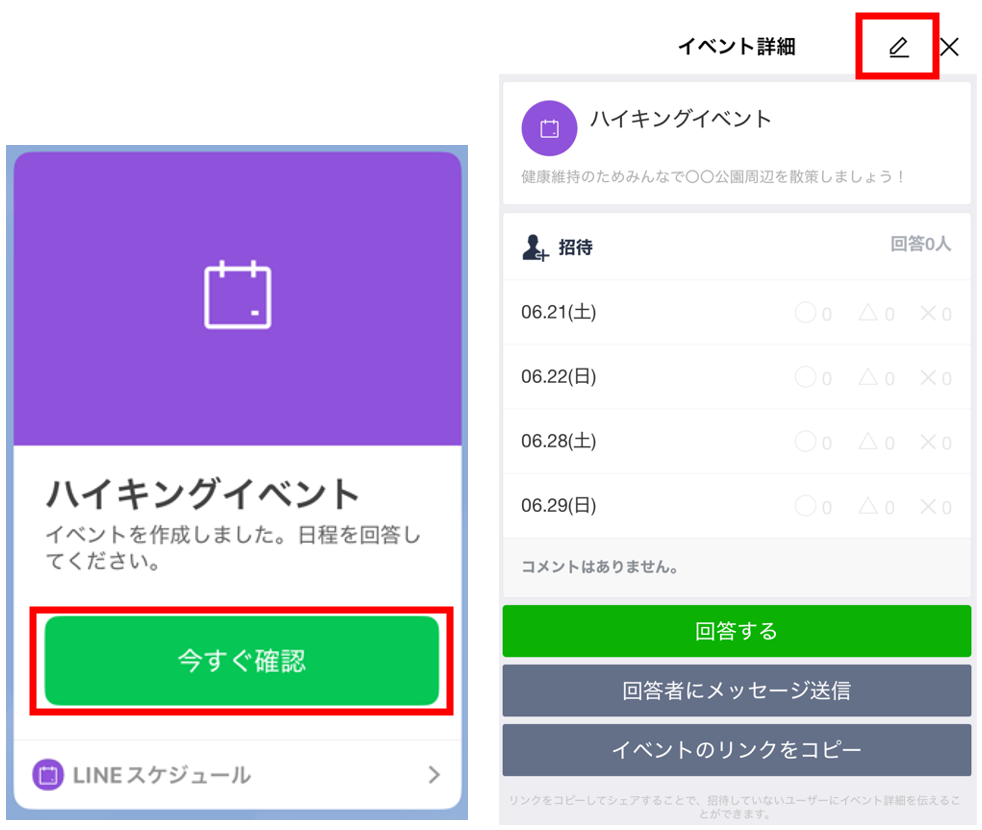
LINEグループ内でイベントが立ち上げられた際、出欠の集計状況を把握する操作は非常にシンプルです。幹事(作成者)はもちろん、招待された一般メンバーであっても、まったく同じ手順でLINEイベントの参加者一覧を閲覧できます。
スマートフォン版LINEにおける具体的な確認ステップは以下の通りです。
- 対象のグループトーク画面を開き、画面右上のメニューボタン(「≡」アイコン)をタップします。
- メニュー一覧から「イベント」を選択します。
- 該当するイベントのタイトルをタップして詳細画面を開きます。
- 画面中央に表示される「参加」「不参加」「未定」それぞれのタブを切り替えることで、各ステータスに該当する参加者リストと人数が即座に確認できます。
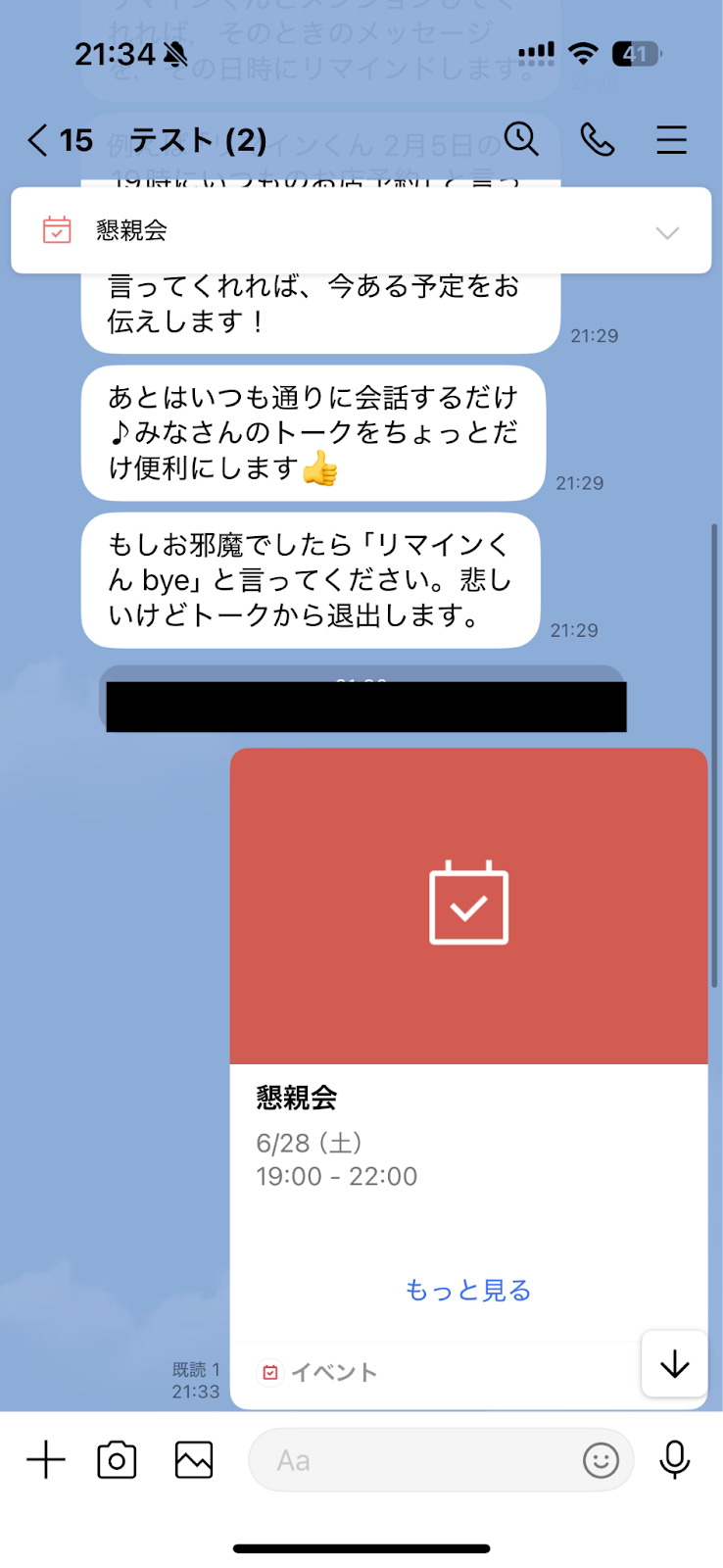
トークルームの上部にイベントの「アナウンス(ピン留め)」が表示されている場合は、そのアナウンス枠を直接タップするだけで一発でイベント詳細画面へ遷移できます。LINEグループのイベント参加確認においては、誰が回答済みで誰が未回答(未定)なのかが一目で可視化されるため、個別にチャットで聞き回る手間を大幅に削減できます。
出欠変更やキャンセルで相手にバレる?通知の仕組みと真相
参加者の立場から最も多く寄せられる懸念が、「一度『参加』と答えた後で『不参加』に変更した場合、グループ全体に通知されて気まずくならないか」というプライバシーの問題です。知恵袋やSNS上でも「ドタキャンが全員に即座に通知されるのか」といった不安の投稿が目立ちます。
編集部がiOSおよびAndroidの実機環境で検証したところ、結論として「回答の変更やキャンセルを行っても、トークルームに新たなメッセージ通知が送信されることはない」という仕様が確認できました。
ステータス変更の具体的な挙動と注意点は以下の通りです。
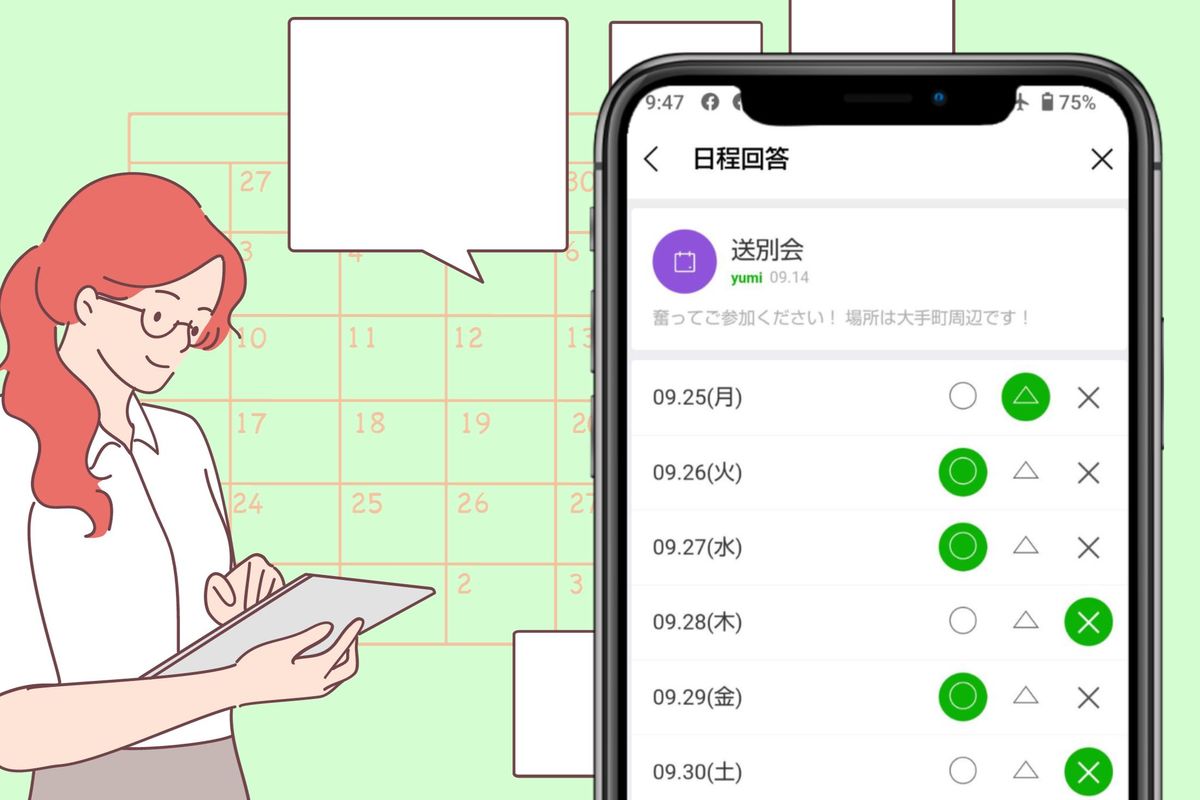
- 回答変更時の挙動:「参加」から「不参加」や「未定」へと選び直して保存しても、グループメンバーの画面にバッジがついたり通知音が鳴ったりすることはありません。
- イベント詳細画面の即時更新:通知は飛ばないものの、イベント画面内のLINEイベント参加者確認リストからは即座に名前が移動します。幹事や他のメンバーがイベント詳細を開いてチェックした際には変更の事実が明確に伝わります。
- LINEイベントのキャンセル方法(回答取り消し):すでに回答した選択肢をタップし直して「未定」に戻すか、別の日程にステータスを変更することで対応します。完全に参加辞退とする場合は「不参加」を選択するのが最も確実です。
つまり、チャットを荒らすことなく静かに変更できる反面、「誰にも気づかれないまま隠し通すことはできない」という構造になっています。直前の変更やキャンセルを行う際は、無言でステータスを変えるだけでなく、トーク上で一言お詫びや理由を添えるのが円滑な人間関係を保つ鍵となります。
LINEイベント・投票機能・日程調整の決定版比較
LINEには集約・調整系の機能が複数存在しており、「どれを使えばいいのか分からない」という混乱が起きがちです。特にLINEスケジュールとイベントの違いや、LINEイベントの投票機能の使い方については、用途に応じた明確な住み分けが求められます。
以下の表は、各機能の特性、向いているシーン、および運用時の評価を比較したデータです。
| 機能名 | 詳細・主な機能仕様 | 最適な利用シーン | 編集部の見解・評価 |
|---|---|---|---|
| LINEイベント | 日時・場所の単一指定/参加・不参加・未定の3択/カレンダー連携・通知リマインド | 開催日時が確定済みの飲み会、会議、定期イベントの出欠管理 | 最も標準的。日時決定後のリマインド機能が極めて優秀。 |
| LINE投票機能 | 複数選択肢の設定/匿名投票可能/締め切り設定/複数回答可否の設定 | 候補日程が3〜5個ある場合の多数決、お店選び、企画内容の決定 | 匿名化できるため、心理的ハードルを下げて本音を集めやすい。 |
| LINE公式アカウント 予約機能 | 1対1の予約受付/外部予約システム連携/自動応答メッセージでの予約完了確認 | 店舗の来店予約、セミナー申込、個別相談会などのビジネス用途 | LINE公式アカウントのイベント予約確認は個別管理向けでグループ向きではない。 |
日程がまだ確定していないブレインストーミング段階では「投票機能」を使い、日時が1つに定まった段階で「イベント」を立ち上げて出欠確認とリマインドを行う、という2段構えの運用が最も手戻りを防げます。
【実態検証】参加確認ができない・回答できない原因と現場の対処法
「イベントを作成したのに相手の画面に表示されない」「参加ボタンが押せない」といったトラブルに見舞われた場合、その多くは設定の不備か端末側の通信・キャッシュの問題に起因します。現場で頻発しているトラブルと解決策を整理しました。
1. 参加できない・確認できない主な理由
- 途中参加メンバーの同期ズレ:イベント作成後に追加招待されたグループメンバーは、過去ログの読み込みタイミングによって一時的にイベントが表示されないケースがあります。その際は作成者がイベントを再共有するかアナウンスに再設定することで解決します。
- オープンチャットでの機能制限:通常のグループLINEとは異なり、不特定多数が参加するオープンチャットではセキュリティおよびスパム防止の観点からイベント機能の一部が制限されています。
- 通信環境とアプリバージョンの古さ:古いバージョンのLINEアプリを使用している場合、最新のUI変更に対応できず出欠ボタンが反応しない事例が報告されています。
2. 未回答者へのアプローチと再通知設定
イベントの締切が近づいても回答が集まらない場合、個別に催促メッセージを送るのは心理的な摩擦を生みがちです。そこで役立つのがLINEイベントの再通知設定です。
イベント詳細画面のメニューから「リマインド(再通知)」を設定すると、参加者および未回答者に対してシステムから一斉にプッシュ通知を届けることができます。個人からの督促ではなく「LINEのシステム通知」として届くため、角を立てずに未回答者のアクションを促す効果的な手段となります。また、自身の端末で通知が届かない場合は、LINEイベントの通知設定やアプリ全体の通知権限がオフになっていないかを見直してください。
一般に知られていない盲点とネットの誤解|デジタル同調圧力への対策
LINEイベント機能は非常に便利な反面、デジタルコミュニケーション特有の「同調圧力」や「回答の躊躇」を生みやすい構造を内包しています。グループ全員に誰が「不参加」を押したかが筒抜けになる仕様は、参加者に無言の心理的プレッシャーを与えがちです。
ネット上のコミュニティ調査でも、「最初に『不参加』を押すのが気まずくて放置してしまい、結果的に未回答のまま締切を過ぎてしまう」という声が多数見受けられます。この心理的ハードルを放置すると、幹事は人数の確定ができず、参加者は罪悪感を抱くという悪循環に陥ります。
【プロの結論】イベント機能を快適に使いこなす判断基準
グループ内の人間関係に余計な摩擦を生じさせないためには、以下の基準でツールを使い分けるのが賢明です。
- LINEイベントの利用が向いているケース:
- 業務連絡、PTA、部活動など、公的で出欠の把握が義務付けられている集まり
- 参加者同士の親密度が高く、不参加の理由を深く詮索しないフラットな間柄
- 集合場所の地図情報やリマインド日時をメンバー全員で共有したい場合
- LINEイベントを避けるべき(別の手段を検討すべき)ケース:
- 参加を断りにくい上下関係が存在する組織のプライベートな飲み会(→個別連絡や匿名投票が推奨)
- 候補日が複数あり、参加者の都合の良い日をすり合わせたい段階(→投票機能や日程調整ツールが推奨)
ツールの透明性が高いからこそ、幹事側は「不参加でも全く問題ない」旨をテキストで一言添えるなど、心理的バウンダリー(境界線)に配慮したアナウンスを行うことが、円滑なコミュニティ運営の秘訣です。
【line イベント 参加 確認】に関するよくある質問(FAQ)
Q1:LINEイベントで誰が参加・不参加を押したか、他のメンバーにも見えますか?
A1:はい、見えます。イベント詳細画面を開くと「参加」「不参加」「未定」それぞれのタブにメンバーのアイコンと名前が一覧で表示されるため、作成者だけでなくグループ全員に共有されます。
Q2:一度「参加」にした後で「不参加」に変えると、相手に通知が届いてバレますか?
A2:出欠ステータスを変更しても、トークルームにプッシュ通知や新規メッセージが飛ぶことはありません。ただし、イベント詳細画面の参加者リストは即座に書き換わるため、確認画面を見られた場合は変更が分かります。
Q3:イベント作成後に日時や場所を変更した場合、メンバーに通知されますか?
A3:はい。イベントの内容(日時・場所・タイトルなど)を変更して保存した場合は、トークルームに「イベントが変更されました」というシステムメッセージが投稿され、メンバーに通知が届きます。
Q4:1対1のトークでもLINEイベント機能は使えますか?
A4:利用可能です。2人のトークルームでもグループと同様にイベントを作成し、出欠の確認やカレンダー共有、リマインド通知を設定できます。
まとめ:通知仕様を理解してスムーズなイベント管理を
LINEイベント機能は、日程や場所の共有から出欠確認、リマインド通知までを一本化できる極めて強力なツールです。参加者リストが全員に可視化される仕組みや、ステータス変更時の通知仕様を正確に把握していれば、無用なトラブルや心理的ストレスを感じることなく活用できます。
大人数の集まりでは「投票機能」との併用や「リマインド再通知」を賢く使い分け、参加者が気兼ねなく出欠を回答できる環境を整えてみてください。仕様を味方につけることで、イベントの計画から当日までのコミュニケーションが一段とスムーズになるはずです。 (出典: line イベント 参加 確認(Yahoo!ニュース))
最新のトレンドや話題のニュースをわかりやすく解説するWebライターです。読者の皆様に役立つ情報を日々お届けしています。
