LINEビデオ通話の料金と通信量を徹底検証!裏技と便利機能まとめ
友人や家族との気軽なおしゃべりから、リモートワークでの簡単な打ち合わせまで、日々の生活に欠かせないインフラとなったLINEのビデオ通話。顔を見ながらリアルタイムで会話できる手軽さがある一方で、「本当に完全無料なのか」「ギガの減りが激しいのではないか」「背景や部屋の様子を隠したい」といった疑問や不安を抱えるユーザーは少なくありません。
手軽に使えるツールだからこそ、仕組みや設定を正しく把握していないと、思わぬ通信制限に陥ったり、プライバシーが予期せぬ形で露出してしまったりするリスクが存在します。本稿では、大手ITメディアの取材・調査データをもとに、料金体系の真実から通信量の抑制策、背景ぼかしや画面共有などの応用機能、そして突然の不具合を解消するトラブルシューティングまでを網羅的に解剖します。
📌 【この記事の重要ポイントまとめ】
- 要点1:LINEビデオ通話自体は完全無料だが、1時間で約307MB(3時間強で約1GB)のデータ通信量を消費するためWi-Fi環境が推奨される。
- 要点2:部屋を隠す「背景ぼかし」や「顔加工フィルター」、画面を同時表示する「画面共有」や友だち登録不要の「LINEミーティング」など多彩な拡張機能を備える。
- 要点3:「映らない」「声が聞こえない」といったトラブルの大半はOS側のアクセス権限や通信環境、Bluetooth機器の競合が原因であり、適切なステップで即座に復旧できる。
【完全無料の真相】LINEビデオ通話の料金体系とギガ消費の実態データ
まず押さえておくべき大前提として、LINEビデオ通話の利用料金は完全無料です。どれだけ長時間の通話を行っても、LINE側から通話料やサービス利用料が請求されることは一切ありません。契約している携帯キャリアの通話料(30秒あたり22円など)も発生しないため、金銭的なコストを気にせず利用できるのが最大の強みです。
しかし、ここで見落としてはならないのが「データ通信量(ギガ消費)」の存在です。通話料は無料であっても、インターネット回線を利用して高解像度の映像と音声を送受信しているため、パケット通信量は確実に消費されます。モバイルデータ通信の契約上限に達すると通信速度制限がかかり、追加ギガの購入費用が発生するという意味で「完全な無償」ではない点に留意しなければなりません。
| 通話形式・機能 | 1時間あたりの通信量目安 | 1GBに達する所要時間 | 編集部の見解・評価 |
|---|---|---|---|
| 音声通話(音声のみ) | 約18MB | 約55時間 | モバイル回線でもギガ消費をほぼ気にせず長時間利用可能。 |
| 1対1ビデオ通話 | 約307MB | 約3.2時間 | 音声通話の約17倍。毎日1時間使うと月間約9GBを消費。 |
| グループビデオ通話(複数人) | 約400MB〜600MB | 約1.7〜2.5時間 | 参加人数と描画処理が増えるため消費が加速。Wi-Fi必須。 |
| 画面共有・エフェクト併用 | 約500MB〜700MB | 約1.5時間 | 端末の発熱とバッテリー消費も激しくなるため長時間は注意。 |
公式検証データや実測値からも明らかなように、1対1のビデオ通話であっても1時間で約307MBを消費します。小容量プラン(月3GBなど)を契約しているスマートフォンの場合、モバイル回線のまま10時間ほどビデオ通話を行うだけで月間制限に達してしまいます。自宅の光回線や公共の安定したWi-Fiに接続して利用することが、無用な通信費を避けるための鉄則です。
プライバシーを守る背景ぼかし・エフェクト・アバター顔加工の活用術
ビデオ通話を行う際、「自室が散らかっている」「すっぴんや起床直後の状態で顔を出したくない」という心理的ハードルを感じるケースは珍しくありません。LINEには通話中のプライバシーを保護し、快適に対話を楽しむための多彩な画像処理機能が標準搭載されています。
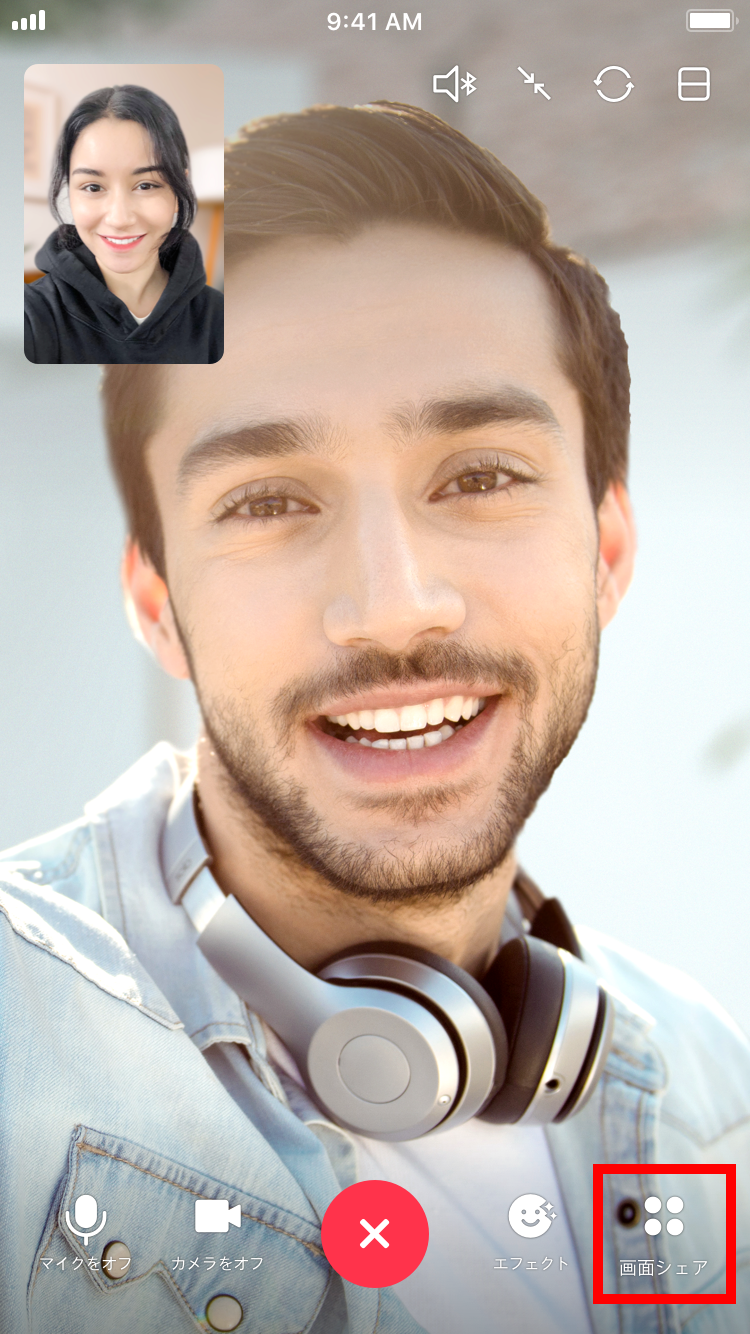
通話画面の下部に表示されるアイコンから即座にアクセスできる代表的な機能は以下の通りです。
1. 背景設定・背景ぼかし
カメラに映る人物の輪郭を高精度に検知し、人物以外の背景にモザイク状のぼかしを入れたり、用意された仮想背景画像(オフィス風、風景、シンプルな単色など)に差し替えたりできます。自分の端末に保存されている好みの写真を背景としてアップロードすることも可能です。
2. エフェクト・メイクフィルター
画面上の顔認識AIが肌のトーンを滑らかに整えたり、ナチュラルなメイクアップ効果(リップ、チーク、アイシャドウなど)をリアルタイムで付与します。顔色を明るく見せるライティング調整機能も備わっており、急な着信時でも慌てることなく通話に応答できます。
3. キャラクター・アバター機能
自らの素顔を一切画面に出したくない場合は、自分の表情や頭の動きに連動して動く「アバター」や「動物キャラクター」のグラフィックを重ね合わせることができます。表情の変化(瞬きや口の開閉、笑顔)をカメラがトラッキングして忠実に再現するため、素顔を隠しながらも豊かな感情表現を維持したコミュニケーションが成立します。
ビジネスや団らんを激変させる画面共有とLINEミーティングリンク作成
従来の「顔を見合わせるだけ」の通話にとどまらず、共同作業やエンターテインメントの共有を可能にするのが画面共有およびLINEミーティングの機能です。
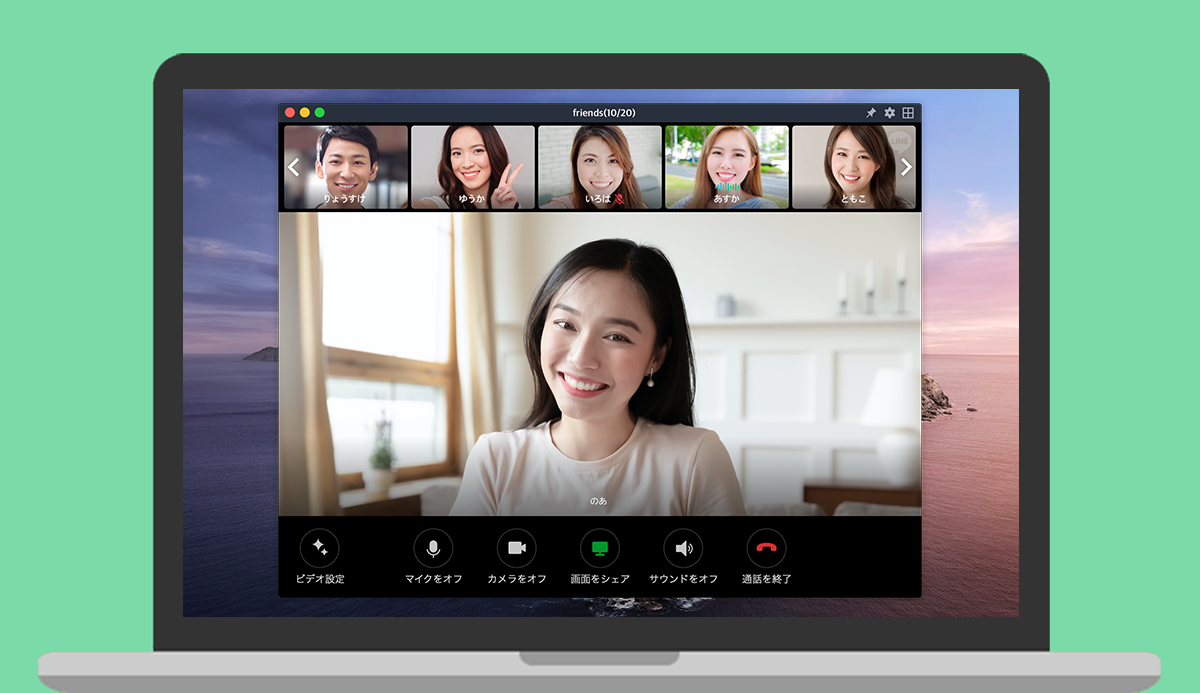
通話コントロールパネルの「画面共有」ボタンをタップすると、スマートフォンやPCのディスプレイに映し出されている内容を通話相手全員にリアルタイム配信できます。旅行の宿泊先プランをWEBブラウザで見せ合ったり、スマートフォンの写真フォルダを一緒に眺めたり、あるいは業務上の資料・スライドを提示しながら打ち合わせを進めるといった活用が可能です。YouTube動画を参加者全員で同時再生して鑑賞する同期機能も組み込まれています。
さらに、複数人でのオンライン集合を劇的に簡略化したのがLINEミーティングです。通常のグループ通話では、事前にLINEグループを作成して全員をメンバーに追加する手間が必要でしたが、ミーティング機能を使えば専用のURLリンクを1タップで発行できます。発行されたURLをメールやメッセージで共有するだけで、LINE上で友だち登録していない相手でも、指定時刻にリンクをクリックするだけで最大500人の大規模通話に参加できます。不審な参加者を締め出す管理者キック機能やセキュリティ設定も完備されています。
【実態検証】「映らない」「音声が聞こえない」トラブルの根本原因と現場の解決手順
「相手の顔が真っ暗で映らない」「こちらの声が届いていない」「呼び出し音が鳴るのに繋がらない」といったトラブルは、サポート窓口やSNSの口コミでも頻繁に報告される問題です。編集部が検証した結果、これらの不具合の9割以上は端末の設定ミスまたは通信の瞬断に起因しています。
トラブルが発生した際は、以下のステップに沿って原因を特定し、対処を行ってください。
ステップ1:OSの権限設定を確認する
iPhone(iOS)の「設定」>「LINE」、またはAndroidの「設定」>「アプリ」>「LINE」>「権限」を開きます。「カメラ」と「マイク」の項目が「許可」になっているかを必ず確認してください。端末のOSアップデート直後などに、意図せず権限がオフになっているケースが多発しています。
ステップ2:Bluetooth機器の接続状態を解除する
「映像は出るが相手の声が聞こえない」「こちらの声が拾われない」場合、接続しっぱなしになっているワイヤレスイヤホンやカーナビ、スマートスピーカーに音声の入出力が奪われているケースが極めて多く見られます。端末のBluetoothを一度オフにして、内蔵スピーカーとマイクで正常に通話できるかテストしてください。
ステップ3:通信環境の切り替えとアプリの再起動
電波強度の弱いフリーWi-Fiに自動接続されている場合、通信パケットが詰まり、画面が真っ暗になったり「接続中」のままフリーズします。Wi-Fiを一度オフにしてモバイルデータ通信に切り替えるか、機内モードのオン・オフによる通信リセット、そしてLINEアプリ自体のタスクキル(完全終了)・再起動を試みてください。
ステップ4:端末の空きメモリ確保と発熱対策
長時間のビデオ通話はCPUやGPUに重い負荷をかけます。端末本体が熱くなると保護機能(サーマルスロットリング)が働き、カメラ機能が強制停止されることがあります。不要なバックグラウンドアプリをすべて閉じ、スマートフォンを冷却させた上で通話を再開してください。
一般に知られていない盲点とネットの誤解|録画・スクショとPC版の注意点
便利さの裏側に潜む仕様や、ネット上で散見される誤解についても正しい知識を持っておく必要があります。
誤解1:LINEアプリ内に「録画機能」がある?
LINEアプリ自体には、ビデオ通話を直接録画・録音して保存する標準ボタンは用意されていません。通話を記録したい場合、iPhoneの「画面収録」やAndroidの「スクリーンレコーダー」、あるいはPC版のキャプチャソフトを利用する必要があります。ただし、OSのセキュリティ仕様により、スマートフォンの画面収録では「相手の音声が含まれない(無音になる)」現象が起きるよう設計されています。外部マイク経由で録音するか、PC(パソコン)版LINEを利用してシステム音声をキャプチャするのが確実な記録手段となります。
誤解2:スクショを撮ると相手に通知される?
Snapchatや一部のメッセージアプリとは異なり、LINEビデオ通話中にスクリーンショットを撮影しても相手に通知が飛ぶことはありません。しかし、撮影時にシャッター音が鳴る場合があるほか、無断での録画や画像保存・SNS転載は肖像権侵害やプライバシー侵害を巡る深刻なトラブルに発展します。記録を行う際は、事前に相手の合意を得ることがマナーの根底にあります。
PC版(パソコン版)LINEの優位性と制限
デスクトップやノートPCで利用する「PC版LINE」は、作業をしながらのビデオ通話に極めて適しています。大画面での一覧表示、Webカメラや外付けマイクの高音質接続、キーボードを使ったメモ取りが快適に行える反面、一部の動的エフェクトやアバター機能がモバイル版と比べて制限される場合があります。用途に応じてスマートフォンとPCを使い分けるのが賢明です。
【プロの結論】デジタルコミュニケーションの心理的境界線と向き不向きの判断基準
顔が見えるコミュニケーションは、テキストメッセージでは伝わらない微妙な表情のニュアンスや温度感を補完する優れた手段です。しかし、コミュニケーション心理学や情報社会論の視点から見ると、常時映像でつながる行為は「認知的負荷」と「視覚的緊張感」を著しく高める側面を持ち合わせています。
いわゆる「ビデオ通話疲れ」や、相手の生活領域に過剰に踏み込んでしまうことによる関係性の摩耗を防ぐためには、利用シーンに応じた明確な判断基準を持つことが不可欠です。
▼ LINEビデオ通話が適しているケース
- 単身赴任や遠隔地に住む家族、高齢の親族との安否確認や情動的なつながりの維持
- 複数人でのカジュアルなオンライン飲み会や誕生日会など、表情の共有自体が目的の場
- 言葉だけでは説明が難しい現場の状況確認(部屋の間取り相談、家具の配置、機器の配線確認など)
- メイクや洋服のコーディネートなど、視覚情報が判断の主軸となる相談
▼ ビデオ通話を避け、音声通話やチャットに留めるべきケース
- 移動中や外出先など、通信回線が不安定でギガ消費を抑えたい状況
- 心理的バウンダリー(境界線)を保ちたいビジネス上の初期連絡や、そこまで親密でない知人との用件伝達
- 長時間の作業通話(相手の視線を意識し続けることで集中力が著しく削がれる恐れがある場合)
- 端末のバッテリー残量が少なく、充電環境が確保できない緊急時
映像を伴う対話が常に最善の選択肢であるとは限りません。お互いの心理的・環境的負担を考慮し、音声のみの通話や通常のトークと柔軟に切り替えるリテラシーこそが、長期的に良好な人間関係を維持する鍵となります。
【ライン ビデオ 通話】に関するよくある質問(FAQ)
Q1:通話中に自分の顔を映さず、相手の顔だけを見ることはできますか?
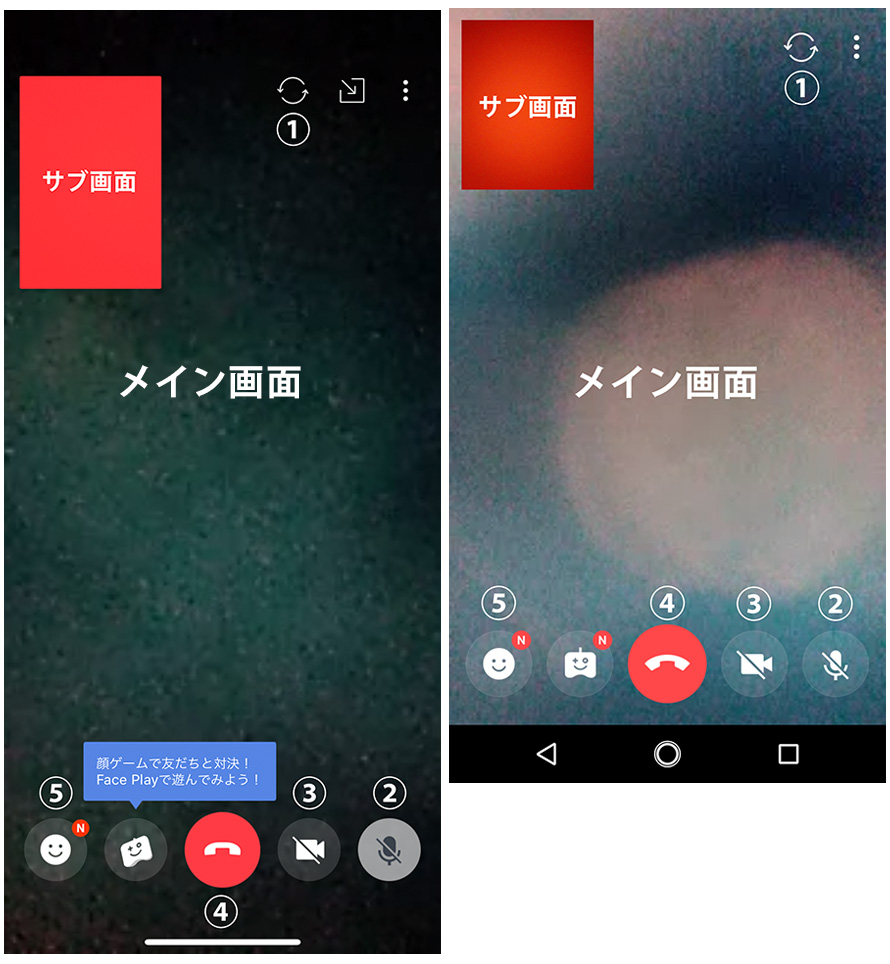
A1:可能です。通話開始前または通話中の画面にある「カメラをオフ」アイコンをタップすれば、自分のカメラ映像のみを非表示にできます。相手には自分のアイコン画像が表示され、音声のみが送信されます。相手側の映像はそのまま視聴可能です。
Q2:グループビデオ通話は何人まで同時に参加できますか?
A2:LINEのグループビデオ通話およびLINEミーティングは、最大500人まで同時参加が可能です。画面上に同時に分割表示できる人数は端末の画面サイズによって異なりますが(スマホでは最大6人程度、PC版では多数表示)、500人規模のオンラインセミナーや大規模集会にも対応できる設計となっています。
Q3:ビデオ通話をつなぎっぱなし(寝落ち通話など)にすると通信量はどうなりますか?
A3:1時間あたり約300MB消費するため、8時間接続を維持した場合は約2.4GBの通信量を消費します。モバイル回線で接続していると一晩で速度制限にかかるリスクが極めて高いため、長時間の接続を行う際は必ずWi-Fi環境に固定し、端末の過熱を防ぐため放熱性の良い状態で充電ケーブルを接続してください。
まとめ:LINEビデオ通話をストレスなく使いこなすための必須知識
LINEビデオ通話は、正しい仕様と設定を理解していれば、場所を選ばず誰とでも直感的につながることができる極めて強力なコミュニケーション基盤です。サービス自体の利用料は完全無料ですが、1時間で約307MBを消費する通信量への配慮とWi-Fiの活用は欠かせません。
背景ぼかしやすっぴん隠しのフィルター機能を使いこなせば、プライベートな空間を守りながら快適に対話を楽しめます。また、画面共有やURLリンク1つで招待できるLINEミーティングを取り入れることで、プライベートだけでなく多様な集まりを円滑に進行できます。突発的な映像・音声トラブルへの対処法と心理的なマナーを身につけ、ストレスのない快適なデジタル対話を実践してください。 (出典: ライン ビデオ 通話(Yahoo!ニュース))
SEOライティングとマーケティング戦略の専門家。分かりやすい解説記事で定評があります。
