Amazonクレカ変更の完全手順|注文後やエラーの対処法をプロが解説

Amazonで買い物を進める際、「メインカードの有効期限が切れていた」「ポイント還元率の高い別のカードに切り替え忘れた」といった事態に直面する利用者は後を絶ちません。さらに切実なのが、注文確定ボタンを押した直後に「支払いカードを変更したい」と焦るケースや、プライム会費・定期おトク便の引き落とし先だけが古いカードのまま残ってしまうトラブルです。
決済セキュリティの高度化に伴い、クレジットカードの認証仕様やアプリのインターフェースは定期的に更新されています。公式ヘルプの検証データと実際の決済挙動をもとに、スマホアプリからのスムーズな変更手順、注文後のタイムリミット、エラーで弾かれた場合の解決策まで網羅して解説します。
📌 【この記事の重要ポイントまとめ】
- 注文後のカード変更可否:「未発送」状態であれば注文履歴から変更可能だが、「出荷準備中」に移行すると変更不可(キャンセル再注文が必要)。
- サブスク・定期便の落とし穴:アカウントの既定カードを変えても、プライム会費や定期おトク便、Kindle等のデジタル注文は個別に変更手続きが必要。
- 変更エラー・承認失敗の主因:「EMV 3-Dセキュア(本人認証)」の未完了や名義人表記の不一致、有効期限の更新漏れが多く、放置すると注文が自動キャンセルされる。
【2026年最新】Amazonアプリでクレジットカードを変更・更新する基本手順
スマートフォンの「Amazonショッピングアプリ」を利用したクレジットカード情報の追加、有効期限の更新、メインカードの切り替え手順を整理します。PCブラウザ版でも基本的な遷移構造は同様ですが、アプリ版の導線が最も手軽です。
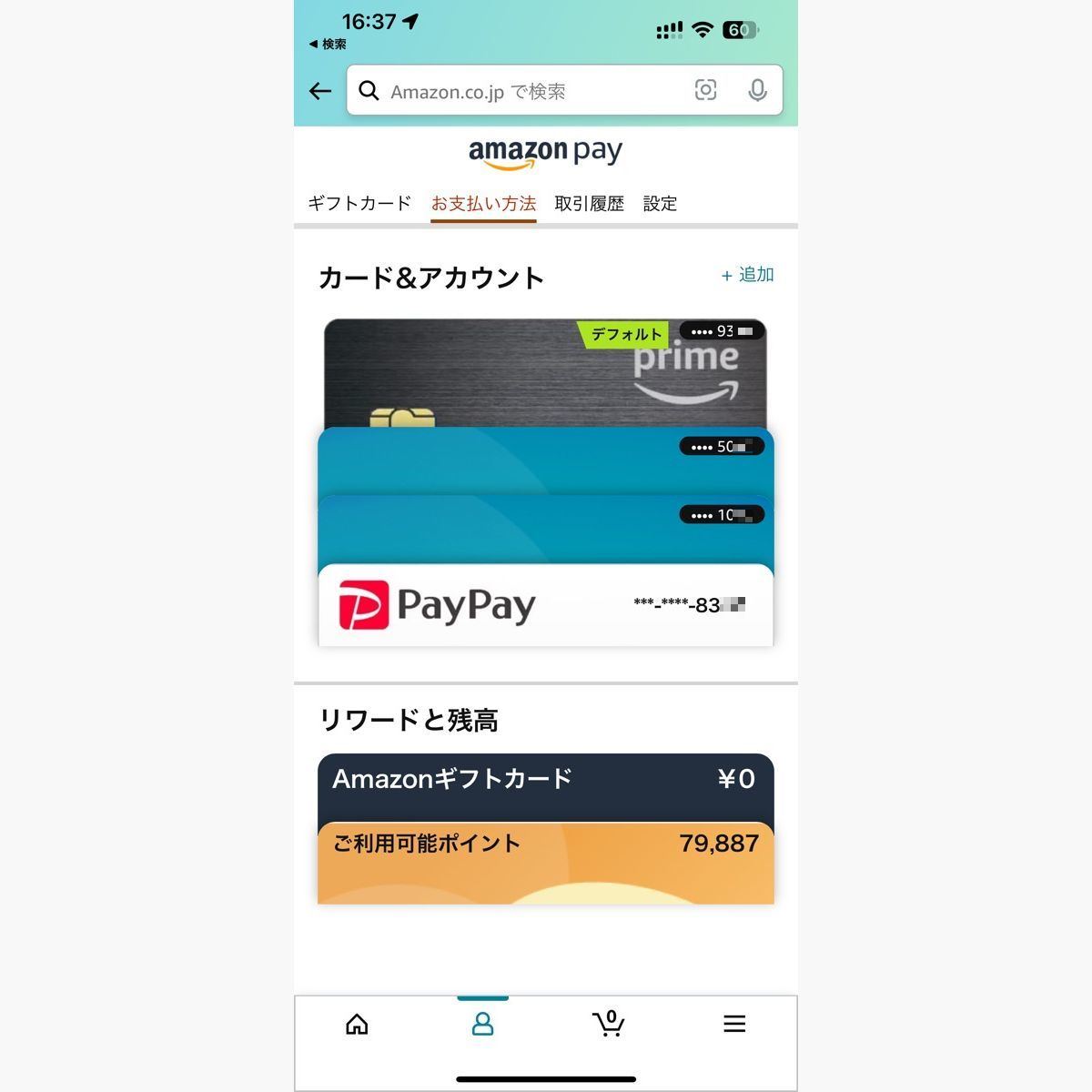
日常の買い物で優先的に使われる「既定の支払い方法」を設定しておくことで、カート画面での誤選択を防ぐことができます。Amazon既定の支払い方法変更手順は以下の4ステップで完了します。
- 画面下部の「人型アイコン(アカウント)」をタップし、メニューから「アカウントサービス」を選択
- 「支払い&住所」ブロックにある「お客様の支払い方法」をタップ
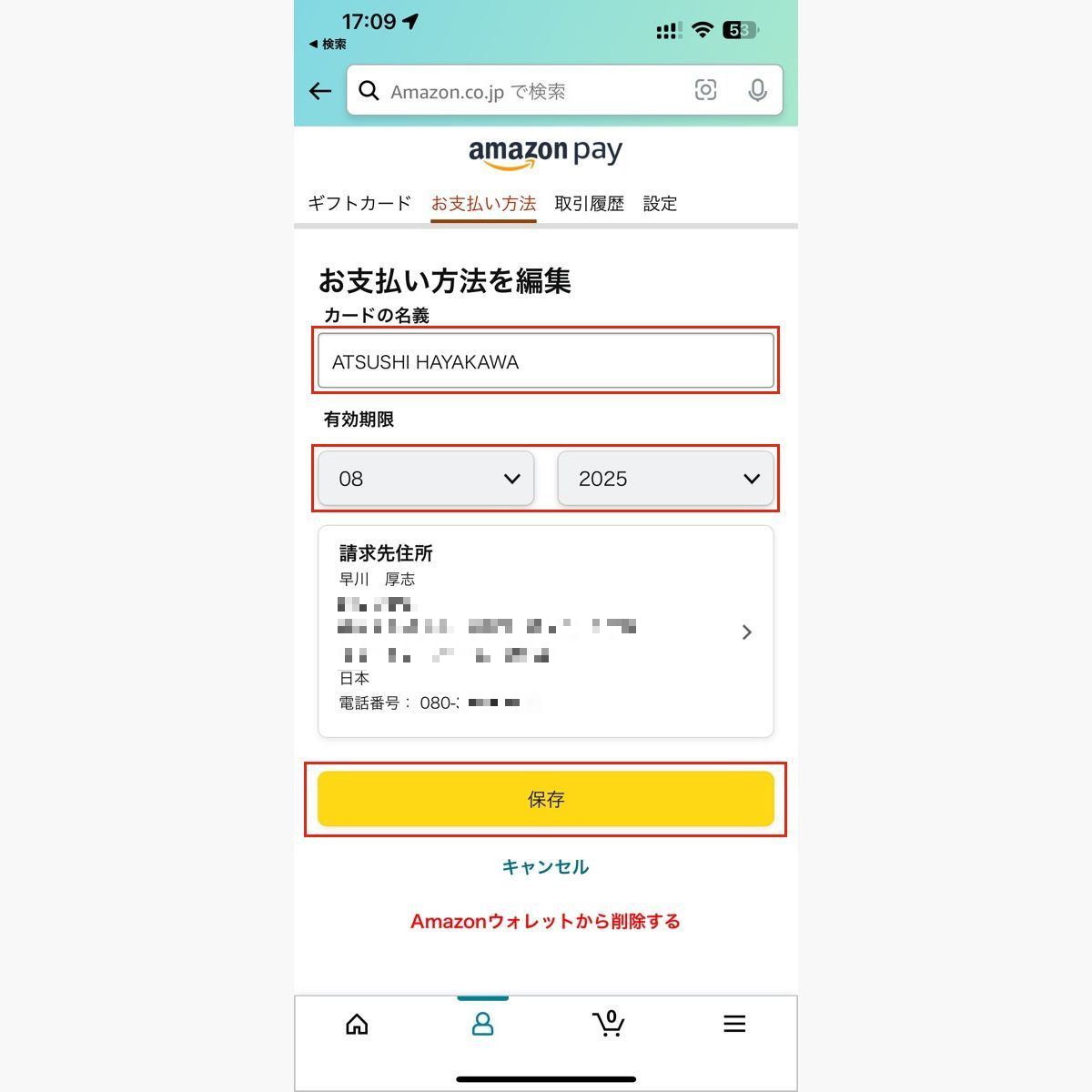
- 登録済みカード一覧が表示されたら、新しく追加する場合は「+追加」をタップしてカード情報を入力。既存カードの有効期限等を直す場合は対象カードを選択して「編集」をタップ
- 今後メインで使いたいカードの編集画面で「既定の支払い方法に設定」にチェックを入れて保存
カードの再発行に伴うAmazonカード有効期限更新を行う際、カード番号が変わっていなければ「編集」画面から月・年を選択し直すだけで完了します。ただし、セキュリティコード(CVV/CVC)の再入力を求められる場合があるため、手元に実物カードを用意して操作してください。
注文後でも間に合う?Amazon発送前クレカ変更の限界とタイムリミット
購入手続きを終えた直後に「別のカードで決済したかった」と気づいた場合、Amazonクレカ変更注文後の対応には明確な時間的リミットが存在します。決済ステータスの進行度合いによって、画面上で変更できるかどうかが完全に分かれます。
注文確定後、ステータスが「注文済み(未発送)」の段階であれば、以下の手順で支払いカードを差し替えることが可能です。
- アプリ下部の人型アイコンから「注文履歴」を開く
- 該当する注文をタップし、「注文内容の表示と変更」を選択
- 「お支払い方法の変更」をタップし、登録済みの別カードを選択するか新規カードを追加して確定
注意すべき境界線は、ステータスが「出荷準備中」または「発送済み」へと遷移した瞬間です。Amazonのフルフィルメントセンターで梱包・伝票発行ラインに入ると、システム上で決済が確定(オーソリから実売上処理へ移行)するため、ユーザー側から支払い方法を変更することは一切できなくなります。
すでに出荷準備中に入ってしまった場合は、配達完了後に返品手続きを行うか、商品を受け入れて次回注文からカードを変更するしかありません。どうしても発送を止めたい場合は、注文履歴から「注文をキャンセル」ボタンが押せるか即座に確認してください。
プライム会費・定期おトク便の支払い先変更|個別設定が必要な落とし穴
多くのアカウント保有者がつまずく典型例が、「アカウントのメインカードを変更したのに、プライム年会費や定期おトク便だけ古いカードから引き落とされ続けている」という事象です。Amazonのシステム構造上、通常ショッピング、定期サービス、サブスクリプションは決済エンジンが独立して管理されています。
Amazonプライムクレカ変更を行う場合は、通常のアカウント設定とは別の専用ページから手続きを行わなければ反映されません。
- 「アカウントサービス」>「プライム会員情報の設定・変更」を開く
- 「会員資格更新日」の項目にある「支払い方法を変更」をタップ
- 希望するクレジットカードを選択し、「変更を保存」を実行
さらに見落としやすいのがAmazon定期おトク便クレジットカード変更です。定期おトク便は申し込み時点のカード情報が各契約に個別に紐づいています。設定変更は「アカウントサービス」>「定期おトク便の管理」>「設定」タブから「お支払い方法」へ進み、一括変更または商品ごとの適用手続きを行ってください。これを怠ると、次回の配送予定日直前に決済エラーが発生し、配送が遅延する原因となります。
徹底比較|Amazonの決済トラブル・変更パターン別の対応表
クレジットカードの変更や更新において発生しやすいトラブルと、その解決条件を体系的にまとめました。
| 変更対象・トラブル種別 | 変更可否と制限条件 | 発生しやすいエラー・盲点 | 推奨アクション |
|---|---|---|---|
| 通常商品の注文後変更 | 「未発送」時のみ可能 (出荷準備中は不可) | 即日発送商品だと数分〜数十分で締切 | 注文履歴から即座に「お支払い方法の変更」を実行 |
| Amazonプライム会費 | 常時変更可能 | ウォレット更新だけでは反映されない | プライム会員管理画面から明示的に変更 |
| 定期おトク便 | 次回配送の確定前まで可能 | 既定カードを変えても個別契約は旧カードのまま | 定期おトク便の管理画面から一括再割り当て |
| Kindle・デジタル注文 | 購入前のみ設定可能 (即時決済のため) | 1-Click設定のカードが優先参照される | 「コンテンツと端末の管理」の設定タブで更新 |
| カード承認エラー(保留) | 通知後、一定猶予期間内に再認証 | 3Dセキュア未設定や限度額超過 | カード会社アプリで認証後、注文履歴から再送信 |
【実態検証】Amazonクレカ変更できない理由と「承認が必要です」の真相
カード番号や有効期限を正しく入力しているにもかかわらず、Amazonクレカ変更できない理由として相談件数が急増しているのが、不正利用防止のための本人認証プロトコルに起因するものです。
現在、主要なECサイトではクレジットカード不正利用防止の国際標準仕様「EMV 3-Dセキュア(3Dセキュア2.0)」の導入が義務化されています。Amazonで高額注文やカード情報の変更・追加を行った際、カード会社側のリスクベース認証が作動し、ワンタイムパスワードや専用アプリでの生体認証が求められます。
この認証を途中で離脱したり、カード発行会社側でパスワード設定をしていなかったりすると、「Amazon支払い方法の承認が必要です」というアラートが表示され、注文が保留(オンホールド)状態に陥ります。
この通知を受け取った場合の対処手順は次の通りです。
- メールまたはアプリのプッシュ通知を開き、該当注文のステータスを確認
- 「お支払い方法の変更・確認」ボタンからカード会社の認証画面(ワンタイムパスワード入力等)を完遂する
- 数分経ってもAmazonクレカ変更反映されない場合は、カード会社側で不正検知システムによる利用制限がかかっていないかマイページで確認する
また、名義人氏名の入力欄にアルファベットではなく漢字で入力していたり、姓と名の間に全角スペースが入っているだけでもシステムエラーの原因になります。カード券面に刻印されている通りの半角英字大文字(例:TARO YAMADA)で正確に入力してください。

一般に知られていない盲点と不要カードのAmazonクレジットカード削除方法
新しいカードを追加した後に放置されがちなのが、有効期限切れや利用停止済みの古いカード情報です。不要なカード情報を残しておくことは、誤課金やセキュリティ上のリスクを生みます。
特に、家族共有端末やKindle端末での誤った1-Click注文、さらには不正アクセスを受けた際の被害拡大を防ぐためにも、Amazonクレジットカード削除方法を理解し、ウォレットを定期的に断捨離することが推奨されます。
- 「アカウントサービス」>「お客様の支払い方法」を開く
- 登録カード一覧から、削除したいクレジットカードをタップ
- 「編集」を選択し、画面下部に赤字等で表示される「Amazonウォレットから削除する」をタップ
- 確認画面で「削除の確認」を実行
もしそのカードがプライム会費や定期おトク便の引き落とし先に指定されている場合、先に別の有効なカードへ支払い設定を変更しておかなければ削除できない仕様になっています。エラーが出て削除できない場合は、まずサブスクリプションの紐づけ状況を確認してください。
フィッシング詐欺メールと本物の公式通知を見分ける決定的な基準
「お支払い方法の更新が必要です」「カードの有効期限が切れたためアカウントを停止しました」といった件名で不安を煽るフィッシング詐欺が多発しています。
本物の公式通知と詐欺メールを見分ける最も確実な方法は、メール内のリンクを絶対にクリックせず、公式アプリの「メッセージセンター」を確認することです。Amazon公式から送信された重要なお知らせは、すべて「アカウントサービス」>「メッセージセンター」内に同一内容が記録されています。そこに履歴がなければ、届いたメールは100%詐欺であると判断できます。
【プロの結論】おすすめできる管理体制とデジタル決済の判断基準
複数のクレジットカードを使い分けるキャッシュレス時代において、ECプラットフォーム上の決済情報管理は「生活の認知的負荷」に直結します。どのような基準で管理を最適化すべきか、プロの視点から条件を整理します。
Amazonに登録すべき人と慎重になるべき人の条件
- カードを1〜2枚に集約して登録すべき人: 家計管理のシンプル化を重視する人や、定期おトク便・プライム会費などの固定費を一括で把握したい人。管理対象が少ないほど、有効期限切れ時の更新漏れや誤請求リスクを最小化できます。
- 注文ごとのカード変更を慎重に行うべき人: 用途(プライベート用と経費精算用など)に応じてカードを頻繁に切り替える人。この場合、1-Click設定を意図的にオフにし、毎回カート画面で決済先を目視確認する運用を徹底しないと、経費の誤決済トラブルが発生します。
クレジットカードは単なる決済手段ではなく、信用のパイプラインです。古いカードの削除とメインカードの定期点検をルーティン化することが、予期せぬ配送ストップやセキュリティ事故を防ぐ最大の防御策となります。
【amazon クレカ 変更】に関するよくある質問(FAQ)
Q1:注文確定後にカードを変更した場合、Amazonポイントやカード会社のポイント還元はどうなりますか?
A1:最終的に決済が完了したクレジットカードに対して、各カード会社所定のポイントが付与されます。注文時に使おうとしていた旧カードには一切請求もポイント付与も発生しません。Amazonポイントの利用設定自体は注文履歴の支払い変更からでも維持されます。
Q2:カードの有効期限だけを更新したいのに、新規カードとして追加されてしまいます。
A2:「+追加」を押すのではなく、登録済みカード一覧にある対象カードの「編集」ボタンから有効期限(月/年)を修正して保存してください。新規追加してしまうと同一カードが重複登録され、古い情報が残ったままエラーの原因になります。
Q3:既定のカードを変更したのに、Kindle本の購入時に古いカードから引き落とされました。なぜですか?
A3:Kindle本やデジタルミュージックなどの1-Click注文は、ショッピングカートの既定カードとは別に「1-Click設定」の支払い先が参照されます。「アカウントサービス」>「1-Click設定」を開き、デフォルトの支払いカードを個別に再設定してください。
Q4:カード変更後に「お支払い方法の承認が必要です」と表示され、注文が進みません。
A4:カード会社による本人認証(3Dセキュア)で保留されています。Amazonの注文履歴から「お支払い方法の変更」を開き、画面の案内に従ってカード会社の認証(ワンタイムパスワードやアプリ承認)を完了させてください。認証後、数分から数十分で自動的に出荷ラインへ復旧します。
まとめ:失敗しないための決済管理チェックリスト
Amazonにおけるクレジットカードの変更・更新は、仕組みさえ理解していれば数タップで完了する平易な手続きです。しかし、注文ステータスごとのタイムリミットや、定期便・プライム会費との個別連動といった構造上の仕様を知らないと、思わぬ配送遅延や誤請求に繋がります。
カードの切り替え時は、以下の3点を必ず確認してください。
- 注文直後の変更は「未発送」のうちに注文履歴から即座に行うこと
- 既定カードの変更だけでなく、プライム会費・定期おトク便・1-Clickの設定も確認すること
- 使わなくなった古いカード情報は放置せず、Amazonウォレットから削除すること
適切な設定を保ち、トラブルのない快適なショッピング環境を整えてください。 (出典: amazon クレカ 変更(Yahoo!ニュース))
テクノロジーやライフスタイル領域を中心に執筆活動を行っています。趣味は写真撮影と旅行です。
