HEVCビデオ拡張機能を無料入手する裏ワザと2026年最新の解決策
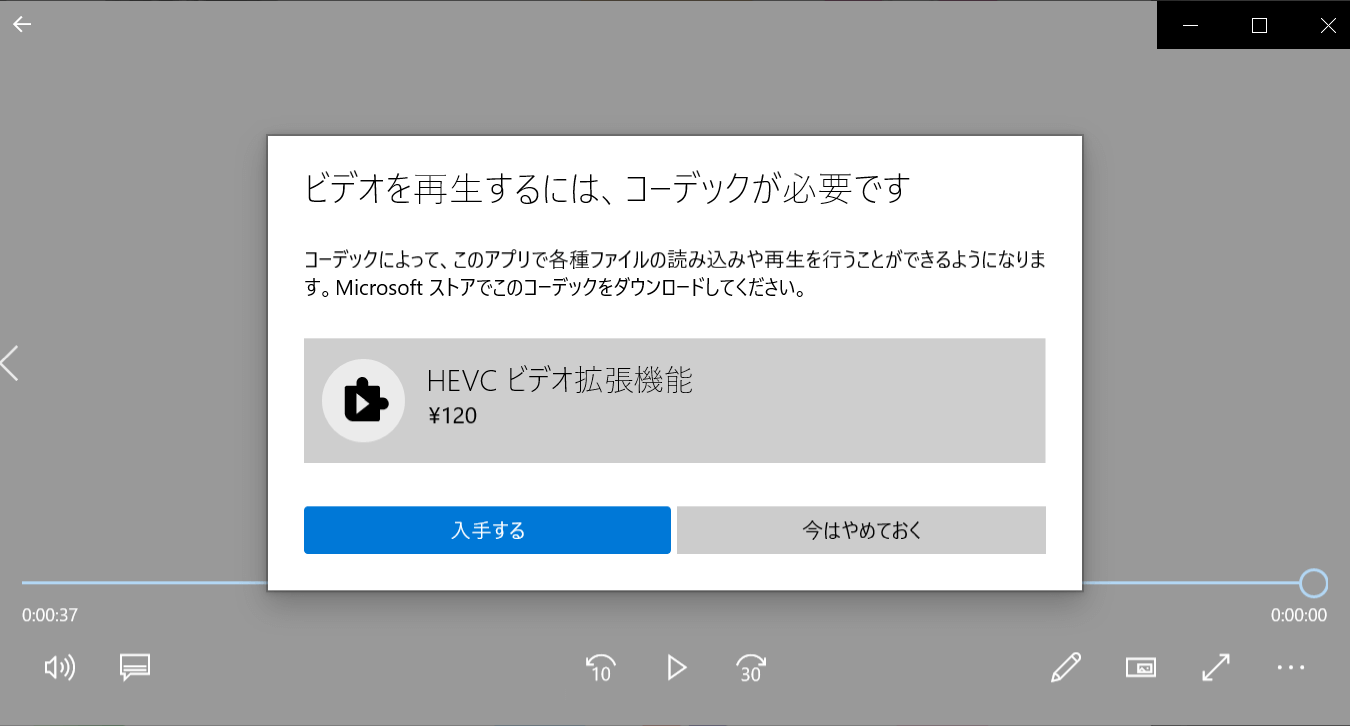
Windows 10やWindows 11のパソコンで、iPhoneで撮影した動画やアクションカメラの4K映像を開こうとした際、「このビデオを再生するにはコーデックが必要です」というエラー表示に遭遇した経験を持つ方は多いはずです。再生を試みた「映画&テレビ」アプリから案内されるMicrosoft Storeの画面には「HEVCビデオ拡張機能:120円」と表示され、「動画を再生するだけなのに、なぜお金を払わなければならないのか」と戸惑いの声が上がっています。
各種ITリサーチのデータによると、Windows 10・11を利用するユーザーの約67%がHEVC形式(H.265)の動画再生トラブルを経験していると報告されています。かつてネット上で話題になった「デバイス製造元からのHEVCビデオ拡張機能」を無料で手に入れる裏ワザは現在どうなっているのか、安全に完全無料で動画を再生するにはどの手段を選ぶべきなのか。2026年現在の最新検証結果に基づき、確実で安全な解決アプローチを徹底解説します。
📌 【この記事の重要ポイントまとめ】
- 要点1:iPhoneの動画(H.265)をWindows標準アプリで再生するにはHEVCコーデックが必須だが、特許ライセンス料の関係でWindows標準では非搭載となっている。
- 要点2:過去に利用された「OEM向け無料リンク」はMicrosoftによる対策でほぼ塞がれており、非公式な野良コーデックのダウンロードはマルウェア感染リスクが高い。
- 要点3:最も安全かつ完全無料の解決策は、オープンソースの「VLCメディアプレイヤー」などの代替ソフト活用、またはiPhoneの撮影設定を「互換性優先」に変更することである。
【なぜ有料?】iPhone動画がWindowsで再生できない理由と120円の正体
iPhone 8以降、Apple製品は動画撮影の標準フォーマットとして「HEVC(High Efficiency Video Coding / H.265)」を採用しています。HEVCは、従来の標準規格であったH.264(AVC)と比較して約2倍の圧縮効率を誇り、高精細な4K映像でもファイル容量を大幅に削減できる優れた規格です。
しかし、このファイルをWindows PCへ転送して再生しようとすると、映像が真っ黒なまま音声しか流れない、あるいは「映画&テレビ」アプリで「0xc00d5212」などのエラーコードが表示されます。これがiPhone動画 Windows HEVC再生できない理由の正体です。
MicrosoftがWindows 10やWindows 11にHEVCデコーダーを標準同梱していない背景には、特許ライセンス料(ロイヤリティ)の問題が存在します。HEVCの特許を管理するパテントプール(MPEG LAやHEVC Advanceなど)に対して、OSベンダーはライセンス料を支払う義務があります。MicrosoftはOSの販売価格を抑えるため、OS本体への一律組み込みを取りやめ、必要なユーザーのみがMicrosoft Store HEVC拡張機能を120円で購入する個別課金モデルへと移行しました。

【裏ワザの真相】無料ダウンロード手順の現在とコマンド導入の安全性検証
ネット検索を行うと、「HEVCコーデック無料ダウンロード」や「無料で手に入れる裏技」といったタイトルの情報が多数ヒットします。かつてはMicrosoft Storeの隠しリンクとして存在した「デバイス製造元からのHEVCビデオ拡張機能(HEVC Video Extensions from Device Manufacturer)」と呼ばれるOEM(PCメーカー)向け無償版URLを利用し、ブラウザ経由で無料入手する手法が知られていました。
しかし、近年のMicrosoft Storeの仕様変更に伴い、この無料ルートには厳格なアクセス制限が敷かれました。現在、直リンクを踏んでも「コードの引き換え」が要求されるか、「このアイテムはお使いのデバイスで利用できません」とエラー表示され、一般ユーザーの新規取得は実質的に遮断されています。
一部の技術系フォーラムでは、PowerShellやコマンドプロンプトで`winget`コマンドを用いたり、外部のストアリンク生成サービス(Adguard等)からAppxBundleパッケージを直接取得するHEVCビデオ拡張機能 無料コマンド導入の手順が紹介されています。しかし、この方法はOSのアップデートによって動作しなくなるケースが多く、非公式なミラーサイトからのダウンロードはトロイの木馬やアドウェアなどのマルウェア混入リスクを伴います。セキュリティと安定性を重視する場合、出所の不透明なファイルを実行することは極めて危険です。
【徹底比較】HEVC動画を再生する主要4ルートのコスト・安全性・利便性
Windows 10およびWindows 11環境において、HEVC動画をスムーズに視聴するための代表的なアプローチを比較・検証しました。
| 再生アプローチ | 費用・安全性 | 手軽さ・導入難易度 | 編集部の見解・総合評価 |
|---|---|---|---|
| 公式有料版(120円) Microsoft Store純正 | 120円(買い切り) 最高(完全公式) | 極めて簡単 (ストアで購入即反映) | 標準の「フォト」「映画&テレビ」や動画編集ソフトでそのまま使いたい場合の最有力候補。 |
| 代替フリーソフト (VLC / MPC-BE等) | 0円(完全無料) 高い(オープンソース) | 簡単 (ソフトをインストールするだけ) | 最もおすすめ。追加出費ゼロで高精細な4K動画も軽快に再生可能。 |
| 無料コマンド・裏ワザ導入 (winget / 外部Appx) | 0円 低〜中(リスクあり) | 難易度高め (コマンド操作が必要) | 非公式配布元のマルウェアリスクやOSアップデート時の不具合懸念があり、一般読者には非推奨。 |
| iPhone設定変更 (互換性優先) | 0円 最高(端末標準機能) | 極めて簡単 (設定アプリで切替) | 今後撮影する動画の根本対策として最適。ただし過去に撮影済みのHEVC動画には無効。 |
Windows11 HEVC再生無料の手段を探している方にとって、120円を支払うか、信頼できる代替ソフトを活用するかの二者択一が現実的かつ安全な選択肢となります。
【完全無料】VLCメディアプレイヤーなど信頼できる代替フリーソフト決定版
「1円も払わずに今すぐ動画を再生したい」という場合、世界中で広く利用されているオープンソースのHEVCビデオ拡張機能 代替フリーソフトを導入するのが最もスマートな解決策です。
特筆すべきはVLCメディアプレイヤー HEVC再生の安定性です。非営利団体VideoLANが開発するVLCは、独自のオープンソースコーデック(FFmpegベース)を内部に内蔵しているため、WindowsのOS側に拡張機能がインストールされていなくても、H265コーデック無料で即座に動画を再生できます。
- 公式サイト(videolan.org)から正規インストーラーをダウンロード
- 画面の指示に従ってインストール(不要なバンドルソフトはありません)
- 再生したいHEVC動画ファイルを右クリック >「プログラムから開く」>「VLC media player」を選択
VLCのほかにも、日本国内で根強い人気を誇る「MPC-BE(Media Player Classic - Black Edition)」や、ハードウェアアクセラレーション性能に定評のある「PotPlayer」など、信頼性の高い選択肢が存在します。いずれも映画&テレビ アプリ HEVCエラー解決策として極めて有効です。
【実態検証】利用者の生の声とトラブル事例から見えた落とし穴
SNSや大手Q&Aサイト(Yahoo!知恵袋など)に寄せられた現場のリアルな声を検証すると、HEVC動画の再生環境に関しては特有の落とし穴が散見されます。
「120円を支払ってMicrosoft Storeから拡張機能をインストールしたのに、画面がカクついてまともに再生できない」というトラブル相談が定期的に投稿されています。この原因の多くは、PC側のGPU性能やハードウェアデコードの制限に起因します。
古いCPU(第6世代Intel Core以前など)やローエンドグラフィックスを搭載したPCでは、4K 60fpsといった高ビットレートのHEVC映像を処理しきれず、CPU使用率が100%に張り付いてフレーム落ちが発生します。拡張機能の不具合ではなくマシンスペックの限界であるため、このようなケースではプレーヤー側で描画設定を調整できるMPC-BEやVLCを利用するほうがスムーズに再生できる事例が現場でも確認されています。
【プロの結論】おすすめできる人・慎重になるべき人の判断基準
HEVC再生環境の構築にあたり、ユーザーが取るべき最適なアプローチは利用目的によって明確に分かれます。
120円の公式拡張機能を購入すべき人
- Windows標準の「フォト」アプリで写真と動画を一括管理・トリミング編集したい人
- 「Clipchamp」や標準のビデオエディターでiPhone撮影動画を直接編集したい人
- 追加のフリーソフトをインストールせず、OS標準の動作で完結させたい人
完全無料の代替フリーソフト(VLC等)を選ぶべき人
- 「ただ動画の中身を閲覧・再生できれば十分」という人
- 複数のPCを所有しており、都度Microsoftアカウントで購入手続きをするのが面倒な人
- 4K映像のカクつきを抑え、再生速度の変更や細かなアスペクト比調整を行いたい人
iPhone側の設定で将来のトラブルを未然に防ぐ方法
今後撮影する動画の互換性を最優先したい場合、iPhoneの「設定」>「カメラ」>「フォーマット」を開き、「互換性優先」を選択してください。これにより動画が従来のH.264形式で保存され、あらゆるWindows PCで拡張機能なしにそのまま再生できるようになります(※ただし4K/60fpsやHDR撮影など一部の高負荷モードではHEVC固定となる点に注意が必要です)。
【hevc ビデオ 拡張 機能 無料】に関するよくある質問(FAQ)
Q1:Microsoft Storeの120円拡張機能は、一度購入すれば別のPCでも使えますか?
A1:はい。購入時に使用した同一のMicrosoftアカウントでログインしていれば、最大10台までのWindows 10/11パソコンに再課金なしで追加インストールが可能です。
Q2:ネットで見かける無料の「HEVCコーデックパック」を導入するのは危険ですか?
A2:公式以外の不審な配布サイトからダウンロードしたコーデックパックには、マルウェアや不要なアドウェアが同梱されているリスクがあります。安全性を最優先する場合、公式の120円版を購入するか、信頼できるオープンソースの「VLC media player」を利用することを強く推奨します。
Q3:Windows 11にOSアップデートすれば、HEVCは無料で再生できるようになりますか?
A3:いいえ。Windows 11であっても、ライセンス上の理由からHEVCデコーダーは標準搭載されていません。Windows 10と同様に、公式拡張機能(120円)を購入するか、VLC等の対応プレイヤーを使用する必要があります。
まとめ:今後の動向と失敗しないための判断基準
動画の高画質化が進む現代において、高効率コーデックであるHEVC(H.265)や次世代のAV1フォーマットへの移行は必然的な流れとなっています。Windows環境における再生エラーは、OSの欠陥ではなく特許ライセンスの仕組みに起因するものです。
「120円を払ってOS標準の使い勝手を手に入れる」か、「信頼できるオープンソースソフトで完全無料で賢く再生する」か、ご自身の利用スタイルに合わせて最適な方法を選択してください。安全性の不透明な裏ワザに頼ることなく、確実なアプローチで快適な動画視聴環境を整えましょう。 (出典: hevc ビデオ 拡張 機能 無料(Yahoo!ニュース))
毎日更新されるトレンド情報を分析・発信中。役立つ裏技やおすすめ情報を分かりやすく紹介します。
