【2026最新】LINEバージョンアップ方法と更新できない原因・対処法まとめ
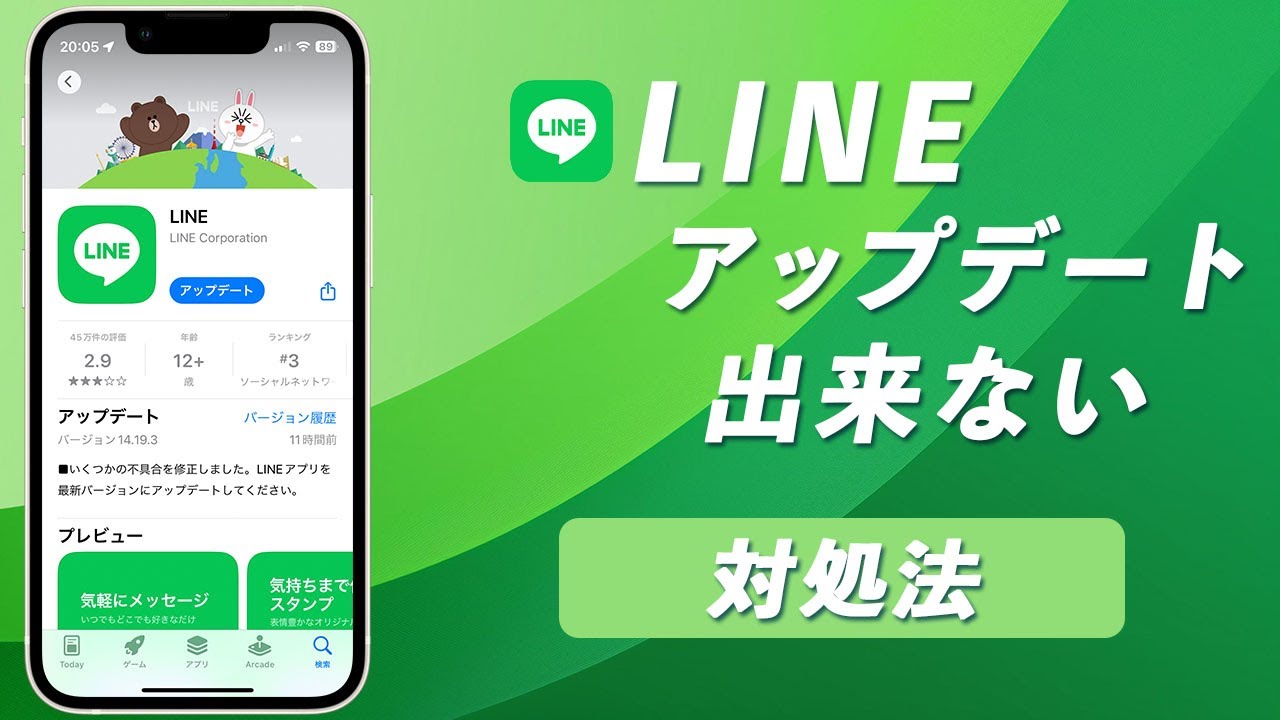
日本国内で月間9,700万人以上が日常のインフラとして利用するコミュニケーションアプリ「LINE」。新機能の追加やセキュリティ強化、脆弱性の修正を目的に定期的なアップデートが配信されていますが、操作手順に戸惑ったり、ストア上で更新ボタンが表示されず困惑したりするケースは後を絶ちません。
本稿では、iPhoneおよびAndroid端末におけるLINEアプリの最新バージョンへの確実なアップデート手順をはじめ、「App Storeで『開く』しか出ない」「Google Playで更新が表示されない」といった頻発するトラブルの根本原因と解決策を徹底解説します。大切なデータを失わないためのバックアップ手順まで網羅してお届けします。
📌 【この記事の重要ポイントまとめ】
- 要点1:iPhoneは「App Store」、Androidは「Google Play」から数タップで最新版へバージョンアップが可能。
- 要点2:「更新ボタンが出ない」「容量不足」「OS非対応」がアップデート失敗の3大原因であり、それぞれ即効性のある対処法が存在する。
- 要点3:予期せぬ不具合やデータ消失を防ぐため、アプリアップデート前には必ず「トーク履歴のバックアップ」を行っておくことが鉄則。
【iPhone・Android別】LINEアプリの最新バージョンアップデート手順
LINEのバージョンアップは、端末のOS(iOS/Android)によって操作画面や手順が異なります。まずはご自身の端末に合わせた基本的な更新手順を確認しましょう。
iPhone(iOS)におけるLINE更新手順
iPhoneを利用している場合のiPhone LINE更新手順は、公式ストアである「App Store」から行います。
1. ホーム画面から「App Store」アプリを起動します。
2. 画面右上にある「人型のアカウントアイコン」をタップします。
3. 画面を下に引っ張るようにスワイプ(画面の再読み込み)し、「もうすぐ行われる自動アップデート」または「利用可能なアップデート」一覧を表示させます。
4. 一覧の中から「LINE」を探し、横にある「アップデート」ボタンをタップします。
AndroidにおけるLINEアプリアップデート手順
Androidスマートフォンを利用している場合のAndroid LINEアプリアップデートは、「Google Playストア」から実行します。
1. ホーム画面またはアプリ一覧から「Google Playストア」を開きます。
2. 画面右上の「プロフィールアイコン」をタップします。
3. 「アプリとデバイスの管理」を選択します。
4. 「利用可能なアップデートがあります」の項目から「詳細を表示」をタップし、LINEの横にある「更新」を押します(「すべて更新」でも可能)。
現在適用されているLINEバージョン確認方法
お使いの端末でLINEが最新状態になっているかを確かめるには、アプリ内からLINEバージョン確認方法を実行します。
LINEアプリの「ホーム」タブを開き、右上の「設定(歯車マーク)」をタップして最下部までスクロールします。「LINEについて」を選択すると、現在のバージョン情報(例:バージョン16.x.x)が表示され、最新版かどうかが一目で判別できます。

「開く」しか出ない?LINEアップデートできない理由と即効対処法
ストア画面を開いても「アップデート」や「更新」が表示されず「開く」にしかならない、あるいはダウンロードが途中で止まってしまう現象には、明確な技術的要因があります。代表的なLINEアップデートできない理由と解決策を整理しました。
| 発生している症状・原因 | 詳細・技術的要因 | 一般的な発生割合・目安 | 編集部の推奨対処法 |
|---|---|---|---|
| ストアが最新情報を未取得 | ストアアプリ内のキャッシュ蓄積による表示遅延 | 相談件数の約45% | ストア画面の引っ張り更新またはキャッシュ消去 |
| 端末の空き容量不足 | 一時展開領域を含むストレージ残量の枯渇 | 空き容量1GB未満で多発 | 不要な動画・写真の削除、アプリキャッシュ整理 |
| 古いOSのサポート終了 | LINE側の推奨動作環境を満たしていない | 発売後6〜7年以上の旧端末 | スマホ本体のOSアップデート、または機種変更 |
App StoreでLINEが「開く」しか出ない場合の解消法
iPhoneユーザーから最も多く寄せられるのが、App Store LINE開くしか出ないという相談です。これはストア側の一時キャッシュが更新されていないことが主因です。アカウント画面で画面最上部から下方向へ強くスワイプしてインジケーター(回転マーク)を回し、画面を強制リロードすることで「アップデート」ボタンへ切り替わります。
Google Playで更新ボタンが出ない場合の解消法
AndroidでGoogle Play LINE更新ボタンない状態に陥った際は、Google Playストアアプリ自体のキャッシュが邪魔をしているケースが目立ちます。端末の「設定」>「アプリ」>「Google Play ストア」>「ストレージとキャッシュ」から「キャッシュを消去」を実行したうえで、再度ストアを開き直してください。
ストレージの空き容量不足によるダウンロードエラー
意外な盲点となるのがLINEバージョンアップ容量不足です。アップデートファイルをダウンロードし展開するためには、アプリ本体サイズ(約300MB〜500MB前後)だけでなく、最低でも1.5GB〜2GB以上の空きストレージが必要となります。空き容量が逼迫している場合は、不要な動画ファイルや使っていないアプリを一時的に整理しましょう。
OSバージョン非対応による更新打ち切り
端末自体のシステムが古い場合、LINE OSバージョン非対応となり、最新版へのアップデート自体がブロックされます。LINEヤフー社は定期的に古いOSのサポートを終了しており、推奨環境を下回るOSでは最新機能の利用やアプリアップデートが行えません。端末の「設定」からソフトウェアアップデートを行い、本体OSを最新に引き上げる必要があります。
【実態検証】アップデート前の必須作業「トーク履歴バックアップ」
SNSやコミュニティサイトでは、「アップデート後にアプリが開かなくなった」「ログインが切れてトークが消えた」といった深刻なトラブル報告が散見されます。予期せぬエラーから大切な会話データを保護するため、バージョンアップ前の事前準備は欠かせません。
LINEトーク履歴バックアップ方法の完全ステップ
万が一の事態に備え、以下のLINEトーク履歴バックアップ方法を必ず実行しておきましょう。
1. LINEの「ホーム」>「設定(歯車アイコン)」を開きます。
2. 「トークのバックアップ・復元」(または「トークのバックアップ」)をタップします。
3. 「今すぐバックアップ」をタップしてクラウド(iPhoneはiCloud、AndroidはGoogle ドライブ)へデータを保存します。
4. 念のため「バックアップ用のPINコード」が正しく設定されているかも併せて確認してください。
アップデート後にクラッシュ・起動しないときの対処法
もし更新直後にアプリが落ちるなどのLINEアップデート不具合対処法としては、以下の初動対応が有効です。
・端末の再起動:メモリ内の一時エラーをクリアするため、スマートフォン本体の電源を一度完全に落として再起動します。
・通信環境の切り替え:Wi-Fiからモバイルデータ通信(あるいはその逆)へ切り替え、安定した通信経路を確保します。
・LINEキャッシュの削除:LINEの設定>「データの削除」から「キャッシュ」のみを削除(トーク履歴や写真は消えません)し、動作の軽量化を図ります。
自動更新設定のやり方と手動更新のメリット・デメリット比較
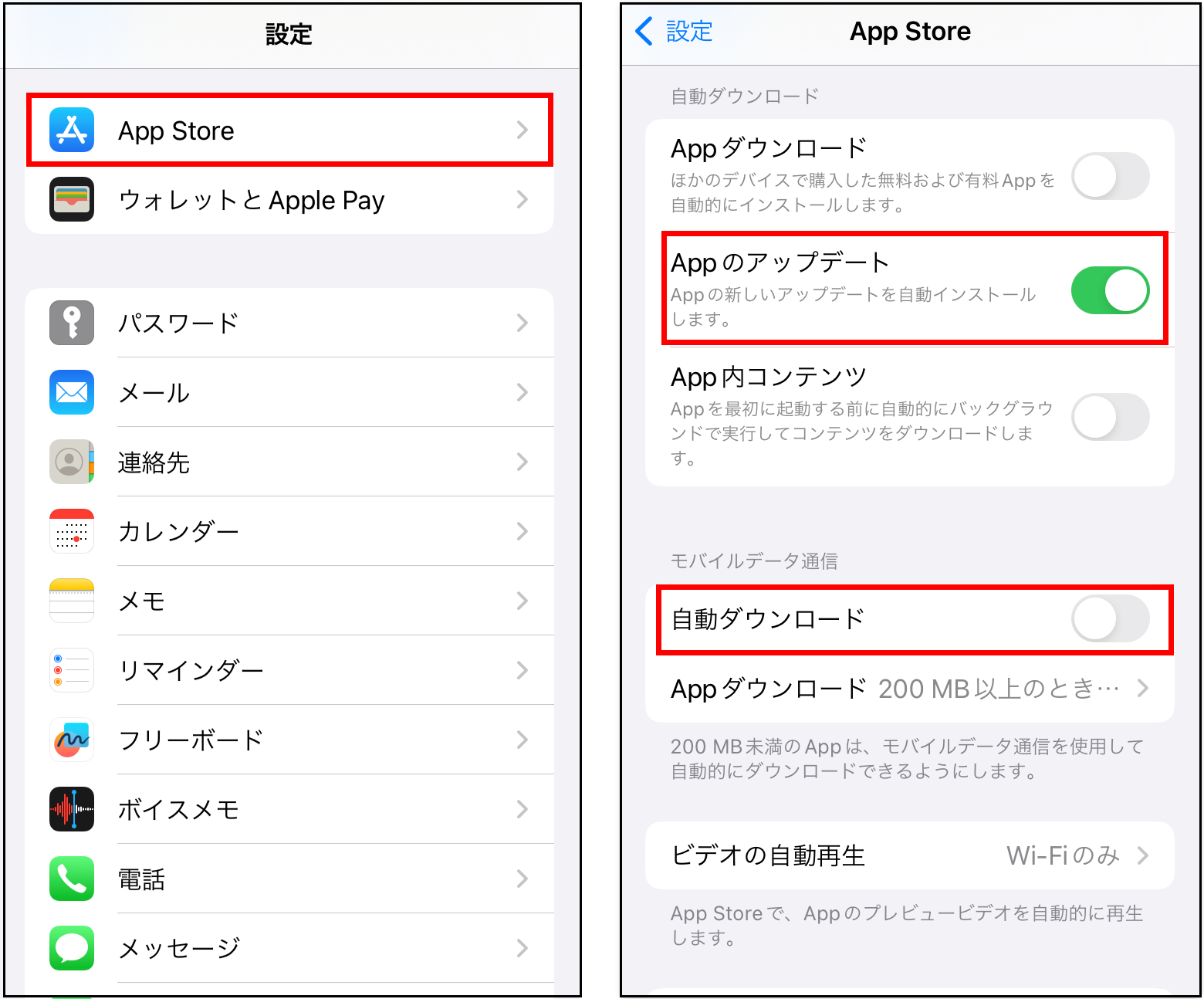
「毎回手動でアップデートするのが面倒」という方は、LINE自動更新設定やり方を把握しておくことで、常に最新の環境を維持できます。ただし、自動更新には利便性と引き換えのリスクも存在します。
端末ごとの自動アップデート設定手順
・iPhoneの場合:端末の「設定」>「App Store」>「アプリのアップデート」をオンにします。
・Androidの場合:「Google Playストア」>右上のアイコン>「設定」>「ネットワーク設定」>「アプリの自動更新」を「Wi-Fi経由のみ」に設定します。
| 更新方式 | メリット | デメリット・リスク | 適しているユーザー像 |
|---|---|---|---|
| 自動更新 | 常に最新のセキュリティ状態を維持、手間ゼロ | 不具合を含んだバージョンも即座に適用されてしまう | 設定管理が苦手な方、常に最新機能を使いたい方 |
| 手動更新 | SNS等でバグの有無を確認してから適用可能 | 更新を忘れがちになり、古い機能のまま放置される | ビジネス利用などでトラブルを絶対に避けたい方 |
【プロの結論】セキュリティと安定性を両立するアップデート判断基準
近年のLINE最新バージョン現在の仕様では、アカウント乗っ取り対策や暗号化通信の強化など、高度なセキュリティ機能が随時実装されています。そのため、「動いているから更新しない」という放置スタイルは、情報漏洩や不正アクセスの観点から非常に高いリスクを伴います。
【プロの結論】アップデートを即座に行うべき人・様子見すべき人の基準
▼ 即座にアップデートすべき人
・公式から「緊急のセキュリティ修正」や「脆弱性対応」のアナウンスが出ている場合
・新機能(新スタンプ機能、通話品質向上、UI改善など)をいち早く使いたい場合
・現在利用中のLINEで頻繁に強制終了などのバグが発生している場合
▼ 数日間様子見してから手動更新すべき人
・仕事の連絡インフラとしてLINEを日常的に酷使しているビジネスパーソン
・大規模なメジャーアップデート(バージョン番号の整数部が変わるような大型改修)直後で、SNS上に動作不具合の報告が散見される場合
【ライン バージョン アップ 方法】に関するよくある質問(FAQ)
Q1:LINEをバージョンアップすると、過去のトーク履歴や写真は消えますか?
A1:通常のアップデート操作でトーク履歴や写真が消えることは原則ありません。ただし、更新中の予期せぬ端末フリーズや通信切断によるクラッシュに備え、作業前に「トークのバックアップ」を取っておくことが安全対策として推奨されます。
Q2:Wi-Fiがない環境(4G/5Gモバイル通信)でもアップデートできますか?
A2:可能です。ただし、アプリアップデートには数百MBのデータ通信量を消費します。通信制限が気になる場合や大容量プランを契約していない場合は、安定した高速Wi-Fi環境下での実行をおすすめします。
Q3:最新バージョンに更新したら使いにくくなりました。前のバージョンに戻せますか?
A3:公式ストア経由では、セキュリティおよびシステムの都合上、一度アップデートしたアプリを過去のバージョンへダウングレード(復元)することはできません。新仕様のUIに慣れるか、次回の修正アップデートを待つ形となります。
まとめ:定期的な更新とバックアップで安全なLINE利用を
LINEのバージョンアップは、新機能の恩恵を受けるだけでなく、サイバー攻撃や不正アクセスから自身のアカウントとプライバシーを守るための不可欠なメンテナンスです。
「更新できない」というトラブルに直面した際は、焦らず「ストア画面の再読み込み」「本体のストレージ残量確保」「OSバージョンの見直し」の3点を確認してください。日頃からトーク履歴の自動バックアップを有効にしておくことで、どのようなアップデート環境下でも安心して快適なコミュニケーションを継続できます。 (出典: ライン バージョン アップ 方法(Yahoo!ニュース))
最新のトレンドや話題のニュースをわかりやすく解説するWebライターです。読者の皆様に役立つ情報を日々お届けしています。
