スイッチのテレビ繋ぎ方を徹底解説!映らない原因とドックなし裏ワザ
Nintendo Switch(ニンテンドースイッチ)の醍醐味といえば、携帯モードから大画面のテレビモードへと瞬時に切り替えて遊べる柔軟性にあります。しかし、いざテレビに繋ごうとした際に「ケーブルの挿す順番が分からない」「正しく差し込んだはずなのにテレビ画面が真っ暗なまま映らない」といった接続トラブルに直面するユーザーは後を絶ちません。
任天堂公式のサポート窓口や各種コミュニティでも、テレビ接続に関する問い合わせは常に上位を占めています。本稿では、通常モデルおよび有機ELモデルにおける正しい接続手順から、ドックを使わずにテレビ出力する際の注意点、画面が映らない・音が出ないといったトラブルの根本原因と解決策まで、デジタル機器の専門エディターが論理的かつ分かりやすく解説します。
📌 【この記事の重要ポイントまとめ】
- 要点1:基本接続は「ドック背面にACアダプターとHDMIを接続→テレビ入力切替→本体セット」の正しい接続順序を守るだけで大半のトラブルを防げる。
- 要点2:画面が映らない主な原因は「非純正電源の使用」「テレビ側の入力番号不一致」「解像度設定の不整合」「本体の一時的なフリーズ」の4点に集約される。
- 要点3:Switch Liteはハードウェア構造上テレビ出力が不可。ドックなし出力時は非純正変換アダプタの仕様不適合による本体破損リスクに細心の注意が必要。
【初心者向け】Nintendo Switchをテレビへ接続する基本手順と配線の正解
Nintendo Switchをテレビの大画面で楽しむためのSwitchドック接続方法は、一見シンプルに見えて「ケーブルの接続順序」や「電源の供給能力」に繊細な仕様が存在します。まずは基本となる配線手順を整理します。
作業を始める前に、本体に同梱されている純正ACアダプターとHDMIケーブルが手元にあることを確認してください。
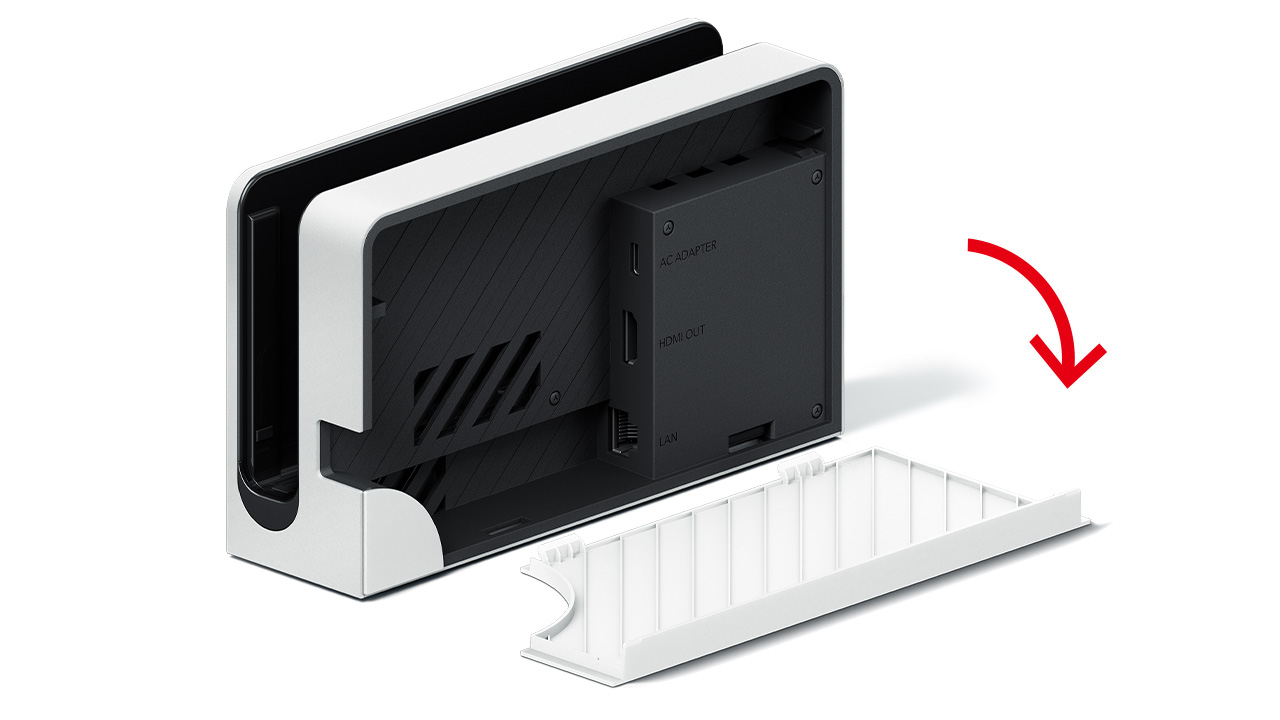
- ドックの背面カバーを開ける:Switchドック背面のカバーを手前に引いて開きます。内部には「AC ADAPTER」「USB」「HDMI OUT」の3つの端子が配置されています。
- ケーブル類をドックに接続する:上段の端子に純正ACアダプターを、下段の端子にHDMIケーブルをしっかりと奥まで差し込みます。
- テレビとコンセントへ配線する:HDMIケーブルの反対側をテレビの「HDMI入力端子」へ差し込み、ACアダプターのプラグを壁のコンセントに直接差し込みます。
- テレビの入力を切り替える:テレビのリモコンを使い、ケーブルを差し込んだ端子番号に合わせてテレビ入力切替設定を行います(例:HDMI1、HDMI2など)。
- Switch本体をドックへ差し込む:ドックの正面(ロゴがある側)とSwitch本体の画面が同じ向きになるようにして、上からカチッと手応えがあるまで静かに差し込みます。ドック左下のランプが緑色に点灯すれば、テレビへの映像出力が完了します。
ここで極めて重要なのが純正ACアダプター接続順序です。タコ足配線や延長コードを経由すると電圧が不安定になり、テレビ出力に必要な電力が不足して画面がブラックアウトする原因になります。電源は必ず壁のコンセントから直接給電するのが鉄則です。
【2026年最新】モデル別の仕様差とテレビ出力環境の比較検証
現在流通しているNintendo Switchファミリーには、大きく分けて3つのバリエーションが存在します。購入時期やモデルによってテレビ接続の仕様やLANポートの有無が異なるため、以下の比較表で手元の端末仕様を確認してください。
| 項目 | 通常モデル(従来型) | 有機ELモデル | Nintendo Switch Lite |
|---|---|---|---|
| テレビ出力可否 | 対応(ドック使用) | 対応(ドック使用) | 非対応(出力回路なし) |
| 最大出力解像度 | フルHD(1920×1080 / 60fps) | フルHD(1920×1080 / 60fps) | 本体画面のみ(1280×720) |
| ドック内蔵端子 | HDMI / USB×3 / AC電源 | HDMI / 有線LAN / USB×2 / AC電源 | なし(ドック非同梱) |
| 接続時の留意点 | 有線LAN接続には別途USB変換器が必要 | 有機ELモデル接続手順で有線LAN直接配線が可能 | SwitchLiteテレビ接続不可(変換器でも出力不可) |
有機ELモデル接続手順における最大の特徴は、ドック内部に「有線LAN端子」が標準搭載されている点です。オンライン対戦のラグを最小限に抑えたい場合は、ドック内部の有線LANポートにルーターからのLANケーブルを直接差し込むことで、極めて安定した通信環境を構築できます。
一方で注意したいのが「Switch Lite」の扱いです。構造的に映像出力プロセッサ(DisplayPort Alternate Mode回路)が基板上に実装されていないため、どのような変換ケーブルや非純正ドックを用いてもテレビ画面へ映像を送ることは物理的に不可能です。
【緊急対処】スイッチの画面がテレビに映らない・真っ暗な原因と解決策
配線が合っているにもかかわらず「テレビに信号が届かない」「画面が真っ暗なまま変わらない」というケースは、任天堂サポートへの相談でも最も頻度の高い現象です。スイッチテレビ映らない原因は、いくつかの決まった要因に絞られます。
1. 本体フリーズに対する「電源ボタン12秒長押し」リセット
ドックに差し込んだ際に本体がスリープ復帰の処理で内部フリーズを起こしていると、ドックのランプが一瞬点灯しても映像が出力されません。このスイッチ画面真っ暗対処法として最も有効なのが、本体の完全再起動です。
本体をドックから取り外し、本体上部の電源ボタンを12秒以上押し続けて強制終了させます。その後、再度電源ボタンを一度短く押して画面に「Nintendo」のロゴが表示されることを確認してから、改めてドックにセットしてください。
2. 接続順序の再初期化(放電・認識リセット)
HDMIの著作権保護信号(HDCP)の認証エラーにより、テレビ側がSwitchを認識しなくなることがあります。この場合は以下の順序でケーブルを差し直します。
- Switch本体をドックから外す
- ドックからACアダプターとHDMIケーブルを両方抜く
- テレビの電源プラグをコンセントから抜き、約1分間放置する(テレビ側の放電)
- ドックに「ACアダプター」→「HDMIケーブル」の順で再接続する
- テレビの電源を入れて入力を合わせた後、Switch本体をドックに差し込む
3. テレビ側の「解像度」と「RGBレンジ」の不整合
テレビやモニターの仕様によって、Switch側の自動判別機能がうまく働かないケースがあります。携帯モードで本体の「設定」メニューを開き、解像度設定変更手順を実施してください。
「設定」>「テレビ出力」>「テレビの解像度」へ進み、設定を「自動」から「720p」または「1080p」に手動固定します。あわせて「RGBレンジ」も「自動」から「制限(16〜235)」に変更することで、信号の互換性問題が解消し、画面が正常に映るようになります。
4. 音が出ないトラブル解決のチェックポイント
映像は映るものの音が出ないトラブル解決には、Switch本体の「設定」>「テレビ出力」>「テレビのサウンド」を確認してください。ここが「サラウンド」に設定されている場合、対応していないテレビ環境では人の声や効果音が欠落することがあります。「ステレオ」または「モノラル」に変更して音が出るかテストしてください。

ドックなしでテレビ出力は可能?非純正変換アダプタの危険性と正しい選択
外出先や旅行先、あるいはリビング以外の部屋で手軽に大画面プレイを楽しみたい場合、かさばる純正ドックを持ち運ばずに済むドックなしテレビ出力の需要が高まっています。しかし、ここには重大な技術的リスクが潜んでいます。
市販されている小型のUSB Type-C to HDMI変換アダプターやマルチハブを使用する場合、以下の要件を満たしていないと本体の故障原因になります。
- USB Power Delivery(USB-PD)のプロトコル不一致:Nintendo Switchは独自の給電仕様(15V/2.6Aなど)を要求します。一般的なスマートフォン用の急速充電器や低品質ハブを介すと、充電制御チップ(M92T36等)に過電圧がかかり、本体が完全に文鎮化(起動不能)する事故が国内外で報告されています。
- 非純正変換アダプタ注意点:「ドック代替」を謳うサードパーティ製品を導入する場合は、任天堂ライセンス商品(Anker製などの認証アクセサリ)を選ぶか、Switchの給電プロトコルへの完全対応が明記された実績あるメーカー製品を厳選しなければなりません。
- 電源の出力ワット数:変換アダプターを使用する場合であっても、給電元には必ず「純正ACアダプター」または「45W以上のUSB-PD対応充電器+対応ケーブル」を使用することが必須条件となります。
【実態検証】SNSやコミュニティの生の声から見えた「見落としがちな盲点」
Yahoo!知恵袋やX(旧Twitter)などのユーザーコミュニティを精査すると、技術的な故障以前の「日常的な取り扱いの癖」による接続不良が多数報告されています。
特に多いのが、テレビ側の「HDMI連動機能(CEC)」による競合です。家庭内でレコーダーやサウンドバー、他社製ゲーム機を同一のテレビに接続している場合、Switch本体の「設定」>「テレビ出力」>「テレビの電源連動」がONになっていると、機器同士の信号が干渉してSwitchの画面が勝手に消えたり、入力が切り替わらなかったりする現象が多発しています。原因不明のチラつきや暗転に悩まされている場合、この連動設定を「OFF」にすることで劇的に安定するケースが少なくありません。
また、ドック内部底面にあるUSB Type-Cオスコネクタにホコリが詰まっていたり、本体側の端子が斜めに差し込まれてピンが曲がっていたりする物理的要因も見受けられます。「カチッ」と奥まで入っていない半挿し状態では、給電ランプは点灯しても映像信号のハンドシェイクに失敗します。
【プロの結論】おすすめできる接続環境・避けるべき使用パターンの判断基準
安定したゲームプレイ環境を維持するためには、ハードウェアの特性を理解した環境構築が欠かせません。以下の判断基準を参考にしてください。
- 推奨できる環境:壁コンセント直結の純正ACアダプターを使用し、テレビの「ゲームモード(低遅延モード)」が設定されたHDMIポートへ純正またはHDMI 2.0規格以上の高品質ケーブルで直結する構成。オンラインプレイ時は有機ELドックの有線LANポートを活用する。
- 避けるべき環境・構成:100円ショップ等の低出力USBケーブルとスマホ充電器による給電、安価なノーブランド製HDMI切替器(セレクター)を経由した接続、ドック背面の通気口を壁に密着させた熱のこもりやすい設置環境。

【スイッチ テレビ 繋げ 方】に関するよくある質問(FAQ)
Q1:Switch Liteをどうしてもテレビの大画面に映す裏ワザはありませんか?
A1:ハードウェア内部に映像出力チップが搭載されていないため、HDMI等の有線接続でテレビ出力する方法は存在しません。画面を外部モニターに大きく映したい場合は、スマートフォンのカメラ等で本体画面を物理的に撮影してモニターに投影するか、テレビ出力に対応した通常モデルまたは有機ELモデルをご用意いただく必要があります。
Q2:テレビに繋ぐと画面の端が切れて表示されるのですが、直せますか?
A2:Switch本体の「設定」>「テレビ出力」>「画面の大きさを調整」から、テレビのフレームに合わせて画面サイズを100%〜80%の範囲で微調整できます。また、テレビ側の画面アスペクト比設定を「フル」や「ジャストスキャン(アンダースキャン)」に変更することでも解決します。
Q3:HDMIケーブルを挿してもドックのランプが緑色に点滅して映りません。
A3:緑ランプの点滅は、ドックが本体または電源からの信号を正しく処理できていないエラーサインです。ACアダプターと本体を取り外し、1分ほど放電した後に純正ACアダプターを再接続してください。それでも点滅が続く場合は、ドック内部の基板不良またはACアダプターの故障の可能性が高いため、任天堂サービスセンターへの点検修理依頼をおすすめします。
まとめ:正しい接続手順とトラブル対策で快適なゲーム環境を
Nintendo Switchのテレビ接続は、基本となる純正ACアダプター接続順序とHDMIケーブル接続のルールを正確に守ることで、大半のトラブルを未然に防ぐことができます。
もし「画面が映らない」「音が出ない」といった異常が発生した場合は、焦って非対応の社外品ケーブルを試すのではなく、まず本体の12秒長押しによる再起動、テレビ入力切替設定の再確認、そして解像度設定の固定という順序でトラブルシューティングを行ってください。正しい知識と適切な機器選定を行い、ストレスのない大画面ゲームライフを楽しみましょう。 (出典: スイッチ テレビ 繋げ 方(Yahoo!ニュース))
テクノロジーやライフスタイル領域を中心に執筆活動を行っています。趣味は写真撮影と旅行です。
