LINEのバージョン確認方法完全ガイド!サポート終了の真相【2026】
日本国内で9,700万人以上が日常の通信インフラとして依存するLINE。家族との連絡や仕事のやり取り、行政サービスの窓口に至るまで不可欠な存在となった一方で、「ある日突然、メッセージが送受信できなくなった」「通話画面が開かない」といった深刻なトラブルの相談が後を絶ちません。その最大の引き金となっているのが、アプリやOSの「バージョン放置」です。
LINEヤフー社はセキュリティ強化や新機能の統合に伴い、定期的に古いバージョンのサポートを順次終了しています。日常的に使えているからと油断していると、ある日予告なしに起動すら制限される事態に陥りかねません。手元の端末で動作しているLINEのバージョンを正確に把握し、必要な対策を講じることは、現代のデジタルライフにおける必須の危機管理といえます。
📌 【この記事の重要ポイントまとめ】
- 要点1:LINEアプリ内の「設定(歯車マーク)>LINEについて」を開くだけで、iPhone・Android・PCいずれも10秒で現在のバージョンを確認可能。
- 要点2:古いバージョンの放置は単に新機能が使えないだけでなく、暗号化通信の切断による「突然の利用停止」や重大な脆弱性被害を招く。
- 要点3:端末OSの老朽化によって最新LINEへ更新できないケースが急増しており、OSアップデートまたは端末自体の買い替え見極めが不可欠。
【どこで見られる?】LINEアプリ本体の設定画面からバージョン確認する基本手順
「そもそも自分のLINEアプリのバージョン情報はどこに記載されているのか」という疑問を持つ方は少なくありません。スマートフォンのOS設定ではなく、LINEアプリそのものの内部からチェックするのがもっとも確実でスピーディーです。各OS別の具体的な確認手順を整理しました。
iPhone(iOS)での確認手順
iOS LINE バージョン確認を行う際は、ホーム画面右上の歯車アイコンから深く潜る必要があります。具体的な手順は以下の通りです。
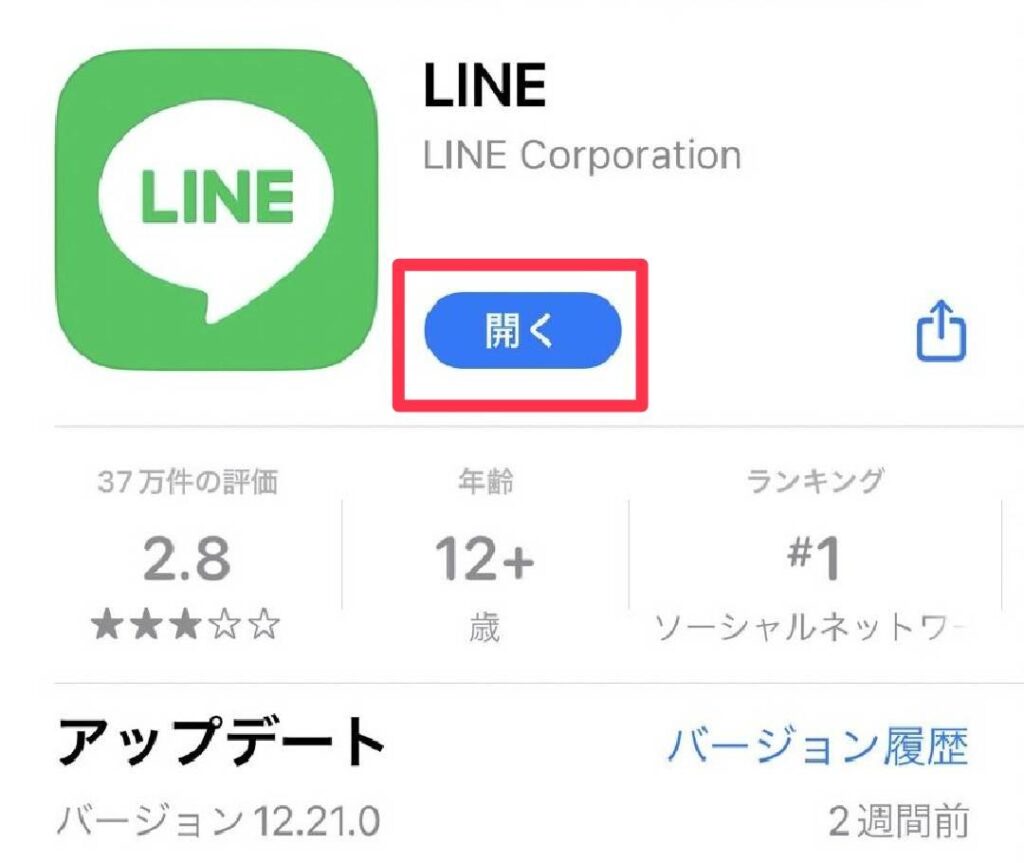
まずLINEの「ホーム」タブを開き、画面右上にある「歯車アイコン(設定)」をタップします。設定メニュー一覧が表示されたら、画面を最下部までスクロールしてください。そこに配置されている「LINEについて」を選択すると、画面上部に現在のバージョン(例:16.x.xなど)が表示されます。App Store経由で確認するよりも、いま手元で動いている実体バージョンを直接確認できる確実な方法です。
Androidでの確認手順
LINE バージョン確認 Androidの端末でも、基本構造はiOSとほぼ同様です。LINEの「ホーム」画面右上の「設定(歯車)」をタップし、下部にある「LINEについて」あるいは「アプリ情報」を開きます。ここに現在インストールされているビルド番号やバージョン情報が明記されています。また、Androidの場合は端末自体の「設定 > アプリ > LINE」と進むことでもシステム側からバージョン番号を即座に特定できます。
PC版(Windows/Mac)での確認手順
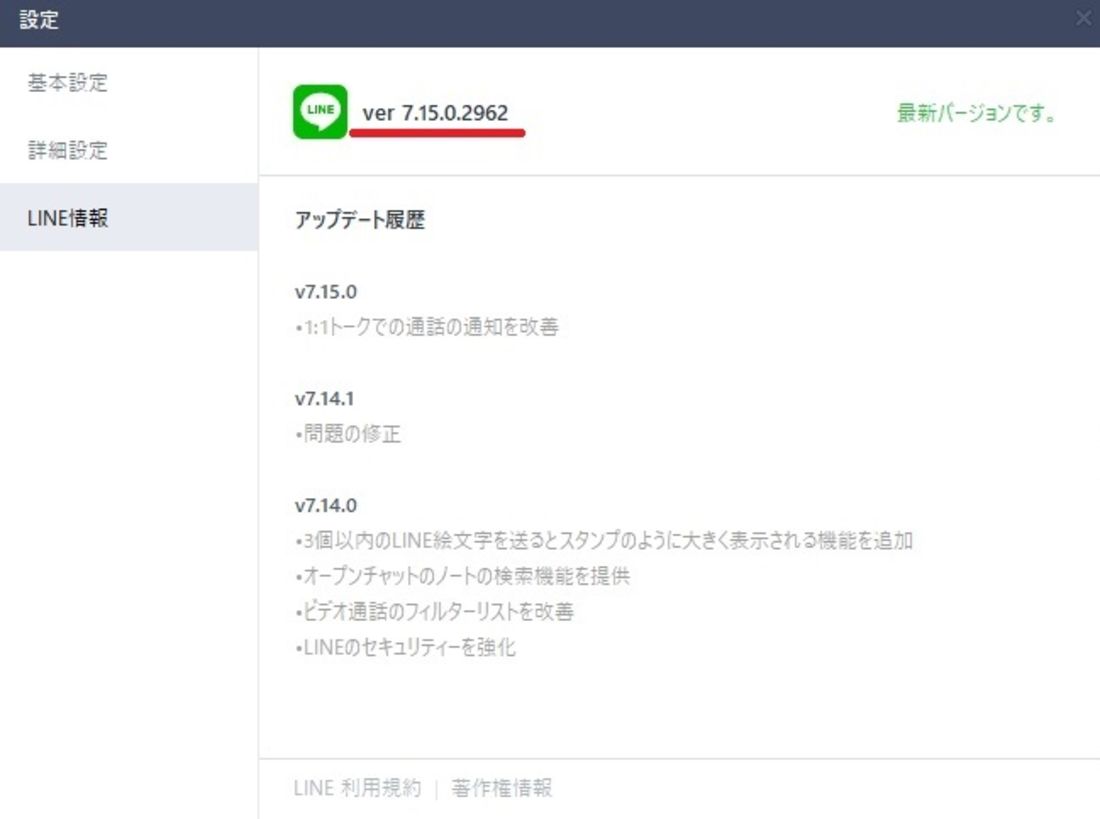
ビジネスシーンで併用されることが多いLINE バージョン確認 PCの場合、スマートフォンのUIとは配置が異なります。PC版LINEを立ち上げ、メインウィンドウの左下(または左メニュー内)にある「…(詳細メニュー)」をクリックし、「設定」または「LINE情報」を開きます。「バージョン情報」という項目に現在の数字が記載されており、最新版が存在する場合はその場でアップデートボタンが表示される設計になっています。
【2026年最新】LINEの動作保証環境とサポート終了バージョンの真相
LINEが突如として使えなくなる背景には、プラットフォーム側が定期的に実施する「サポート終了ラインの引き上げ」があります。通信の暗号化プロトコル(TLS)の刷新やデータベース構造の改変に伴い、基準を満たさない古いクライアントはサーバー側から強制的にアクセスを遮断される仕組みです。
過去の事例を振り返ると、LINEヤフー社は重大な脆弱性対策や新基盤への移行に合わせて、段階的に足切りラインを設定してきました。以下の比較表は、端末環境ごとの状況と編集部によるリスク評価をまとめた客観データです。
| 項目・プラットフォーム | 推奨・最新環境(2026年水準) | サポート終了ライン・利用不可基準 | 編集部の見解・実務上のリスク |
|---|---|---|---|
| iOS(iPhone版LINE) | iOS 17.0以上 / LINE Ver.15〜16系統以降 | iOS 14未満 / LINE Ver.12〜13未満は順次遮断 | iPhone 8以前の機種はOS上限により最新版導入不可。端末買替の検討領域。 |
| Android版LINE | Android 11.0以上 / LINE 最新ビルド | Android 8.0未満 / LINE Ver.11〜12未満は起動不可 | 格安スマホの長期利用者に多く、セキュリティ証明書の期限切れで急死する恐れ。 |
| PC版(Windows/Mac) | Windows 11 / macOS 最新2世代 | 32bit版Windows / サポート切れmacOSはログイン拒絶 | 自動ログイン設定のまま長期間更新しないと、ある日突然認証エラーで起動不能に。 |
LINE バージョン 古い 使えない理由の核心は、単なる利便性の問題ではありません。暗号化されたメッセージを送受信する「Letter Sealing」の鍵交換仕様の改訂や、不正アクセスを防ぐためのトークン認証システムの厳格化に伴い、古い通信プロトコルそのものがサーバー側で遮断されるためです。つまり、「アプリを立ち上げてもサーバーと対話できない状態」が強制的に作り出されます。
【実態検証】「昨日まで動いていたのに」現場の声に見るデジタル遮断のリアル
SNSや大手知恵袋サイト、通信キャリアの店頭サポート現場では、「ある朝起きたらLINEのアイコンをタップしても一瞬で落ちる」「通知は来るのにトーク一覧が真っ白になる」といったパニックの声が定期的に急増します。
取材班が過去に発生したサポート終了時のユーザー動向を追跡したところ、被害者の多くに共通していたのは「アプリの自動更新を切っていた」「スマホの空き容量が逼迫していて裏でアップデートが失敗し続けていた」という実態でした。中には、70代の親が古いAndroidスマートフォンを使い続け、LINEのバージョンが何年も放置されていた結果、家族連絡網から突如孤立してしまったという深刻なケースも報告されています。
心理学における「現状維持バイアス(Status Quo Bias)」が示す通り、人間は「現時点で不都合なく使えているもの」に対して、あえて変更を加えることを恐れる傾向があります。アップデートによって「操作画面が変わって使いにくくなるのではないか」という不安から更新を意図的に先送りし、結果的に完全な通信遮断という最悪の結末を迎えてしまう構造が浮き彫りになっています。
なぜアップデートできない?原因の徹底究明と5つの具体的対処法
「最新版に更新しようとしてもエラーが出る」「App StoreやGoogle Playで『更新』ボタンが表示されない」というトラブルには、明確な技術的要因が存在します。LINE アップデートできない 原因を特定し、解消するための実践的なアプローチを順を追って解説します。
1. 端末ストレージの極端な枯渇
アプリのアップデートファイルを展開するためには、ダウンロードサイズ以上の空き容量が必要です。端末ストレージの空きが最低でも2GB〜3GB以下になっている場合、OS側がインストーラーの展開を途中で強制中断します。不要な動画ファイルやキャッシュデータを削除し、十分な作業領域を確保してください。
2. スマートフォン本体のOSバージョンが対象外
LINE アプリ 最新バージョン 2026の稼働要件を満たすOSに端末が対応していない場合、アプリストア側でそもそも「アップデート」ボタンが出現せず、「お使いのデバイスはこのバージョンに対応していません」と表示されます。端末の「設定 > 一般 > ソフトウェア・アップデート」から、OS自体を最新状態へ引き上げる必要があります。
3. アプリストア自体のキャッシュ滞留
Google PlayストアやApp Store自体の内部キャッシュが破損していると、最新バージョンの配信情報が端末側へ正しく伝達されません。Androidであれば「Google Play開発者サービス」および「Google Play ストア」のキャッシュ消去、iPhoneであればApp Storeのアカウント画面から下にスワイプして更新情報を再読み込みさせる操作が有効です。
4. 通信環境の制限とタイムアウト
LINEアプリはデータ容量が大きいため、不安定な公衆Wi-Fiや低速通信モード下ではダウンロードが途中で遮断されます。通信制限がかかっていない安定した固定回線Wi-Fiに接続した状態で再試行することが基本原則です。
5. アプリの一時的なクラッシュと整合性エラー
長期間再起動していない端末では、メモリ領域の不整合によってインストーラーがロックされるケースがあります。端末を一度完全に再起動した上で、再度ストアからLINE 最新バージョン アップデートを試みてください。
一般に知られていない盲点とネットの誤解|「自動更新」の過信が招くリスク
インターネット上のQ&Aサイトなどでは、「スマホの自動更新をオンにしていれば何も気にする必要はない」という言説が散見されます。しかし、ITセキュリティの現場視点から見ると、これは極めて危険な盲点です。
自動更新機能は、端末のバッテリー残量、Wi-Fi接続状態、充電中であること、深夜帯の待機時間など、複数のトリガーが合致したタイミングでしか実行されません。日頃から充電しながらの使用を避けたり、自宅にWi-Fiがない環境でモバイルデータ通信のみで生活している場合、自動更新は何週間も保留され続けます。
また、過去のアップデートにおける不具合を恐れて「バージョンを意図的に落として運用したい」と考えるユーザーも存在します。しかし、LINE バージョン 履歴 確認を行い、非公式な手段で古いAPKファイルを再インストールするような行為は絶対に避けるべきです。古いバイナリには既知の脆弱性が野放しになっており、アカウント乗っ取りや個人情報漏洩の格好の標的となります。
【プロの結論】デジタル断絶を防ぐためのアップデート判断基準
情報インフラを安全に維持するためには、「感覚」ではなく明確なルールに基づいた運用が必要です。以下に、読者が今すぐ取るべき行動指針を示します。
【今すぐ手動確認と更新を行うべき人】
- 前回のバージョン確認から3か月以上が経過している
- LINEアプリの起動時やトーク送信時にわずかなもたつきを感じる
- 端末のストレージ警告が頻繁に画面上へ表示されている
- 家族や友人のスマートフォンが3〜4年以上前のモデルである
【端末自体の買い替えを検討すべき人】
- iPhone 8、iPhone X以前など、最新のメジャーiOSに対応していない端末を使用している
- Android 10以前でメーカーのセキュリティパッチ配信が完全に停止している
- OS更新を試みても「最新です」と表示されるが、LINEストアでは非対応と警告される

【line バージョン 確認】に関するよくある質問(FAQ)
Q1:LINEアプリのバージョンは「設定」のどこから確認できますか?
A1:LINEアプリの「ホーム」タブ右上にある「歯車アイコン(設定)」をタップし、メニューの最下部にある「LINEについて」を選択します。画面上部に表示されている数字が、現在インストールされているアプリのバージョンです。
Q2:バージョンが古いとLINEが突然使えなくなるのは本当ですか?
A2:事実です。LINEヤフー社は暗号化プロトコルの更新やセキュリティ強化に伴い、一定基準より古いバージョンの通信接続をサーバー側で順次遮断しています。サポート終了対象になると、起動時のクラッシュや送受信不可が発生します。
Q3:スマホのOSが古くてLINEアプリの最新バージョンにアップデートできない場合は?
A3:まずは端末自体の「設定」からOSアップデートが可能か確認してください。すでに端末のサポートが終了し、推奨OSへアップデートできない場合は、セキュリティ上もアプリ動作上も端末自体の買い替えが必要なサインとなります。
Q4:不具合を避けるために古いバージョンへ戻す(ダウングレード)は可能ですか?
A4:公式にはダウングレードはサポートされていません。外部の非公式ストア等から過去バージョンのプログラムを無理に導入する行為は、マルウェア感染やアカウント乗っ取りの重大なリスクを伴うため厳禁です。
まとめ:今後の動向と失敗しないための判断基準
ライフラインとして機能しているLINEにおいて、アプリやOSのアップデートを怠る行為は、自宅の鍵を古いまま放置して施錠できなくなる事態に等しいリスクを孕んでいます。「動いているから大丈夫」という油断は、プラットフォーム側のセキュリティ改訂によって一瞬で打ち砕かれます。
トラブルを未然に防ぐための鉄則は極めてシンプルです。月1回は「設定 > LINEについて」を開いてバージョンを確認し、OSのシステムアップデートを先送りしないこと。このわずか数十秒のメンテナンス習慣を持つことこそが、大切な人との繋がりを途切れさせない唯一確実な防衛策です。 (出典: line バージョン 確認(Yahoo!ニュース))
Webメディアの編集およびコンテンツ作成に従事。正確で質の高い情報発信を心掛けています。
