スプレッドシートPDF化の完全攻略!枠線切れ・1枚収まらない悩みを解決
Googleスプレッドシートで作成した見積書や月次報告書をPDFに変換した際、「右端の1列だけが2ページ目にはみ出てしまう」「画面上では見えていた枠線が印刷プレビューで消えてしまう」といったトラブルに直面した経験はないでしょうか。クラウド上でのリアルタイム共同編集が標準となった2026年のビジネス現場においても、社外への提出やアーカイブ用として「体裁の整ったPDF出力」が求められる機会は依然として多く存在します。
直感的に操作できるスプレッドシートですが、印刷およびPDF出力のエンジンはExcelとは挙動が異なるため、独自のクセを把握していないと思わぬレイアウト崩れを引き起こします。本稿では、PCおよびスマートフォンからの基本的な変換手順をはじめ、1ページに綺麗に収めるスケーリング技術、枠線トラブルの解消法、さらにはGoogle Apps Script(GAS)を用いた自動化手法まで、実務ですぐに役立つノウハウを網羅して解説します。
📌 【この記事の重要ポイントまとめ】
- 要点1:「1枚に収まらない」問題は、印刷設定画面のスケールを「幅に合わせる」または「ページに合わせる」に切り替えることで瞬時に解決できる。
- 要点2:「枠線が消える」現象は、スプレッドシート標準の薄い「グリッド線」とユーザーが引いた「罫線」の混同、あるいはブラウザの縮小表示が主な原因。
- 要点3:複数シートの一括出力やGoogleドライブへの自動保存、GASによる定期バックアップを活用することで、定型ドキュメント作成工数を大幅に削減可能。
【原因と対策】スプレッドシートが1枚に収まらない・枠線が消えるトラブルの正体
PDF出力時に最も頻発するトラブルが「レイアウトのページ跨ぎ」と「枠線の消失」です。これらの問題は、スプレッドシート特有のレンダリング仕様を理解することで根本から防ぐことができます。
「1ページに収める」ためのスケール設定と余白の最適化
表の右端や下部が中途半端に次ページへ送られてしまう場合、印刷設定画面の「スケール」項目を確認します。デフォルトの「標準(100%)」のままでは、列数や行数が多いシートは自動的に分割されてしまいます。
横幅を用紙サイズ内にきっちり収めたい場合は「幅に合わせる」を選択します。また、縦横ともに1枚の用紙内に完結させたい資料であれば「ページに合わせる」を指定するのが最も確実です。さらに、スプレッドシートの印刷設定でページ余白を「標準」から「狭い」に変更するか、「カスタム数値」で上下左右の数値を切り詰めることで、印字領域を最大化できます。
「枠線が消える」トラブルを防ぐ罫線の正しい引き方
「エクスポートしたPDFを開くと枠線が消えている」という相談は、社内ヘルプデスクやQ&Aサイトでも後を絶ちません。この現象の多くは、画面上に表示されている薄いグレーの補助線(グリッド線)を用紙に出力する設定にしていないか、もしくは極細の罫線がPDFビューアの縮小表示で見えなくなっていることに起因します。
印刷設定の「表示」項目内にある「グリッド線を表示」にチェックを入れると全体の補助線が出力されますが、提出書類として仕上げるなら、ツールバーの「枠線」アイコンから明示的に実線(黒や濃いグレー)を設定しておくのが鉄則です。
【PC版】Googleスプレッドシートを綺麗なPDFにエクスポートする確実な手順
PCブラウザ環境からのGoogleスプレッドシート PDFエクスポートは、パラメータの微調整が可能なため最も自由度の高い出力が可能です。失敗しない基本ステップと応用設定を整理します。
基本のエクスポート手順と印刷範囲の指定
上部メニューの「ファイル」から「ダウンロード」>「PDFドキュメント(.pdf)」を選択すると、詳細な印刷設定プレビュー画面へと遷移します。この画面右側のコントロールパネルで全体の体裁を整えます。
特定の見積エリアや集計表だけをPDF化したい場合は、あらかじめシート上で該当セルをドラッグ選択した上で、エクスポート画面の「エクスポート」ドロップダウンから「選択したセル」を指定します。これにより、不要な作業用メモや計算欄を除外したスプレッドシートのPDF印刷範囲設定が完了します。
改ページプレビューで境界線を微調整する
複数ページにわたる長大なレポートを出力する際、表の途中で不自然にページが切れてしまうことがあります。この場合は、上部メニューの「表示」>「改ページプレビュー」を有効化します。
画面上に表示される青い破線をドラッグして移動させるだけで、任意の行や列でページを区切ることが可能です。手動で挿入した改ページ位置は印刷設定時にもそのまま反映されるため、見出し行とデータ行が泣き別れになる現象を確実に回避できます。
【スマホ版】iPhone・AndroidでスプレッドシートをPDF化・共有する方法
外出先や現場作業中、手元のスマートフォンから即座にPDFを作成してクライアントへ送信したい場面も増えています。モバイルアプリ版(iOS / Android)からのスプレッドシート PDF化 スマホ操作は、PC版とはインターフェースが異なります。
公式アプリからのエクスポート手順
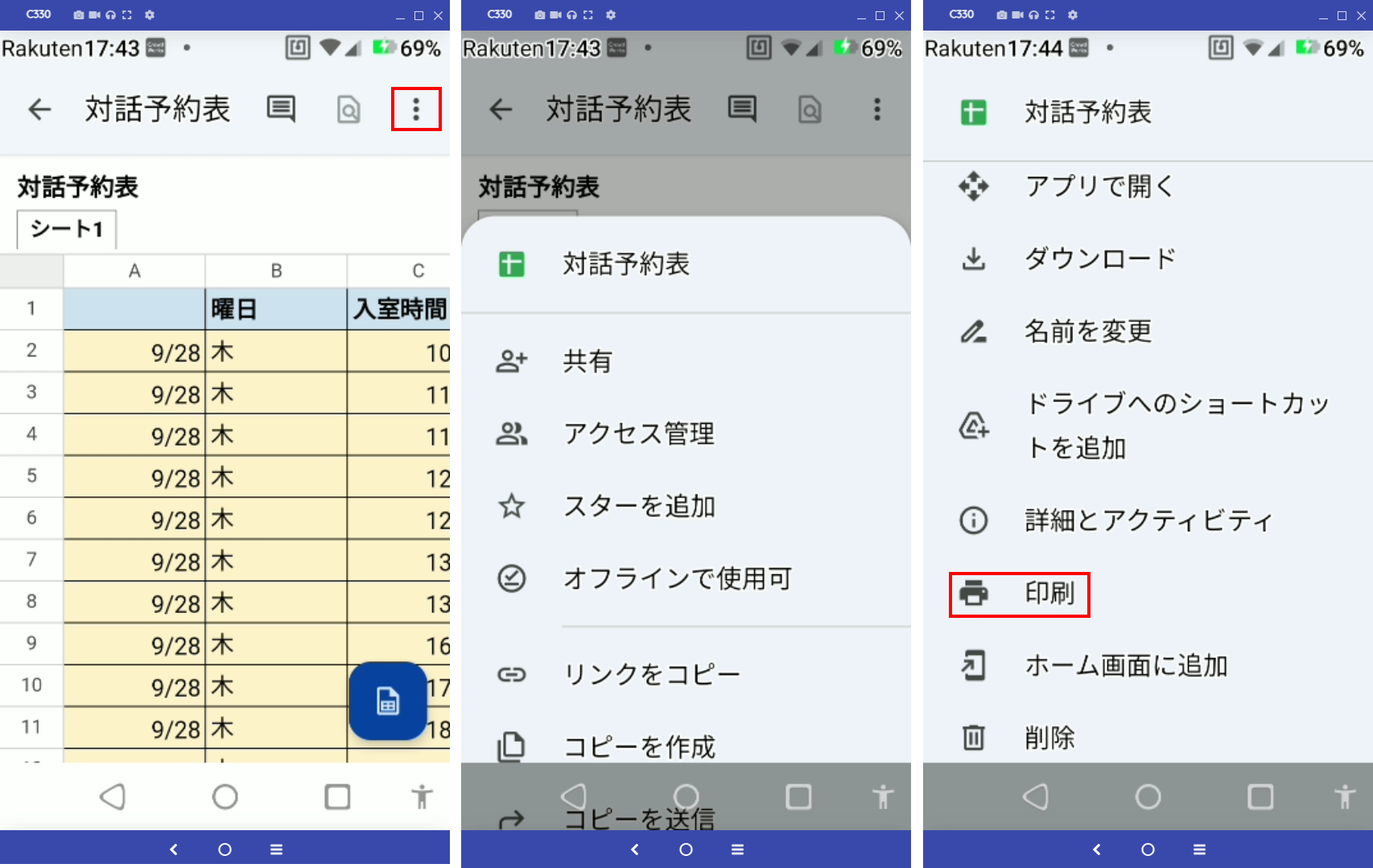
スマートフォン版アプリでの出力手順は以下の通りです。
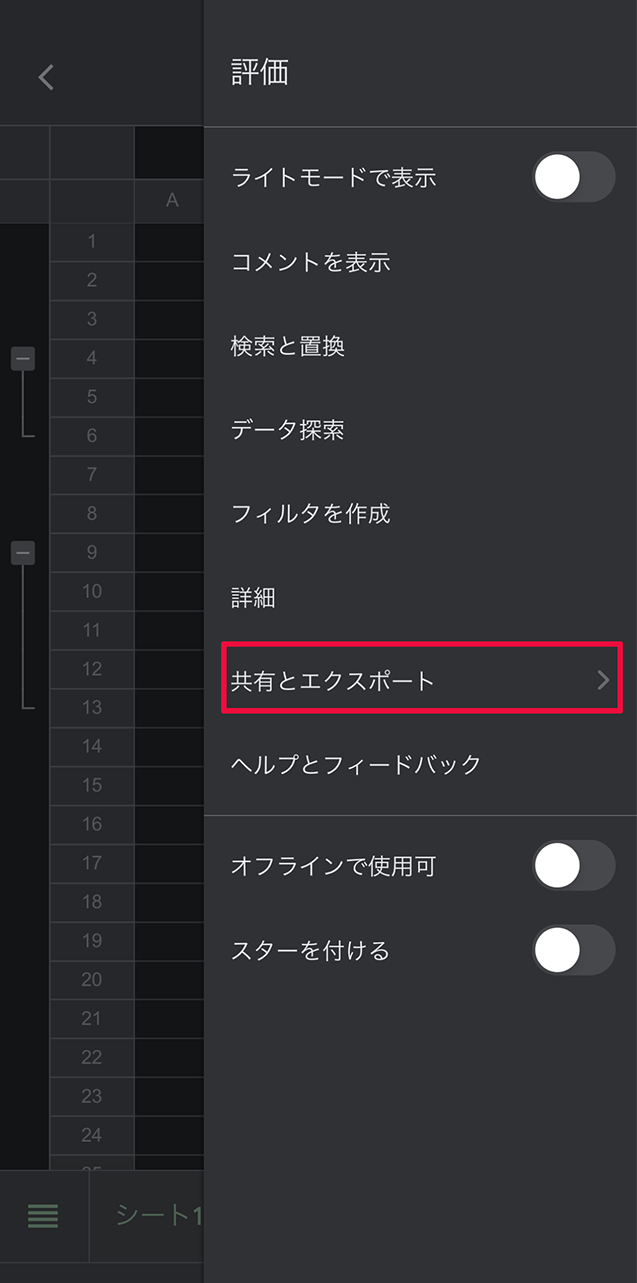
1. 画面右上の「…」(その他メニュー)をタップします。
2. 「共有とエクスポート」を選択します。
3. 「印刷」または「別名で保存」をタップします。
4. 「別名で保存」を選んだ場合はフォーマット一覧から「PDFドキュメント(.pdf)」を指定し、端末内やクラウドへ保存します。
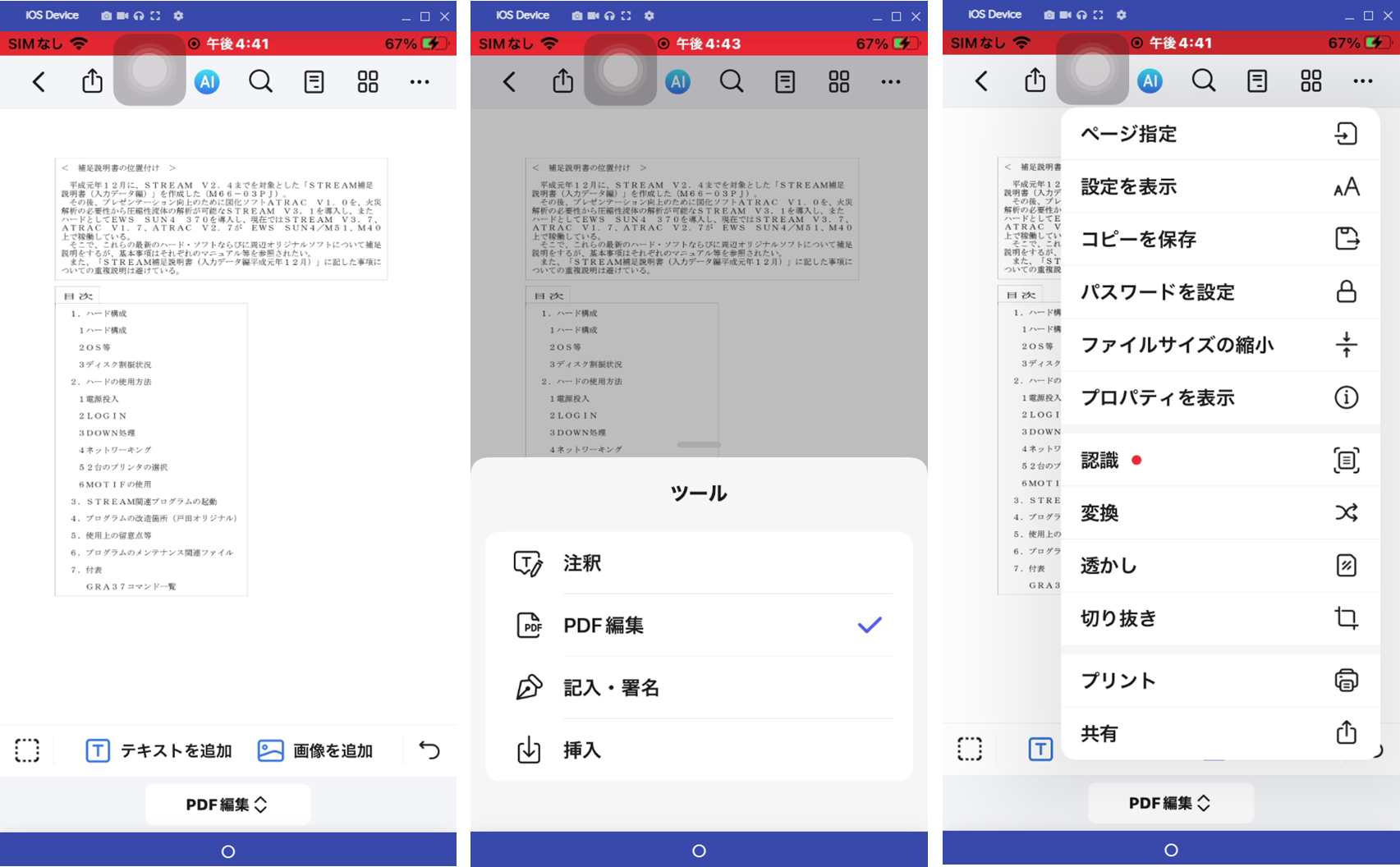
iPhoneの場合は「印刷」を選択後、表示されるプリントプレビュー画面を2本指でピンチアウト(拡大)することでPDFビューが生成され、そこから「共有」ボタンを経由して各種チャットアプリやスプレッドシートのPDF保存先としてGoogleドライブへ直接アップロードできます。
【徹底比較】PDF出力設定の最適解|用途別の推奨パラメータ一覧
作成する書類の性質によって、選択すべき用紙の向き、スケール、余白のバランスは大きく異なります。実務で多用される代表的な4パターンの設定例を比較表にまとめました。
| 用途・ドキュメント種別 | 推奨スケール・向き | 余白設定とグリッド線 | 編集部の推奨理由と注意点 |
|---|---|---|---|
| 請求書・見積書(A4 1枚) | 縦向き / ページに合わせる | 余白:狭い / グリッド線:OFF | 余計な空白ページを完全に排除し、社外提出に耐えうる清潔感のあるレイアウトを実現。 |
| 月次売上レポート・集計表 | 横向き / 幅に合わせる | 余白:標準 / 行見出し固定 | 列数が多いデータでも横スクロールを防止。「行ヘッダーの固定」で複数ページでも視認性を維持。 |
| 社内回覧用マスタデータ | 縦向き / 標準(100%) | 余白:狭い / グリッド線:ON | 改ページ位置を手動調整し、一覧性を重視。セルごとの個別罫線引きの手間を省く設定。 |
| 役員報告・プレゼン資料 | 横向き / ページに合わせる | 余白:広め / 中央揃え | スライド感覚で閲覧できるよう、上下左右の余白と水平・垂直の配置バランスを均等化。 |
【実態検証】現場の失敗事例とSNS・知恵袋に見る「PDF変換の落とし穴」
オンラインコミュニティやSNS上で寄せられるトラブル報告を分析すると、多くのユーザーが共通の落とし穴にはまっていることが浮き彫りになります。
フォント依存による文字化けと改行ズレの盲点
スプレッドシートのPDF文字化け対処法として最も重視すべきは、使用フォントの選定です。Googleスプレッドシートはクラウドフォント(Noto Sans JPなど)をベースに動作していますが、外部からインポートした特殊な書体や一部のレガシー環境依存文字を使用していると、PDFレンダリング時に別フォントへ置き換わり、セルの幅をオーバーしてテキストが末尾で欠けてしまう事態が発生します。
社外向け重要書類を出力する場合は、システム標準のフォント(Noto SansやMS Pゴシック互換フォント)を使用し、セル内のテキスト配置を「折り返し」に設定しておくことが事故防止につながります。
「空白の2ページ目」が勝手に出力される原因
「1ページで収めたはずなのに、なぜか真っ白な2ページ目が勝手に生成される」というトラブルも非常に多く見られます。これは、目視では何も入力されていないように見える末尾のセルに、スペース記号や不要なセルの書式設定(背景色や罫線)が残存していることが原因です。
不要な行・列を範囲選択して完全に「行/列を削除」するか、印刷対象を「現在のシート」ではなく「選択中のセル」に明示的に絞り込むことで、意図しない白紙ページの混入を100%防ぐことができます。
【上級テクニック】GASを活用したスプレッドシートPDF自動化&Googleドライブ保存
定常業務として毎月末に大量のシートを手動でPDF化している現場では、スプレッドシート PDF 自動化 GASの導入が劇的な業務効率化をもたらします。
Google Apps Script(GAS)による自動出力の仕組み
Googleスプレッドシートには、裏側で動作するURLパラメータを利用してPDF形式のバイナリデータを取得するAPI仕様が存在します。GASを用いることで、ボタンを1クリックするだけで指定範囲をPDF化し、特定のGoogleドライブフォルダへタイムスタンプ付きのファイル名で自動格納することが可能です。
さらに、スプレッドシートのPDFで複数シートをまとめて出力する処理や、PDF化と同時にクライアント宛の送信メールへ自動添付するワークフローも構築できます。ヒューマンエラーによる出力漏れや設定ミスを排除する観点からも、月次ルーティン業務の自動化は極めて費用対効果の高いアプローチと言えます。
【プロの結論】業務効率と品質を両立させる判断基準
スプレッドシートのPDF化において、作業スピードと出力品質のバランスをどう取るべきでしょうか。編集部が推奨する実践的な判断基準は以下の通りです。
単発の確認用や簡易メモの共有であれば、標準設定のまま「幅に合わせる」を選択したGoogleスプレッドシートのダウンロードPDF機能で十分です。一方で、見積書・請求書などの対外的な証憑ドキュメントでは、「ページに合わせる」「余白の狭小化」「明示的な黒罫線の設定」を必須手順としてテンプレート化しておく必要があります。定型業務の発生頻度が高いチームであれば、迷わずGASによるワンクリック自動化へ投資することが、長期的なミス削減とリソース創出の最適解となります。
【スプレッド シート pdf 化】に関するよくある質問(FAQ)
Q1:スプレッドシートで作成したPDFを1枚に収めようとすると文字が小さくなりすぎます。解決策はありますか?
A1:横に長すぎる表を無理に1枚(縦向き)に収めようとすると、縮小率が高くなり文字が読めなくなります。用紙の向きを「横」に変更するか、不要な列を非表示にする、あるいは改ページ位置を設定して論理的な区切りで2ページ構成に分割することをおすすめします。
Q2:複数あるシートの中から、特定の3つのシートだけを1つのPDFにまとめて出力できますか?
A2:可能です。エクスポート画面上部の「エクスポート」項目で「ブック全体」を選択すると、その下にシートの選択オプションが表示されます。PDFに含めたいシートにのみチェックを入れることで、任意の複数シートを結合した1本のPDFとして出力できます。
Q3:PDF化すると表のヘッダー(見出し行)が2ページ目以降に表示されません。毎ページに出す方法は?
A3:エクスポート詳細設定の「ヘッダーとフッター」項目を展開し、「固定行を繰り返す」および「固定列を繰り返す」にチェックを入れてください。あらかじめシート上で「表示」>「固定」を設定しておく必要があります。
Q4:PDFエクスポート時に背景色や図形が真っ白になって反映されないのはなぜですか?
A4:印刷設定の「表示」項目内で「書式設定」のチェックが外れているか、セル上に浮遊して配置された画像オブジェクトの読み込み遅延が考えられます。画像をセル内に直接埋め込む関数(=IMAGE())を使用するか、通信環境を整えて再エクスポートを試みてください。
まとめ:印刷設定をマスターしてスプレッドシート出力のストレスをゼロに
GoogleスプレッドシートのPDF化で生じるレイアウトのズレや枠線の消失は、印刷プレビュー画面における適切なパラメータ調整と、シート設計段階でのわずかな配慮で完全に解決できます。「幅に合わせる」「ページに合わせる」のスケーリング設定を使いこなし、改ページプレビューや範囲指定を組み合わせることで、意図通りの美しいドキュメントをいつでも作成できるようになります。
手作業での微調整から脱却し、必要に応じてGASによる自動化も取り入れながら、日々のドキュメント作成作業をよりスマートかつ迅速に進めていきましょう。 (出典: スプレッド シート pdf 化(Yahoo!ニュース))
最新のトレンドや話題のニュースをわかりやすく解説するWebライターです。読者の皆様に役立つ情報を日々お届けしています。
