インストールとダウンロードの違いとは?順番と仕組みの真相を解説
スマートフォンやパソコンを操作していて、「アプリをダウンロードしてください」「インストールを開始します」という案内に直面し、戸惑った経験はないでしょうか。日常的に見聞きする言葉ですが、両者が具体的に何を行っているのか、どちらが先に行われるべきなのかを正確に把握している人は意外と少ないのが実情です。
ITサポートの現場では「ダウンロードしたのに画面にアイコンが出ない」「空き容量があるはずなのにアプリが使えない」といった相談が日常茶飯事となっています。デジタル機器が生活インフラとなった現在、この2つの明確な境界線を理解しておくことは、予期せぬトラブルを防ぎ、端末を安全かつ快適に使いこなすための必須知識です。
📌 【この記事の重要ポイントまとめ】
- 要点1:「ダウンロード」は外部サーバーから端末へデータを取り込む作業、「インストール」はその端末で動くように設定・配置する作業を指す。
- 要点2:実行する順番は例外なく「ダウンロードが先でインストールが後」。スマホではこの2工程が自動で連続処理されるため混同されやすい。
- 要点3:データ保存先と展開の仕組みを把握すれば、ストレージ容量不足やアプリが起動しないトラブルの原因を即座に特定・解決できる。
【疑問を即座に解消】インストールとダウンロードの違いをわかりやすく解説
専門用語が並ぶと難解に感じられますが、インストールとダウンロードの違いをわかりやすく捉えるには、日常生活の「通信販売と家具の組み立て」に例えると直感的に理解できます。
「ダウンロード」は、ネット通販で注文した家具の部品が詰まった段ボール箱が、トラックで自宅の玄関に届くことに相当します。インターネット上のサーバーから、手元のスマートフォンやパソコンという端末の中に、圧縮されたデータのかたまりを「受信して保存する」行為そのものです。この段階では荷物が届いただけであり、箱の中に入っている家具はまだ使えません。
一方の「インストール」は、届いた段ボール箱を開封し、説明書通りに家具を組み立てて、部屋の所定の位置に設置することです。端末内に取り込んだファイルを解凍・展開し、OS(iOS、Android、Windows、macOSなど)のルールに従って必要なシステム領域へプログラムを組み込み、いつでも使える状態に整える処理を指します。
つまり、ダウンロードだけを済ませても、端末の中に「部品の箱」が置かれただけです。インストールという組み立て工程を経て初めて、画面にアプリアイコンが現れ、タップして起動できるようになります。
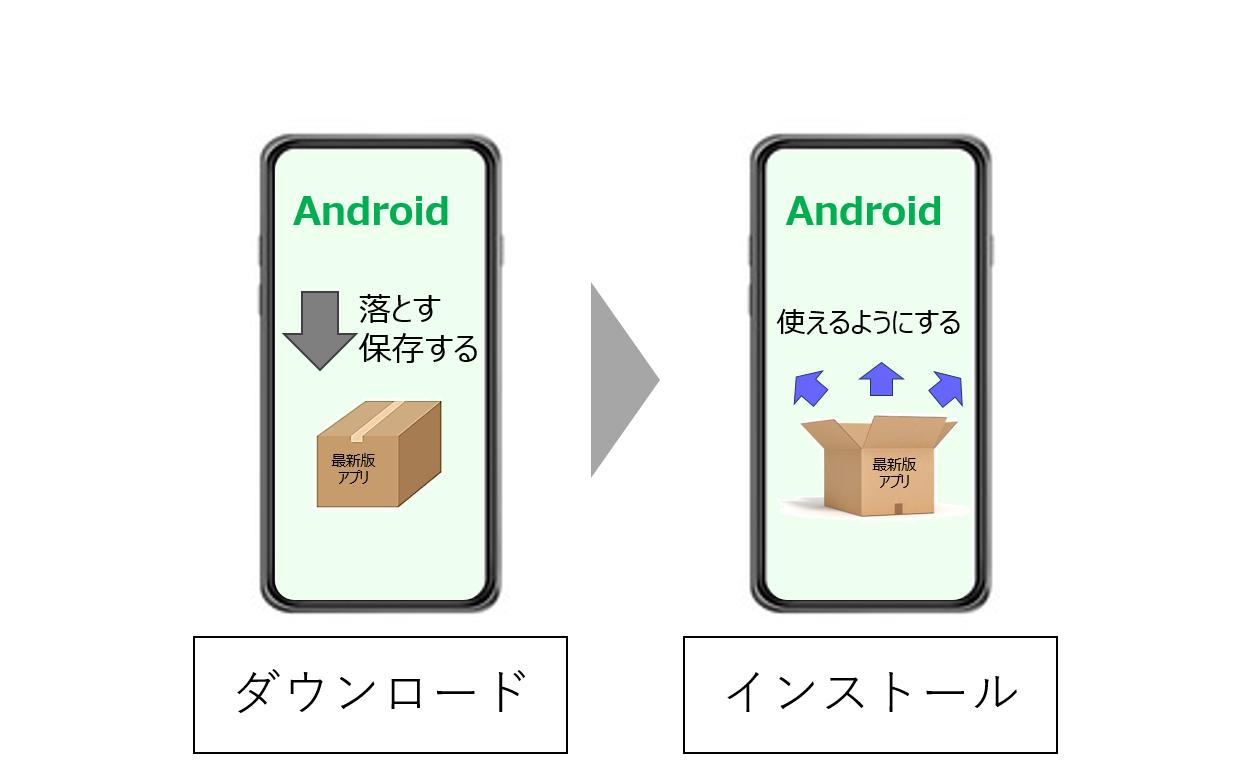
どちらが先か順番の鉄則|ダウンロード完了後の操作とインストーラーの役割
作業を行う順番について迷う方が少なくありませんが、構造上どちらが先か順番で迷う必要はありません。必ず「ダウンロード(受信) ➔ インストール(組み込み)」という不可逆の順番で進行します。手元に材料がない状態では、組み立ても配置も行えないためです。
なぜこの順番を意識しにくいのかというと、デバイスの進化によって裏側の仕組みが見えにくくなった点に理由があります。iPhone(App Store)やAndroid(Google Play)などのスマートフォンでは、「入手」や「インストール」のボタンを一度タップするだけで、OSが自動的にダウンロードからインストールまでを連続して実行します。利用者が意識しないうちに完了するため、2つの処理を「ひとつの同じ作業」だと錯覚してしまうのです。
しかし、WindowsやMacといったパソコンソフト導入手順においては、この境界線が明確に現れます。Webブラウザからソフトウェアをダウンロードすると、通常は「ダウンロード」フォルダ内に拡張子が「.exe」や「.dmg」、「.zip」といったファイルが保存されます。
このダウンロード完了後の操作として、利用者がその保存されたファイル(インストーラー)を手動でダブルクリックして実行しなければ、インストールは始まりません。
ここで重要な役割を担うのがインストーラーの役割です。インストーラーとは、ソフトウェアの組み込みを代行する専用の案内プログラムを指します。インストーラーを起動すると、「利用規約への同意」「データ保存先フォルダの指定」「ショートカットアイコンの作成可否」などが順次確認され、指示に従って進めることで、データ保存先と展開が自動的に行われます。
似た言葉に「セットアップ」がありますが、これはインストーラーの進行を含めた「利用開始までの初期設定全般」を指す広い概念であり、インストールはその中心的な処理と位置づけられます。
【データ比較表】主要用語の定義と相場・ストレージへの負荷
混同されやすい関連用語の全体像を整理しました。それぞれの処理内容、データ移動の方向性、端末ストレージに与える影響の違いを比較検証します。
| 項目・用語 | 処理内容とデータの動き | データ容量・相場の傾向 | 編集部の見解・実務上の注意点 |
|---|---|---|---|
| ダウンロード | 外部サーバーから自端末へデータを転送・保存する | 数MB〜数十GB(圧縮状態) | 通信量(ギガ)を消費する工程。Wi-Fi環境下での実行が推奨される。 |
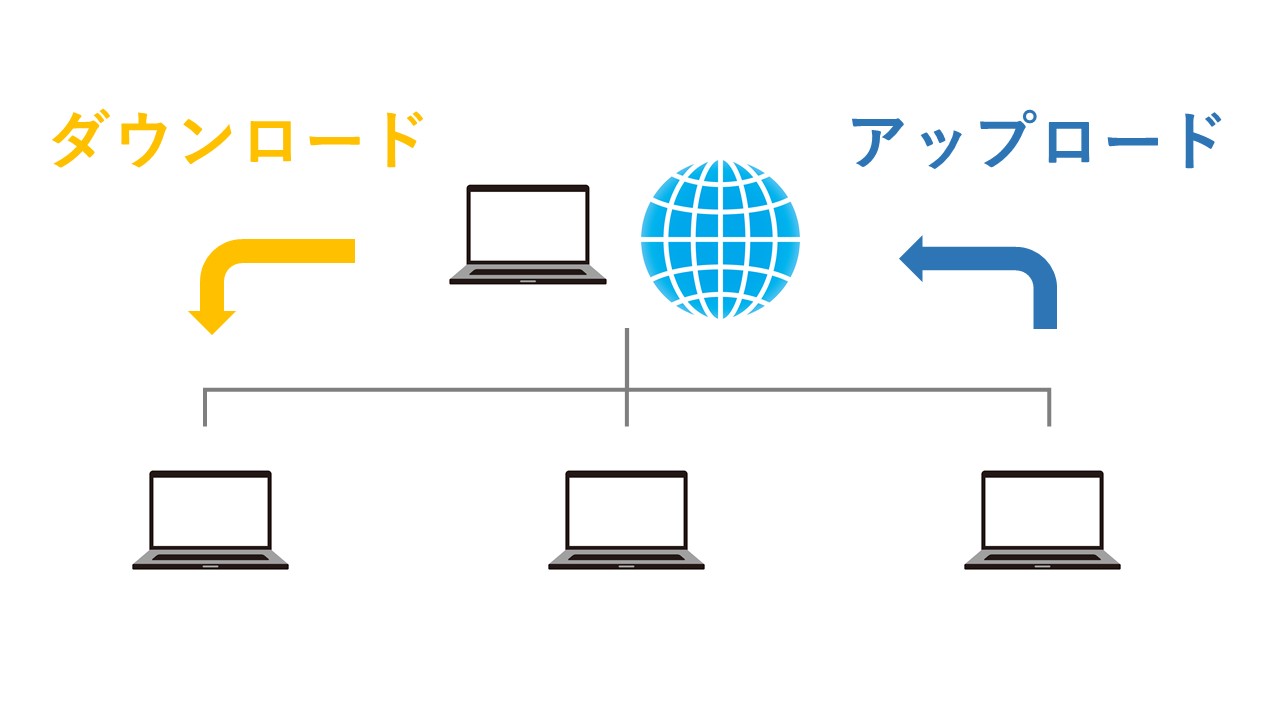
| アップロード | 自端末から外部サーバーへデータを送信する(逆方向) | 写真数MB、動画数百MB〜数GB | SNS投稿やクラウドバックアップが該当。上り回線速度に依存する。 |
| インストール | 圧縮ファイルを展開し、OSにプログラムを登録・配置する | 元ファイル容量の1.5倍〜3倍に膨張 | 通信は消費しないがストレージを消費。展開用の作業領域も必要になる。 |
| アンインストール | 組み込まれたプログラムと関連設定を端末から削除する | 消費していた容量を完全に開放 | 単にアイコンを消すだけでは不十分。OSの正規手順で削除する必要がある。 |
| セットアップ | インストールを含む、初期設定やアカウント連携全般 | 設定ファイル等で数十KB〜数MB | 機器全体の初期立ち上げ(キッティング)を指す場合もある広義の用語。 |
| プレインストール | 端末出荷・購入時点で最初からOSに組み込まれている状態 | OS全体で数十GBを事前専有 | 初期から使える反面、不要なアプリが容量を圧迫する要因にもなる。 |
表から読み取れる通り、アップロードとダウンロードの違いは「上りか下りか」という通信ベクトルの差異です。そして、アンインストールとの違いは、インストールと完全に正反対の「構築した環境を解体して元に戻す」不可逆な削除処理を意味します。
また、プレインストールの意味を正しく把握することも大切です。新品のスマートフォンを購入した際に、最初からカメラやマップ、キャリア専用アプリが入っている状態がこれにあたります。ユーザー自身がダウンロードやインストールの作業を行う手間を省くための初期仕様です。
【実態検証】「アプリが使えない」「容量不足」の現場トラブルと利用者のリアル
ITサポート窓口やSNSの投稿を検証すると、この2つの違いを把握していないことが引き金となったトラブルが多発しています。特に目立つのが「スマホストレージ容量不足」によるエラーです。
大手通信キャリアのサポート担当者は、現場の実態について次のように明かします。
「お客様から『空き容量が3GBあるのに、2GBのゲームアプリがインストールできない』という問い合わせが頻繁に入ります。アプリの配信ページに表示されている『2GB』という数値は、ダウンロード時の圧縮されたファイルサイズに過ぎません。端末内で展開してインストールを完了させるには、展開後のサイズ(約4〜5GB)に加え、一時的な作業領域が必要になります。結果として、表示容量の2倍以上の空きがないとエラーで弾かれてしまうのです」
また、パソコン操作に不慣れな現場では、アプリが使えない理由が「ダウンロードフォルダの放置」にあるケースが後を絶ちません。ある企業の社内情シス担当者の手記には、以下のような実例が記録されています。
「業務で使用するWEB会議ツールを『ダウンロードしたはずなのに使えない』と訴える新入社員の画面を確認したところ、ダウンロードフォルダの中にインストーラー(.exeファイル)が十数個も重複して並んでいました。ダウンロード完了を『導入完了』と思い込み、インストーラーを一度も実行していなかったのです。アイコンをデスクトップにドラッグしただけで『動かない』と誤認する事例も多く見られます」
スマートフォンでもパソコンでも、ダウンロードとインストールの2段階を意識できていないと、「通信したのに使えない」「容量がなぜか足りない」という壁に直面することになります。
一般に知られていない盲点とネットの誤解|「保存した=使える」の罠
ネット上にはびこる大きな誤解のひとつに、「ファイルを保存できれば、あとは自動的に使えるようになる」という思い込みがあります。しかし現代のOSにおいて、ダウンロードされたファイルは厳格に隔離されています。
近年のOS(Windows 11、macOS、iOS、Android)には、インターネットからダウンロードした未知のファイルが勝手にシステム深部へアクセスできないよう、サンドボックス(砂場)と呼ばれる保護機能が標準搭載されています。ダウンロードしたファイルには「外部から取得した」という識別情報(ZoneIDや拡張属性)が付与され、OSによって一時的な監視下に置かれます。
インストーラーを実行した際に「このアプリがデバイスに変更を加えることを許可しますか?」という管理者権限の確認ダイアログが表示されるのはこのためです。インストールとは単なるファイルのコピーではなく、「外部から持ってきたプログラムに対し、端末のストレージやネットワーク、カメラなどへのアクセス権限を正式に付与するプロセス」なのです。
この仕組みを知らずに、提供元が不明なファイルをダウンロードし、警告画面を読み飛ばして安易にインストールを実行してしまうと、マルウェアや不正プログラムに端末を明け渡す事態を招きます。「ダウンロードしただけなら無害でも、インストールした瞬間に端末が乗っ取られる」というリスクが存在するのは、権限付与の境界線がインストールの瞬間にあるからです。
【プロの結論】認知心理学から読み解くトラブル回避と判断基準
なぜここまで多くのユーザーが、ダウンロードとインストールの混同によってつまずいてしまうのでしょうか。その背景には、認知心理学で言われる「メンタルモデルの乖離」が存在します。
近年のスマートフォンは、UI(ユーザーインターフェース)の利便性を極限まで追求した結果、内部のファイル構造や展開プロセスを完全にブラックボックス化しました。「ボタンを1回押せば使える」という極端な簡略化は、デジタル初心者への敷居を下げた一方で、「端末の内部で何が起きているか」という実態の認知を遮断してしまいました。その結果、少しでも自動化から外れたトラブル(容量不足、権限エラー、PCでの手動導入)に直面した際、思考が停止してしまう構造を生み出しています。
日常のデジタルライフで混乱を防ぐために、以下の判断基準を意識してください。
判断基準:アプリ導入時に見極めるべき行動指標
- ストレージ残量に注意すべき人:残容量が表示サイズの「2.5倍未満」しかない場合は、事前のデータ整理が必須。写真や不要な動画をクラウドへ退避させてから実行する。
- PCでソフトウェアを導入する人:ブラウザで「保存」を押しただけで満足せず、必ずダウンロードフォルダを開いて「インストーラーを起動・完了」させたか確認する。
- セキュリティに慎重であるべき人:ダウンロード完了後に表示される「権限の許可」画面で、要求されている権限(位置情報、連絡先、カメラなど)がアプリの機能に見合っているか必ず精査する。
便利な自動化の裏側にある「荷物の受け取り(ダウンロード)」と「家具の組み立て(インストール)」という2段階の物理的イメージを持つことこそが、デジタル機器を主体的にコントロールするための境界線となります。
【インストール ダウンロード 違い】に関するよくある質問(FAQ)
Q1:スマートフォンのApp Storeで「入手」を押すと、内部では何が起きているのですか?
A1:ボタンをタップした瞬間、まずAppleのサーバーからアプリの圧縮データを端末に引き込む「ダウンロード」が行われます。ダウンロードゲージが一周して受信が完了すると、即座にOSがデータを解凍してシステム領域に組み込む「インストール」へと自動移行します。画面に「開く」と表示された時点で、2つの工程がすべて完了した状態になります。
Q2:ダウンロードしたインストーラー(.exeファイルなど)は、インストール後に削除しても大丈夫ですか?
A2:はい、完全に削除しても問題ありません。インストールが完了した時点で、必要なプログラムは端末のシステム領域(Program Filesなど)に展開・配置されています。ダウンロードフォルダに残っているインストーラーは「家具が入っていた空き箱」と同じであるため、残しておくとストレージ容量を無駄に圧迫する原因になります。
Q3:アプリをアンインストールすると、ダウンロードしたデータも一緒に消えますか?
A3:スマートフォンの場合は、アプリアイコンを長押ししてアンインストール(削除)を実行すると、組み込まれたプログラム本体およびアプリが生成した内部データが一括で消去されます。一方、パソコンでWebサイトから直接インストーラーをダウンロードしていた場合、ソフトウェア本体をアンインストールしても、「ダウンロード」フォルダ内にある導入用ファイル(.exe等)は自動で消えません。不要であれば手動でゴミ箱に移動してください。
まとめ:仕組みの理解がトラブルを防ぐ!安全・快適なデジタル活用の第一歩
「ダウンロード」と「インストール」は、似た文脈で使われながらも、担っている役割と動作する領域が根本から異なります。外部ネットワークから端末へデータを取り込むのがダウンロードであり、届いたデータを端末のOSに適応させて実用可能にするのがインストールです。
この2つの順序と役割の境界線を頭の中に描けるようになれば、「なぜかアプリが起動しない」「容量が足りずにエラーが出る」「怪しいファイルを実行してしまった」といったトラブルに対して、慌てることなく論理的に対処できるようになります。進化するデジタル環境に振り回されることなく、端末の仕組みを正しく見極めて、安全で快適なデジタルライフを維持してください。 (出典: インストール ダウンロード 違い(Yahoo!ニュース))
情報を整理して届けることが得意なWebディレクター。ユーザー視点に立った記事作成を目指しています。
