Apple IDパスワード確認方法|忘れた時の簡単再設定と裏ワザ【2026】
「Apple ID(Apple Account)のパスワードを今すぐ確認したい」「App Storeでアプリを入れようとしたらパスワードを求められて思い出せない」というトラブルは、iPhoneユーザーにとって最も遭遇しやすい問題の一つです。日常的にFace IDやTouch IDなどの生体認証に頼っていると、いざ英数記号が混ざった文字列を入力する場面で手が止まってしまうケースは少なくありません。
結論から言うと、Appleの強固なセキュリティ設計上、端末内に保存された「現在のApple IDパスワード」そのものを文字列として画面上に表示させる裏ワザは存在しません。しかし、現在手元にあるiPhoneの画面ロック用パスコードさえ把握していれば、わずか数十秒で新しいパスワードへ上書き再設定し、即座にログイン状態を取り戻すことが可能です。本稿では、2026年最新のiOS環境に基づき、端末内でのパスワード確認の仕組みから、忘れた場合の最短レスキュー手順、アカウント復旧までの全ルートを分かりやすく解説します。
📌 【この記事の重要ポイントまとめ】
- 要点1:Apple ID自体のパスワードは暗号化保護されているため画面表示できないが、iPhoneのパスコードがあれば即時再設定が可能
- 要点2:Safariやアプリ等に保存された各種Webサイトのパスワードは、「設定」>「パスワード」から生体認証で閲覧できる
- 要点3:手元に端末がない場合や番号変更時でも、iforgot公式ページやApple IDアカウント復旧手順で確実にリカバリーできる
【真相解明】Apple IDパスワードは端末内で直接「確認」できるのか?
ネット上には「iPhoneでパスワードを見る方法」として様々な情報が飛び交っていますが、ここには大きな誤解が含まれています。まず前提として、端末内で「確認できるパスワード」と「確認できないパスワード」の境界線を正確に把握しておく必要があります。
Appleのエコシステムでは、プライバシー保護とゼロ知識アーキテクチャの原則に基づき、Apple ID(Apple Account)のマスターパスワードを端末内に平文(読めるテキスト形式)で保存していません。サーバー上でも高度にハッシュ化・暗号化されているため、Appleのエンジニアやサポート窓口のスタッフであっても利用者のパスワードを閲覧することは不可能です。
ただし、日常的に利用しているWebサイトや各種サービスのログイン情報であれば、iCloudキーチェーン確認の機能を用いて端末内で直接文字列をチェックできます。まずは、自身が探しているものが「Apple ID自体のパスワード」なのか、「Safari等で使っているWebサイトのパスワード」なのかを切り分けて確認してください。
【iPhoneに保存されたWebサイト・アプリのパスワードを確認する手順】
1. iPhoneの「設定」アプリを開く。
2. 画面をスクロールして「パスワード」(またはiOS 18以降の独立した「パスワード」アプリ)をタップ。
3. Face ID、Touch ID、またはパスコードでロックを解除。
4. 一覧から確認したいサービス名(例:Amazon、Google、各種通販サイトなど)を検索・選択。
5. アカウント情報内の「パスワード」欄をタップすると、伏字が解除されて文字列が表示される。
もし確認したいものが「Apple IDそのもののパスワード」である場合は、画面上で見ることは諦め、次項で解説するパスコードでリセットする手順を使って新しいものへ書き換えるのが最短の解決策です。

【iPhoneで今すぐできる】パスコードを使ったApple IDパスワード再設定手順
手元に普段使っているiPhoneやiPadがある場合、古いパスワードを入力することなく、画面ロックのパスコードを入力するだけでApple IDパスワード再設定を完了させることができます。これは2ファクタ認証設定が有効になっている正規デバイスならではの公式レスキュー機能です。
日常の利用において「Apple IDパスワード忘れた」というトラブルに直面した際、9割以上のユーザーはこのルートで解決に至っています。
【iPhone単体でパスワードを再設定する最短ステップ】
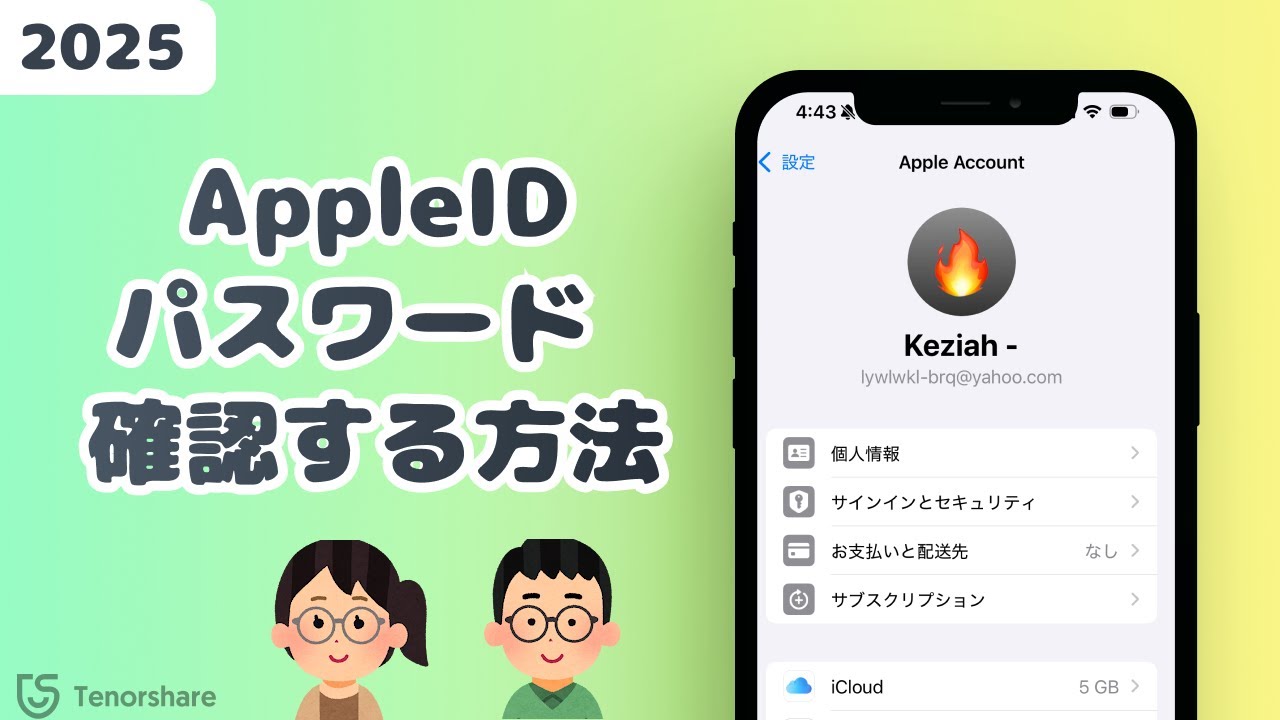
1. 「設定」アプリを開き、最上部にある「自分の名前(Apple Account / Apple ID)」をタップ。
2. 「サインインとセキュリティ」を選択。
3. 「パスワードの変更」をタップ。
4. iPhoneの画面ロック解除パスコード(数字4〜6桁など)を入力。
5. 新しいパスワードを2回入力し、右上の「変更」をタップ。
この操作が完了した瞬間から、新しく設定したパスワードが有効になります。他のApple端末で同じアカウントを利用している場合は、順次新しいパスワードの再入力を求められますので、控えておいた新パスワードを入力してください。
※なお、iOS 17.3以降に搭載された「盗難デバイスの保護」がオンになっており、自宅や職場などの「使い慣れた場所」以外で操作を行っている場合、1時間のセキュリティ遅延(待機時間)が発生することがあります。その場合は、自宅等の安全な場所に移動してから操作するか、画面の案内に従って待機後に手続きを進めてください。
【状況別比較】Apple IDパスワードトラブルの解決ルート一覧
利用者の端末状況や手元にある情報によって、取るべきアプローチは異なります。以下の比較表を参考に、自身の状況に最適な復旧ルートを選択してください。
| 現在の状況・ステータス | 必要な情報・持ち物 | 所要時間・難易度 | 編集部の推奨度と注意点 |
|---|---|---|---|
| iPhoneが手元にありロック解除可能 | iPhoneの画面ロックパスコード | 約1分(難易度:極小) | 【最優先】設定アプリから数タップで完了。最も安全かつ確実な王道ルート。 |
| PCや他人のスマホから操作 | Apple ID(メール/電話番号)+信頼できる電話番号 | 約3〜5分(難易度:低) | iforgot公式ページを利用。SMSを受信できる電話番号が必須となる。 |
| 端末紛失・電話番号も解約済み | 登録していた古い電話番号情報、連絡用メアド | 数日〜数週間(難易度:高) | Apple IDアカウント復旧へ移行。セキュリティ審査のため一定の待機時間が必要。 |
| 旧世代アカウント(2段階認証未設定) | 生年月日+設定した秘密の質問の回答 | 約5分〜不可(難易度:中〜高) | 秘密の質問を忘れた場合は本人確認が難航。Appleサポートへの相談が必要。 |

端末が手元にない場合の対処法|iforgotとアカウント復旧
iPhoneを紛失してしまった場合や、PCのブラウザからログイン情報を再設定したい場合は、Appleが公式に提供している認証専用ポータルiforgot公式ページ(iforgot.apple.com)を経由して手続きを行います。
【Webブラウザ(PC・他端末)からの再設定手順】
1. Webブラウザで「iforgot.apple.com」にアクセス。
2. サインインに使用しているApple ID(メールアドレスまたは登録電話番号)を入力。
3. アカウントに登録されている「信頼できる電話番号」を入力(番号宛に確認の通知が送られる)。
4. 画面の指示に従い、所有しているApple製デバイスに届くポップアップから「許可する」を選択して再設定を行う。
もし、機種変更に伴って「信頼できる電話番号」をすでに解約してしまっており、認証SMSを受け取れない場合は、信頼できる電話番号変更を伴う復旧プロセスを進める必要があります。
【電話番号が使えない場合:アカウント復旧(Account Recovery)の流れ】
SMSコードの入力画面で「コードを受信していませんか?」を選択し、「これらのオプションを使用できません」や「アクセス権のない電話番号」へ進むと、最終救済措置であるApple IDアカウント復旧が開始されます。
このプロセスでは、不正アクセスを防止するためにAppleのサーバーによる自動身元照会が行われます。申請後、数日から長ければ2週間程度の待機期間が設けられ、指定した新しい連絡先(SMSまたはメール)宛てに「アカウントを復旧する準備が整いました」という通知が届きます。通知内の専用リンクからアクセスすることで、新しいパスワードと新しい電話番号の登録が完了します。
【実態検証】利用者のつまずきと現場サポートで見えた落とし穴
ネット上の相談掲示板やSNS、知恵袋の投稿を分析すると、パスワード再設定に失敗して途方に暮れるユーザーには共通のパターンが存在します。現場サポートの視点から、特に陥りやすい3大トラブルの原因と対策を検証します。
1. 「秘密の質問」の答えを完全に忘れて詰むケース
2015年以前に作成された古いApple IDでは、2ファクタ認証ではなく「秘密の質問(例:初めて飼ったペットの名前、母親の旧姓)」がセキュリティの要になっている場合があります。漢字・ひらがな・全角半角の不一致で弾かれ、ロックがかかる事故が多発しています。秘密の質問を忘れた場合、登録済みの修復用メールアドレスが生きていればリセットメールを受信できますが、メールも使えない場合は直接Appleサポートに連絡して本人確認の手続きを仰ぐ必要があります。
2. パスワード再設定後の「他端末での認証ループ」
パスワードを変更した後、iPadやMac、Apple Watch、古いサブ端末などで古いパスワードを使った自動通信が繰り返されると、一時的にアカウントが再びロックされる現象が起きます。パスワードを変更した直後は、連携しているすべてのApple製品で一度サインアウトし、新しいパスワードで順次サインインし直すのが鉄則です。
3. 「Appleサポートに電話すれば教えてもらえる」という思い込み
「公式のコールセンターに身分証を提示すれば、元のパスワードを教えてもらえる」と誤解している利用者が後を絶ちません。しかし、前述の通りAppleのオペレーターもユーザーのパスワードを見る権限は一切持っていません。Appleサポートでの解決法は、あくまで「正規の再設定ページへ誘導する」「アカウント復旧の申請手順を案内する」というサポートに限定される点を理解しておく必要があります。
【プロの結論】パスワード管理の心理的負荷をゼロにする2026年最新防衛策
デジタル機器が生活のインフラとなった現在、パスワードを人間の脳内メモリだけで暗記・管理し続ける運用モデルはすでに破綻を迎えています。特にApple IDは、写真、連絡先、決済、バックアップのすべてを束ねる「デジタル資産の心臓部」です。
セキュリティの堅牢性と利便性を両立させるためには、2026年の最新技術に即した運用体制へとアップデートすることが求められます。
【向いている人・見直すべき人の判断基準】
- 現在の運用が適している人:「iPhoneのパスコードを確実に把握している」「信頼できる電話番号を常に最新に保っている」「復旧用連絡先やアカウント復旧キーを設定している」状態にあるユーザー。パスワードを暗記していなくても問題なくリカバリーが可能です。
- 今すぐ管理体制を見直すべき人:「電話番号を変更したのにApple IDの登録情報を更新していない」「キャリアメール(@docomo.ne.jpなど)をApple IDにしており、MNP等で受信できなくなっている」「画面ロックを設定していない」状態のユーザー。万が一の際にアカウント復旧が極めて難しくなります。
今後は、従来の文字列によるパスワード入力そのものを撤廃し、公開鍵暗号に基づく「パスキー(Passkeys)」や生体認証への完全移行が標準化していきます。不意のトラブルで大切なデータを失わないためにも、「設定」>「自分の名前」>「サインインとセキュリティ」から、信頼できる電話番号が最新であるか、復旧用連絡先(家族などのAppleデバイス)が登録されているかを定期的に点検しておくことが最大の防衛策となります。
【アップル id パスワード 確認 方法】に関するよくある質問(FAQ)
Q1:iPhoneの設定にある「パスワード」一覧の中に、Apple IDのパスワードが見当たりません。なぜですか?
A1:iPhoneの「パスワード」項目(iCloudキーチェーン)は、Safariや各社アプリで利用するWebサイトのログイン情報を保存・閲覧するための機能です。Apple ID自体のマスターパスワードは、端末内にも直接表示可能な形式では保管されていません。確認ではなく「設定」>「自分の名前」>「サインインとセキュリティ」>「パスワードの変更」から再設定を行ってください。
Q2:機種変更で以前の電話番号を解約してしまい、2ファクタ認証のSMSコードが届きません。どうすればいいですか?
A2:iforgot.apple.comにアクセスし、Apple IDと以前の電話番号を入力した後、「コードが届かない」「これらのオプションを使用できない」を選択してください。「Apple IDアカウント復旧」プロセスへ進むことで、新しい電話番号への変更とパスワード再設定の申請が可能です(審査・待機期間に数日かかります)。
Q3:新しいApple IDパスワードを設定する際の文字数ルールを教えてください。
A3:Apple IDのパスワードは、「8文字以上」「大文字と小文字の両方を含む」「数字を1文字以上含む」の3条件をすべて満たす必要があります。また、直近1年間に使用した古いパスワードや、名前に含まれる文字列、推測されやすい連続した文字(1234など)は設定できません。
Q4:家族や友人のiPhoneを使って自分のApple IDパスワードを再設定できますか?
A4:可能です。家族や友人のiPhoneで「Apple Support(公式サポート)」アプリをApp Storeからダウンロードし、「サポートツール」>「パスワードのリセット」>「別のApple ID」を選択して自身のIDを入力することで、相手の端末のデータを汚すことなく安全にパスワード再設定の手続きを進められます。
まとめ:2026年最新の正しい知識でアカウントを安全に管理する
Apple IDのパスワードを忘れてしまった場合、画面上に直接パスワードを「確認」することはできませんが、「iPhoneのパスコードで即座に再設定する」という強力な解決ルートが用意されています。
焦って手当たり次第に誤ったパスワードを入力し続けると、セキュリティロックがかかり復旧までのハードルが上がってしまいます。まずは深呼吸をし、本稿で紹介した「設定アプリからのリセット」または「iforgot公式ページからの手続き」を順番に実行してください。そして復旧が完了した後は、信頼できる電話番号の更新やパスキーの活用を行い、予期せぬトラブルにも動じない安全なデジタル環境を整えておきましょう。 (出典: アップル id パスワード 確認 方法(Yahoo!ニュース))
テクノロジーやライフスタイル領域を中心に執筆活動を行っています。趣味は写真撮影と旅行です。
