Galaxyのエッジパネルとは?邪魔な白いバーの消し方と神カスタマイズ
SamsungのGalaxyスマートフォンを使っていて、画面の端にうっすらと表示されている「細長い半透明のバー」に気づいたことはないでしょうか。ふとした拍子に指が触れてメニューが飛び出し、「これはいったい何の機能なのか」「誤操作の原因になって邪魔だから消したい」と感じた経験を持つ読者も少なくないはずです。
この画面端のバーの正体こそが、Galaxy独自の拡張UI機能である「エッジパネル(Edge Panels)」です。邪魔者扱いされがちな機能ですが、その仕組みを正しく理解して自分好みにカスタマイズすると、大画面スマートフォンの操作効率を別次元へ引き上げる強力な武器へと変貌します。本稿では、エッジパネルの基礎知識から即座にオフにする非表示設定、さらに日常の作業を圧倒的に快適にする実践的な活用テクニックまで、余すところなく解説します。
📌 【この記事の重要ポイントまとめ】
- 要点1:エッジパネルは、どの画面からでも即座にアプリやツールを呼び出せるGalaxy(One UI)独自の多機能ショートカットランチャーである。
- 要点2:不要な場合は「設定」の「ディスプレイ」項目からワンタップで完全非表示にできるほか、ハンドルの位置や透明度も細かく調整可能。
- 要点3:画面分割(マルチウィンドウ)のワンタップ起動やクリップボード管理など、適切に設定すれば片手操作の利便性が飛躍的に向上する。
【徹底解剖】Galaxyのエッジパネルとは?画面端の白いバーの正体
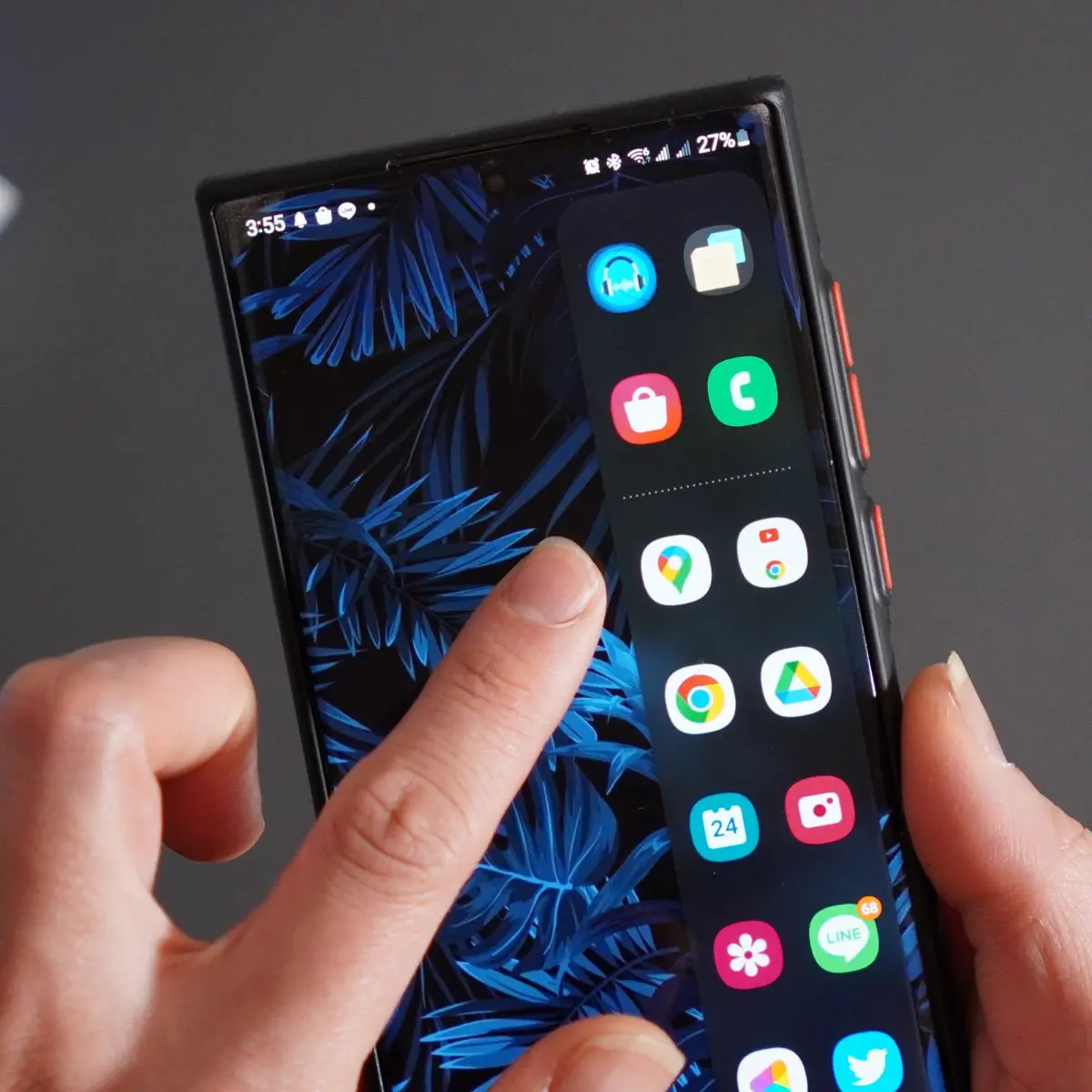
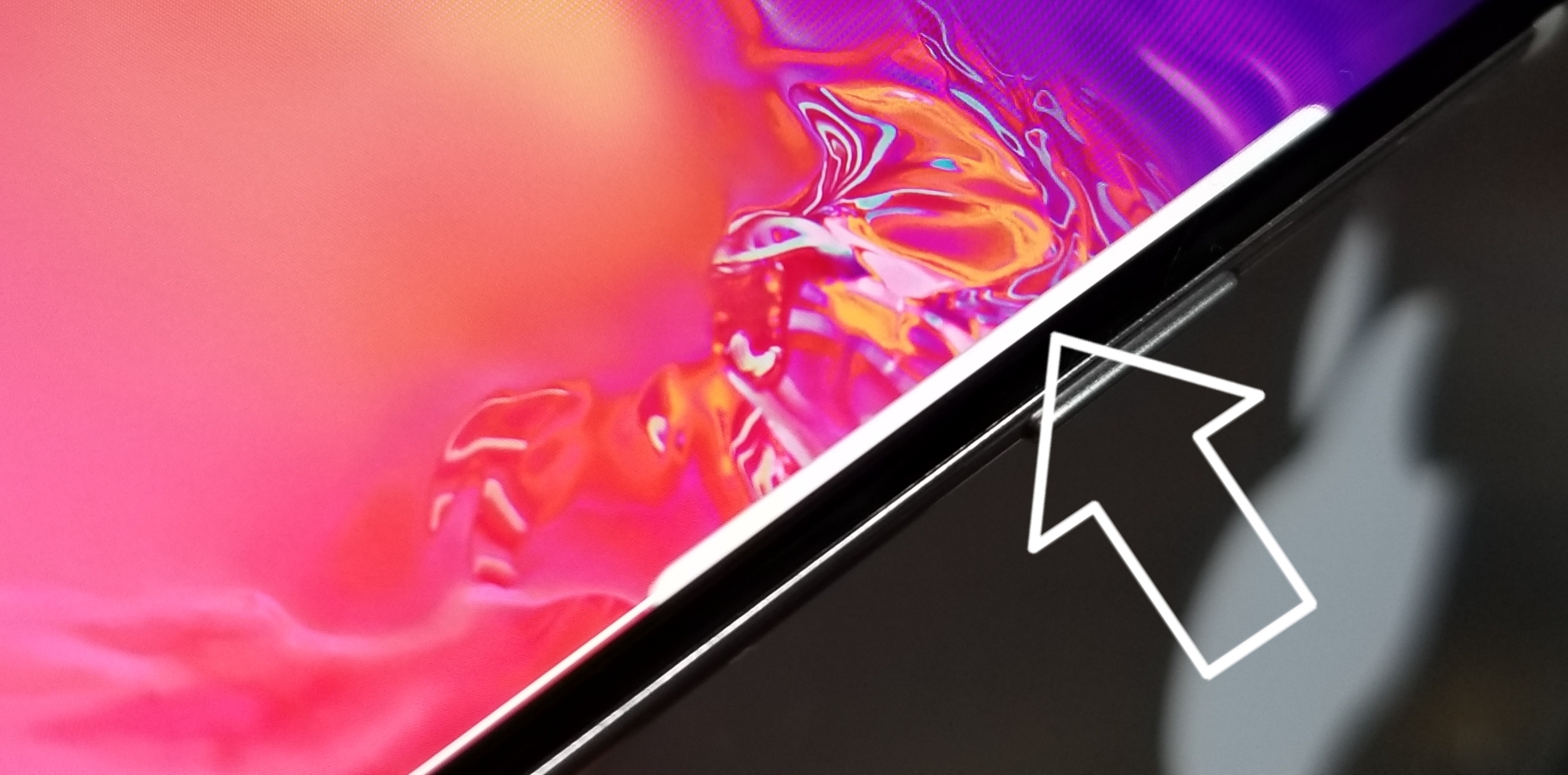
Galaxyの画面側面に常駐している小さなバーは「ハンドル(つまみ)」と呼ばれ、これを画面の内側に向かってスワイプすることで滑り出してくるトレイ状の操作画面が「Galaxyエッジパネル」です。Samsungが独自に開発したユーザーインターフェース「One UI」の中核を成す便利機能の一つとして、長年にわたり進化を続けてきました。
もともとは湾曲した曲面ディスプレイ(エッジスクリーン)の特性を活かすために誕生した機能ですが、フラットディスプレイが主流となった最新モデル(Galaxy S24シリーズやGalaxy S25シリーズなど)においても、実用性の高いマルチタスクツールとして標準搭載されています。
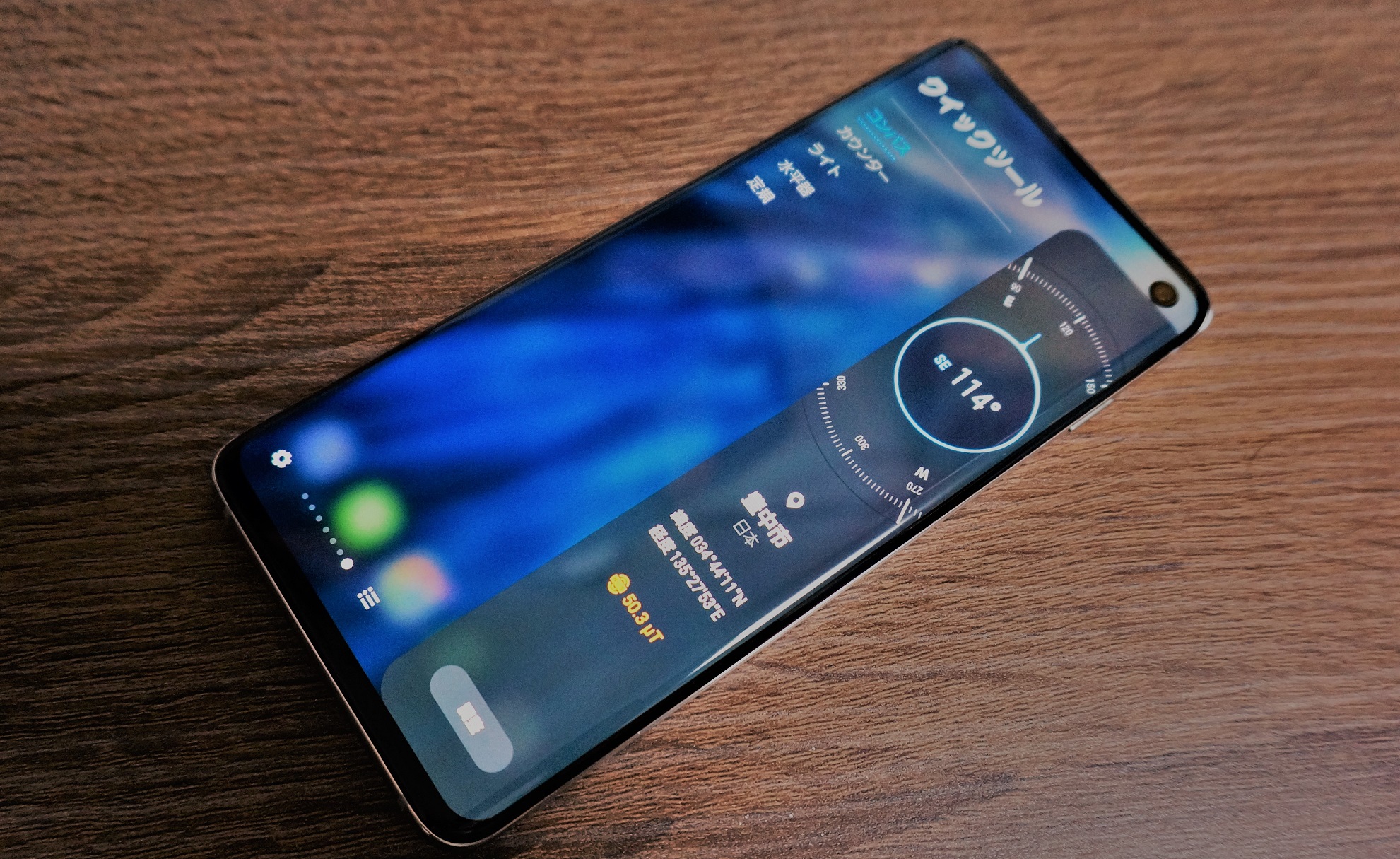
エッジパネルの最大の特徴は、「現在開いているアプリや作業を中断することなく、別のアプリやツールへ瞬時にアクセスできる」点にあります。ブラウザでWEBサイトを閲覧中であっても、SNSのタイムラインをスクロールしている最中であっても、ホーム画面に戻ることなく電卓、メモ帳、定規、直前にコピーしたテキスト履歴などを呼び出すことが可能です。
「エッジパネルが邪魔」と感じる理由と即座に消す非表示設定
これほど便利な機能を備えながら、多くのユーザーが初期段階で「不要」と感じてしまう背景には、初期設定のハンドル位置による誤操作(誤タップ・誤スワイプ)があります。特に、画面端を頻繁にフリックするフリック入力時や、左右の端を激しくスワイプするリズムゲーム・アクションゲームのプレイ中にエッジパネルが意図せず飛び出してしまう現象は、強いストレス要因となります。
もしエッジパネルを一切使わないのであれば、簡単な手順で完全にオフ(非表示)に設定できます。また、「機能自体は使いたいが白いバーが目障り」「ゲームの邪魔にならない位置へずらしたい」という場合も、ハンドルの外観を細かくカスタマイズすることで解決可能です。
エッジパネルを完全に消す(無効化する)手順
画面端の白いバーを完全に消去したい場合は、以下のステップで本体設定を変更します。
「設定」アプリを開く >「ディスプレイ」をタップ >「エッジパネル」のトグルスイッチを【オフ】にする
この操作を行うだけで、画面端のハンドルが完全に消え、スワイプしてもパネルが表示されることはなくなります。再度使いたくなった場合は、同じ画面でスイッチをオンに戻すだけで復元されます。
消さずにストレスをゼロにする「ハンドルの位置変更・透明化」設定
機能を残したまま誤操作を防ぎたい場合は、ハンドルの位置や見た目を調整するのが最も有効なアプローチです。「設定」>「ディスプレイ」>「エッジパネル」>「ハンドル」へと進むと、以下の詳細項目を自由に再設定できます。
・位置の変更:ハンドルを長押ししながら上下にドラッグすることで、親指が自然に届く位置や、文字入力エリアと干渉しない高さへ自由に移動できます。左右の配置(左利き・右利き)も切り替え可能です。
・透明度の最大化:透明度スライダーを「高」に設定すると、画面端の白い線が完全に透明になり、視界からノイズを排除できます。
・サイズの調整:ハンドルの長さを「短」に設定すれば、スワイプを受け付ける判定エリアを狭め、ゲームやブラウジング中の誤爆を大幅に低減できます。
【実態検証】利用者の生の声と現場目線で見えたリアル
ガジェットコミュニティやSNS(X、旧Twitter)のユーザー投稿を分析すると、Galaxyユーザーのエッジパネルに対する評価は「極端な二極化」を見せています。購入直後の初期状態のまま使用している層からは「誤作動してイライラする」「画面端の白いバーの消し方がわからない」という不満が目立つ一方、自分好みのツールを配置した上級者層からは「これがない他社スマホには戻れない」という絶賛の声が上がっています。
特にGalaxy S Ultraシリーズのような6.8インチを超える大型フラット画面端末や、横幅のある折りたたみ端末(Galaxy Z Foldシリーズ)において、エッジパネルの真価が発揮されます。片手操作時に画面上部や遠いアプリアイコンへ指を伸ばす負担を、エッジパネルが大幅に軽減してくれるためです。
| パネル種別 | 主な機能・呼び出せるツール | 利便性・実用度 | 編集部の見解・おすすめ設定 |
|---|---|---|---|
| アプリ(Apps) | 最大22個のアプリ、または2画面ペアの登録・即時起動 | ★★★★★(必須級) | 最も汎用性が高い。よく使う決済アプリや電卓、ブラウザを配置推奨。 |
| スマート選択 | 画面の矩形切り抜き、GIFアニメ作成、画面への画像ピン留め | ★★★★☆(高効率) | 口座番号や認証コードを画面上にフロート固定して入力する際に絶大な威力を発揮。 |
| ツール(クイックツール) | コンパス、定規、水平器、懐中電灯、タイマー | ★★★☆☆(日常便利) | 家具の寸法計測やDIY、暗所でのライト点灯など、専用アプリ不要で即座に役立つ。 |
| クリップボード | 過去にコピーしたテキストやスクリーンショットの履歴一覧 | ★★★★☆(高効率) | 複数テキストを連続でコピー&ペーストする作業時の往復手間を完全にゼロ化。 |
作業効率が爆上がりする!エッジパネルおすすめカスタマイズと使い方
エッジパネルのポテンシャルを最大限に引き出すためには、標準設定のまま放置せず、自身のライフスタイルに合わせたパネルの選定とアプリ追加が欠かせません。エッジパネルを開いた際に下部に表示される「歯車アイコン(設定)」をタップすることで、表示するパネルの種類を入れ替えたり、Galaxy Storeから追加のパネルをダウンロードしたりできます(※パネルを開いて一定時間が経つと歯車アイコンが消える仕様のため、その際は再度スワイプして開き直してください)。
1. 「アプリペア」によるマルチウィンドウの即時展開
One UIの屈指の神機能が「アプリペア」です。「YouTubeを見ながらメモを取る」「Googleマップを見ながらメッセージを送る」「WEBサイトを見ながら電卓を叩く」といった2つのアプリをあらかじめペアとして登録し、エッジパネル内に配置できます。このペアアイコンをタップするだけで、画面が上下(または左右)に2分割された状態で2つのアプリが一撃で同時起動します。マルチタスクを頻繁に行うビジネスパーソンにとって、ホーム画面を経由して1画面ずつ分割設定する手間に比べ、作業スピードは劇的に向上します。
2. 「スマート選択」のピン留め機能でメモ作業を高速化
「スマート選択」パネルに含まれる「画面に固定(ピン留め)」機能は、一度使うと手放せなくなる隠れた名機能です。例えば、WEBページに記載された銀行口座情報やクーポンコード、地図の特定エリアなどを指定して切り抜き、画面の最前面に小さなフロート画像として固定できます。別の送金アプリや入力フォームを開いても画像が常に浮いて表示されているため、アプリを何度も切り替えて確認するストレスが完全になくなります。
3. 片手操作を完結させる「エッジパネルアプリ追加」
エッジパネルの最上段には「最近使用したアプリ」が自動表示されますが、下段には頻繁に起動するアプリを手動で固定できます。右手でスマホを持つ人は右側に、左手で持つ人は左側にハンドルを配置し、親指の可動域内に主要アプリを集約させることで、大画面スマートフォンでありながら指を無理に伸ばすことなく片手完結の操作が実現します。
一般に知られていない盲点とネットの誤解
エッジパネルに関しては、ネット上の掲示板やSNSでいくつか事実と異なる誤解が散見されます。導入や利用を検討するにあたり、以下の3つのポイントを整理しておきましょう。
誤解1:バックグラウンドで常駐しているためバッテリー消費が激しい?
エッジパネルはOSのシステム描画レイヤー(SystemUI)に統合されたネイティブ機能です。独自のバックグラウンド通信や重いプロセスを常時走らせているわけではないため、バッテリー消費量への影響は0.1%未満と極めて軽微です。バッテリー持ちを理由にオフにする必要性は全くありません。
誤解2:他社Androidスマートフォンの「サイドバー」と同じもの?
Xiaomiの「サイドバー」やOPPOの「スマートサイドバー」など、他社製Androidにも類似の機能は存在します。しかし、Galaxyのエッジパネルは、クリップボード履歴とのシームレスな統合、アプリペアの自由度、ポップアップウィンドウへのドラッグ&ドロップ展開のスムーズさにおいて、群を抜いた完成度を誇ります。単なるアプリアイコンのショートカット置き場にとどまらない点が、Galaxyが選ばれ続ける理由の一つです。
【プロの結論】デジタル認知負荷の視点から選ぶ「使うべき人・オフにすべき人」
スマートフォンの画面が年々大型化し、私たちが1日に処理する情報量が爆発的に増加するなかで、UI操作における「認知負荷(Cognitive Load)」と「物理的アクセスコスト」の低減は極めて重要なテーマです。
エッジパネルは、「ホーム画面に戻る > 目的のアプリフォルダを探す > タップして開く」という一連のステップを、「端からスワイプ > 即タップ」というわずか1アクションに短縮します。この2〜3秒の短縮は、1日に数十回繰り返されることで大きな疲労軽減と作業効率化をもたらします。しかし、操作スタイルによっては向き不向きがはっきりと分かれるのも事実です。
■ エッジパネルを活用すべき人:
・Galaxy S24/S25 UltraやGalaxy Z Foldなどの大画面端末を使用している人
・複数のアプリを行き来して調べ物、テキスト作成、家計簿管理などを行う人
・片手だけで主要な操作をスピーディーに完結させたい人
・コピー&ペーストや画面キャプチャを頻繁に仕事やプライベートで使う人
■ エッジパネルをオフにすべき(非表示推奨の)人:
・『原神』や『プロセカ』など、画面端まで激しく連続タップ・スワイプするゲームを主目的にプレイする人
・スマホの画面上に少しでも余計な要素(線やバー)が存在することを好まないミニマリスト
・誤タップに対して強いストレスを感じ、ホーム画面の整理だけで完結させたい人
【エッジ パネル と は】に関するよくある質問(FAQ)
Q1:エッジパネルの白いバーがいつの間にか消えてしまいました。復活させる方法は?
A1:端末のアップデート後や誤操作によって設定が無効化されている可能性があります。「設定」>「ディスプレイ」>「エッジパネル」のスイッチが【オン】になっているか確認してください。オンになっているのに見当たらない場合は、透明度設定が「最大」になっていて見えなくなっているか、ハンドルの位置が画面の極端な上下端に移動している可能性があります。「エッジパネル」>「ハンドル」設定から位置や色、透明度を再調整してください。
Q2:エッジパネルに並ぶアプリの順番を並び替えたり、削除したりするにはどうすればいいですか?
A2:エッジパネルを画面端からスワイプして開き、パネル下部にある「鉛筆アイコン(編集)」をタップします。表示された編集画面で、削除したいアプリアイコンの「−」マークをタップすると削除できます。並び替えたい場合はアイコンを長押ししながらドラッグしてください。左側のアプリ一覧から任意のアプリをドラッグ&ドロップすれば自由に追加できます。
Q3:特定のゲーム中だけエッジパネルを非表示にすることはできますか?
A3:Galaxy純正のゲーム最適化機能「Game Booster」を利用するか、「モードとルーチン」機能を活用することで自動化が可能です。「モードとルーチン」で「条件:対象のゲームアプリを開いた時」>「実行内容:エッジパネルをオフ」と設定しておけば、ゲームプレイ中だけ自動的にバーが消え、ゲームを終了すると自動でエッジパネルが復活します。
まとめ:エッジパネルを最適化してGalaxyを真の相棒にする
Galaxyの画面端にある「エッジパネル」は、初期状態のままでは誤操作を招きやすい一面を持つものの、その本質は「One UIが誇る最強のマルチタスク補助ツール」です。
自分にとって不要であれば迷わず設定からオフにして画面をすっきり保つのも一つの正しい選択です。一方で、ハンドルの位置を調整し、普段よく使うアプリペアやスマート選択をセットアップすれば、日々のスマホ操作が驚くほど滑らかで快適なものに変わります。本稿で紹介したカスタマイズ手順を参考に、ぜひあなたにとって最も心地よいGalaxyの操作環境を構築してみてください。 (出典: エッジ パネル と は(Yahoo!ニュース))
SEOライティングとマーケティング戦略の専門家。分かりやすい解説記事で定評があります。
