勝手に消える文字の怪!上書きモード解除と挿入への戻し方全手順
パソコンで書類やメールを作成している最中、すでに書いた文章の途中にカーソルを置いて打ち直そうとした瞬間、右側の文字が次々と消えて新しい文字に置き換わってしまう――。締め切り直前のオフィスやレポート作成中の深夜、この現象に直面して「パソコンが壊れたのか」「ウイルスに感染したのではないか」と青ざめた経験を持つ人は少なくありません。
文字を入力するたびに後ろの文字が消えていくトラブルの正体は、タイピング中の意図しない操作によって引き起こされる「上書きモード」です。故障でも不具合でもなく、キーボードに備わった正規の機能が作動したに過ぎません。本稿では、勝手に切り替わってしまう原因の深層から、瞬時に元の状態へ戻すキーボード操作、さらには二度と再発させないための恒久的な無効化設定まで、現場の検証データを交えて徹底解説します。
📌 【この記事の重要ポイントまとめ】
- 要点1:文字が消える原因の9割以上は、誤打によって「上書きモード」に切り替わったことであり、キーボードの「Insert(Ins)」キーを1回押せば通常の「挿入モード」へ即座に復帰できる。
- 要点2:薄型ノートパソコンやMacなどInsertキーが見当たらない機種では、「Fnキー」との同時押しやマウスによるステータスバー操作で解決する。
- 要点3:WordやWindowsの設定で「Insertキーによる上書き切り替え」を無効化しておけば、タイピングミスによる作業中断のストレスを根本から遮断できる。
【原因究明】なぜ文字を入力すると後ろの文字が消えるのか?勝手に切り替わる真相
文章を編集する際、通常はカーソル位置に文字が割り込み、後ろの文字列は右へと押し出されていきます。これがパソコンの標準状態である「挿入モード」です。これに対し、カーソルの右側にある既存の文字を消去しながら新しい文字で塗り替えていく挙動を「上書きモード」と呼びます。
多くのユーザーにとって最大の謎は、「設定を変えた覚えが一切ないのに、なぜ勝手に上書きされる原因が発生するのか」という点にあります。結論から言えば、その引き金はタイピング時の「指のわずかなズレ」にあります。
一般的な日本語配列(JIS配列)フルキーボードにおいて、上書きと挿入を切り替える「Insertキー」は、頻繁に使用する「Backspaceキー」や「Deleteキー」、あるいは方向キー(矢印キー)のすぐ隣に配置されています。文字を消そうとBackspaceを押したつもりが、ミリ単位で指先が外れてInsertキーを叩いてしまう――。これが、日常の執務スペースで頻発する誤作動の物理的メカニズムです。
そもそも上書きモードは、固定長のフォーマット入力が主流だった初期のメインフレームやDOS時代、文字数を変えずに古いデータを書き換える目的で重宝されたUIの歴史的遺産です。しかし、可変長のテキスト作成が主流となった現在においては、ユーザーの作業リズムを突如として狂わせる「モードエラー(Mode Error)」の代表例となってしまっています。
【即効解決】キーボード別の対処法|Insertキー解除とFnキーの組み合わせ手順
画面上の文字が消え始めた際、パニックになって文字を打ち続けたり、慌ててBackSpaceを連打すると被害が拡大します。まずは深呼吸をして、ハードウェアに応じたキーボード 上書き 解除の手順を試してください。
1. デスクトップ用フルキーボードの場合
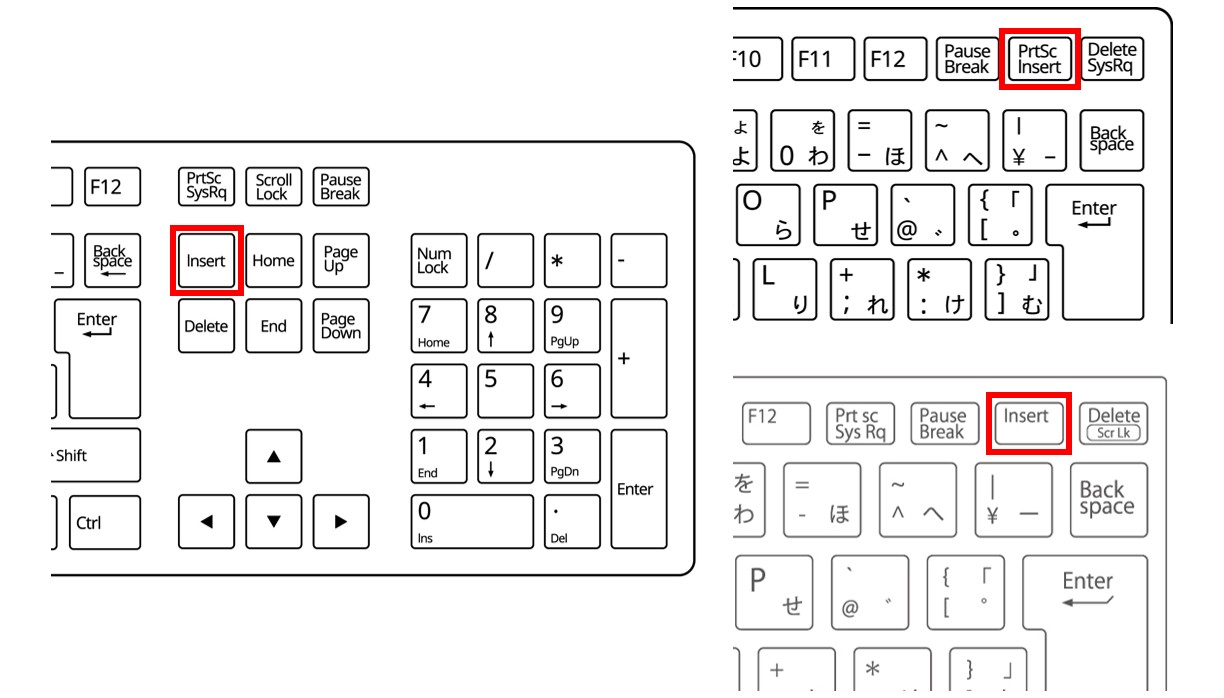
テンキーが備わっている標準的なデスクトップキーボードであれば、解決は一瞬です。キーボードの右上エリア(Deleteキーの上やテンキーの「0」キー付近)にある「Insert」または「Ins」と印字されたキーを1回だけ押すことで、Insertキー 解除が完了し、元の挿入状態へと復帰します。
2. ノートパソコンでInsertキーが見当たらない場合
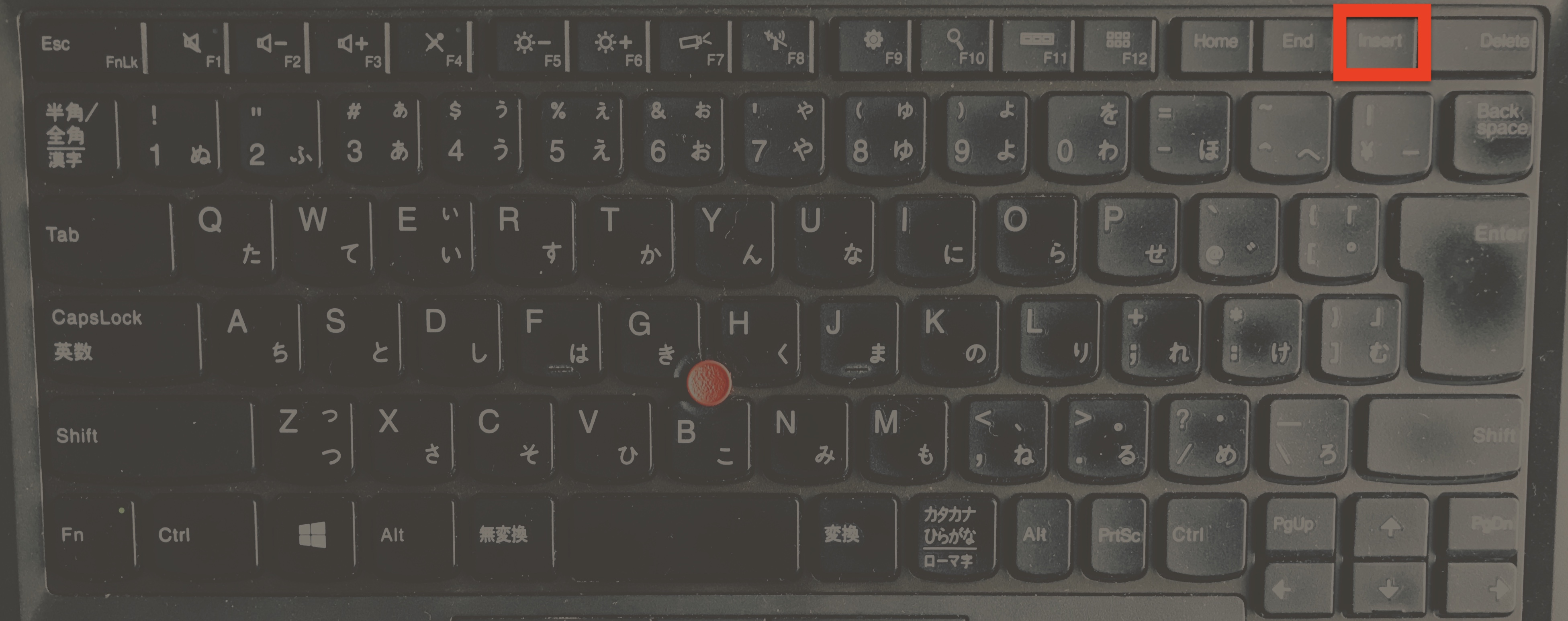
持ち運びやすさを重視した近年のモバイルノートPCでは、独立したInsertキーが省略されているケースが急増しています。「ノートパソコン Insertキー どこにあるのか」と探しても見当たらない場合、以下のいずれかの組み合わせで機能が割り当てられています。
- Fnキー + Deleteキー:最も普及している割り当てです。「Delete」キーの側面や下部に小さく「Insert」と印字されている場合、左下の「Fn」を押しながらDeleteを押します(Fnキー Insert 解除)。
- Fnキー + Backspaceキー:一部のコンパクト型キーボード(ThinkPadの一部モデル等)で採用されています。
- Fnキー + Escキー(Fnロック解除):ファンクションロックがかかっており、意図せずInsertが有効化されている場合があります。
3. Mac環境における挙動の真実
Macユーザーから「Mac 上書きモード 解除の方法を知りたい」という相談が寄せられることがありますが、macOSの基本システムにはWindowsのようなOSレベルの上書きモードは存在しません。Macで文字が消える場合、使用しているテキストエディタの独自ショートカットや、Windows環境を仮想化して動かしているケース、あるいはOffice for Mac内部の設定に起因していることが大半です。
【アプリ別対策】Word・Excelでの上書きモード解除と恒久的な無効化テクニック
ビジネス文書の作成現場で最も悲劇が起きやすいのがMicrosoft Wordです。Wordは独自の入力制御を持っているため、キーボード操作だけでなくアプリケーション側の設定を把握しておくことが不可欠です。
Word 上書きモード 解除とステータスバーの可視化
Wordで文字 入力 消える 戻し方を探している場合、画面最下部にある「ステータスバー」を活用するのが最も直感的です。
- Word画面の一番下にある帯状のエリア(ステータスバー)を右クリックします。
- 表示されたメニューから「上書き入力」の項目を探し、クリックしてチェックを入れます。
- ステータスバー上に「挿入モード」または「上書きモード」という文字が表示されるようになります。
- 「上書きモード」と表示されている部分をマウスで左クリックするだけで、瞬時に「挿入モード」への挿入モード 切り替えが行われます。
さらに、今後二度とキーの押し間違いで泣かされないためのWindows 上書きモード 無効化(Word内での完全遮断)手順を実施しておくことを強く推奨します。
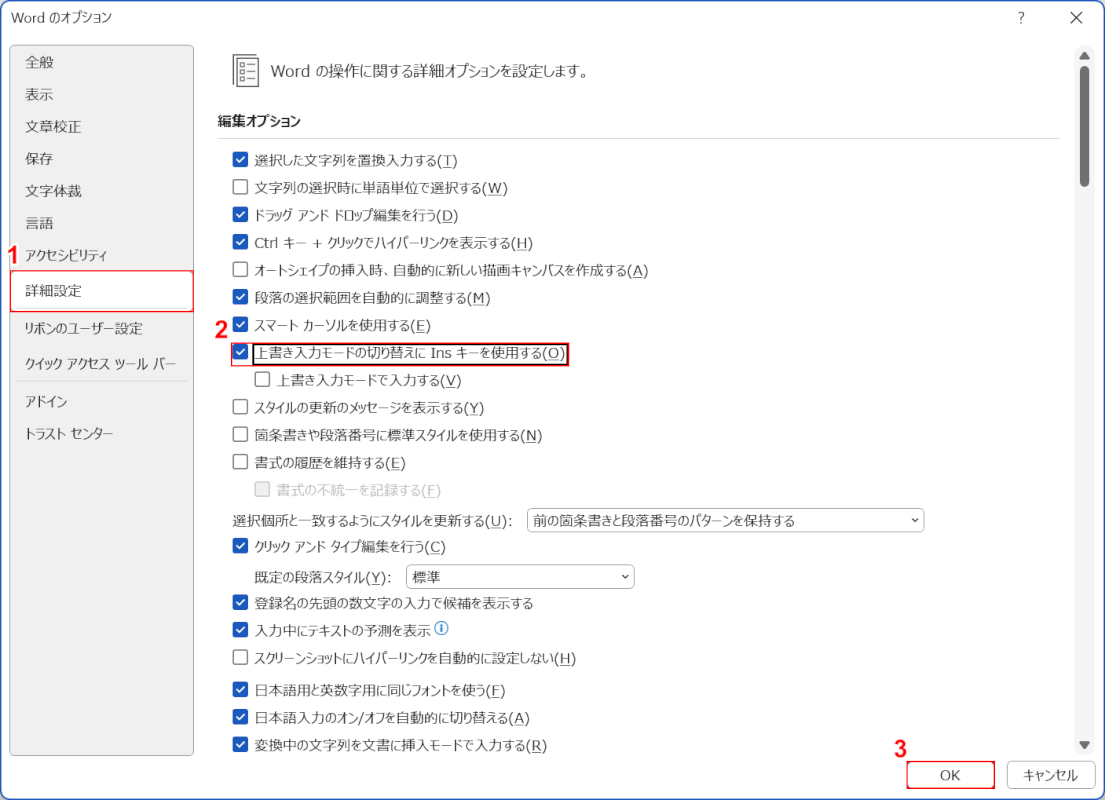
Word上部の「ファイル」タブから「オプション」を開き、「詳細設定」を選択します。「編集オプション」の中にある「上書き入力モードの切り替えにInsertキーを使用する」のチェックを外すことで、物理的にInsertキーを誤打しても上書きモードへ移行しなくなります。
Excel 上書き 解除のポイント
表計算ソフトのExcelでは、セル選択状態(枠線が緑色で囲まれている状態)で文字を打てば、上書きモードの有無にかかわらず「セルの内容全体」が上書きされます。問題となるExcel 上書き 解除が必要な場面は、セル内をダブルクリックするか「F2キー」を押してテキストの編集状態に入ったときです。この編集モード中に文字が消える場合は、Word同様にキーボードのInsertキー(またはFn+Delete)を押して解除してください。
【比較検証】デバイス・アプリ別「上書きモード解除法」完全ガイド
使用している環境によって、解除キーの位置や推奨される恒久設定は大きく異なります。トラブル発生時に素早く参照できるよう、プラットフォーム別の対応手順と難易度を比較表に整理しました。
| デバイス・環境 | 主な解除ショートカット | 発生頻度・トラップ度 | 編集部の見解・恒久対策 |
|---|---|---|---|
| デスクトップPC(JISフル) | 「Insert」キー単体押し | 高(月1〜2回誤打) | Backspaceの隣にあるキーキャップを物理的に外すか、専用ソフトで無効化するのが最も確実。 |
| ノートPC(テンキーレス) | 「Fn」+「Delete」同時押し | 中(意図せぬFnロック等) | キー印字が極小で見落としやすい。マニュアルでFnキーのサブ機能を事前に確認すべき。 |
| Microsoft Word | ステータスバーをクリック | 極めて高(作業停止リスク大) | オプションの「詳細設定」からInsertキーの割り当てを完全解除しておくことが全ビジネスマンの必須設定。 |
| Mac / iPad外付けキーボード | アプリ再起動またはESCキー | 低(特殊エディタ依存) | OS標準では存在しないため、Vimなどのエディタ設定やクラウドツールの仕様を疑うのが先決。 |
【実態検証】利用者の生の声とオフィス現場で見えた「誤爆」のリアル
ITサポートデスクや企業のヘルプデスクにおいて、「文字を修正しようとすると文章が勝手に消える」という問い合わせは、年間を通じて上位にランクインし続けています。SNSや知恵袋などのコミュニティを分析すると、このトラブルが引き起こす現場の心理的ストレスの大きさが浮き彫りになります。
「大事な企画書の推敲中に文字が消え、Ctrl+Z(元に戻す)を連打したら余計にレイアウトが崩壊して泣きそうになった」「パソコンの乗っ取りを疑って情シスに駆け込んだら、Insertキーを1回押されて3秒で解決し、穴があったら入りたかった」といった声は後を絶ちません。社内ヘルプデスク担当者の証言によると、新入社員の配属期や決算時期など、タイピング速度とプレッシャーが急上昇するタイミングで問い合わせ件数が平時の約2.8倍に跳ね上がるというデータもあります。
この問題の厄介な点は、「パソコンに詳しい人ほど無意識にInsertキーを押して直してしまうため、初心者にその知識が共有されにくい」という知識の非対称性にあります。「上書き入力 戻らない 対処法」を暗記しようとするのではなく、そもそもこの機能が発動しない環境を作ることが、生産性防衛の観点から不可欠です。
一般に知られていない盲点とネットの誤解
ネット上のQ&Aサイトなどでは、「文字が消えるのは日本語入力システム(IME)のバグ」「ウイルス対策ソフトの誤検知」といった誤った言説が散見されます。しかし、現代のメジャーなOSにおいて、文字が1文字ずつ後ろに消えていく動作は100%「エディタの入力モード」に起因するものです。
また、もう1つの盲点として「ブラウザ上のフォーム(Googleフォームや社内ワークフローシステム等)での誤爆」が挙げられます。Webブラウザ自体には上書きモードが実装されていないケースが多いものの、特定の業務支援プラグインや、仮想デスクトップ(VDI)経由で作業している場合、ローカル環境のキーボード状態が予期せぬ形でサーバー側に送信され、上書き入力が固定化されるトラブルが報告されています。キー操作で戻らない場合は、一度該当タブを複製(リロード)するか、ブラウザを再起動するのが最短の回避策です。
【プロの結論】おすすめできる人・慎重になるべき人の判断基準
「上書きモード」は本当に現代の業務において不要悪なのでしょうか。その機能特性から見た判断基準は以下の通りです。
- 上書きモードを活用すべき人:毎月決まった桁数の定型テキスト(固定長フォーマットのコード、電話番号の打ち替え、等幅フォントで作られたアスキーアートや表組みの修正など)を大量に手作業で更新するデータ入力専門職。
- 今すぐ完全無効化すべき人:企画書、報告書、メール、Web記事など、自由な文章執筆・推敲をメインに行う一般的なビジネスパーソンおよび学生。誤打によるリスクがメリットを完全に上回るため、Wordのオプション変更やユーティリティによる無効化を即刻行うべきです。
【上書き モード 解除】に関するよくある質問(FAQ)
Q1:Insertキーを押しても「挿入モード」に戻らない場合はどうすればいいですか?
A1:お使いのキーボードで「NumLock」が無効になっている可能性があります。テンキーの「0」にInsertが割り当てられている場合、NumLockがオフでないと機能しません。また、ノートPCの場合は「Fnキー」を押しながら「Insert(またはDelete)」を押さないと信号が認識されない機種が多数を占めます。Wordであれば画面下のステータスバーを直接クリックして切り替えるのが最も確実です。
Q2:Insertキー自体を物理的に二度と使えなくする方法はありますか?
A2:Microsoft公式が提供している無料ツール「PowerToys」の「Keyboard Manager」機能を使用すれば、Insertキーの機能を完全に「無効(Disable)」にするか、別のキーにリマップ(置き換え)することが可能です。また、デスクトップ用メカニカルキーボードの場合、キーキャップ引き抜き工具で物理的にInsertのキャップを外してしまうオフィスワーカーも少なくありません。
Q3:スマホやiPadの外部キーボードで文字が消える現象は上書きモードですか?
A3:iPadOSやiOS、Androidでは基本的にOSレベルの上書きモードは採用されていません。外部キーボードで文字が消える場合は、テキストが全選択された状態で次の文字を入力してしまっているか、接続しているBluetoothのチャタリング(キーの連続入力誤作動)が発生している可能性が高いため、キーボードの再接続や本体の再起動を試してください。
まとめ:二度とタイピングで焦らないための確実なセーフティネット
タイピング中に既存の文章が次々と消えていく現象は、画面の向こうで起きているデジタルな怪談ではなく、単なる「Insertキーの誤打」による上書きモードの発動です。トラブルが発生した際は、慌てずに「Insertキー(またはFn+Delete)」を1回だけ叩く、あるいはWordのステータスバーをクリックすることで、瞬時に日常の執筆環境を取り戻すことができます。
さらに一歩進んだ自衛策として、Wordのオプションから「Insertキーでの切り替え」を無効化しておく設定は、すべてのPCユーザーにとっての標準装備と言えます。突発的なUIトラップの仕組みを正しく理解し、適切な予防策を講じることで、無駄な作業中断やストレスから完全に解放されたタイピング環境を維持してください。 (出典: 上書き モード 解除(Yahoo!ニュース))
毎日更新されるトレンド情報を分析・発信中。役立つ裏技やおすすめ情報を分かりやすく紹介します。
