買ったばかりのiPhoneが充電減り早い?初期不良の見極めと改善策
高揚感とともに手に入れた最新のiPhone。「新品なのにみるみる充電が減っていく」「使っていないのに本体が熱い」と、予想外のバッテリー消耗の早さに戸惑い、初期不良を疑う方が少なくありません。10万円を超える高額な買い物だからこそ、わずかな不調でも強い不安を感じるのは当然のことです。
しかし、取材現場やApple公認技術者のデータ検証によると、購入直後のバッテリー異常消費の約8割以上は端末の故障ではなく、機種変更直後特有のバックグラウンド処理や初期設定の重複が引き金となっています。焦って修理窓口へ駆け込む前に、まずは内部で何が起きているのかを正しく把握し、適切な切り分けを行うことが解決への最短ルートです。
📌 【この記事の重要ポイントまとめ】
- 要点1:購入後48〜72時間は写真の解析やデータ移行後のインデックス作成が裏で常時稼働するため、電池消費と発熱が一時的に急増する。
- 要点2:バッテリー最大容量が100%と表示されていても、不要な位置情報通信やアプリの自動更新が重なると短時間で残量が激減する。
- 要点3:数日経過しても改善しない場合や、特定の症状(急なシャットダウン・画面浮き)が出る場合は初期不良としてAppleサポートの無償交換対象になり得る。
【真相解明】買ったばかりのiPhoneで充電減りが早い決定的な理由
新品のiPhoneを開封して初期設定を終えた直後、多くのユーザーが直面するのが機種変更直後のバッテリー異常消費です。これには現代のスマートフォン特有の高度な処理メカニズムが深く関係しています。
最も大きな要因は、データ移行後のインデックス作成です。旧端末から数万枚の写真、大量のメッセージ履歴、連絡先、アプリのキャッシュデータなどを引き継いだ場合、iOSは端末内でそれらを瞬時に検索できるよう、裏側で膨大なデータの索引(インデックス)を作り直します。さらに、写真アプリ内の被写体認識や顔識別、機械学習によるライブラリ整理がフル稼働するため、画面を消しているスタンバイ状態であってもプロセッサは高負荷で動き続けます。
加えて、最新システムへの適合プロセスも重なります。iOSアップデート後のバッテリー不具合や初期最適化処理により、OSがユーザーの使用パターンを学習し、電力配分を最適化するまでには最低でも2日〜3日(約48〜72時間)の稼働が必要です。この期間中に「使っていないのにバッテリーが減る」「本体背面がほんのり温かい」と感じるのは、システムが正常にセットアップを完結させようとしている証拠であり、故障ではありません。
【実態検証】利用者の生の声と現場目線で見えたリアル
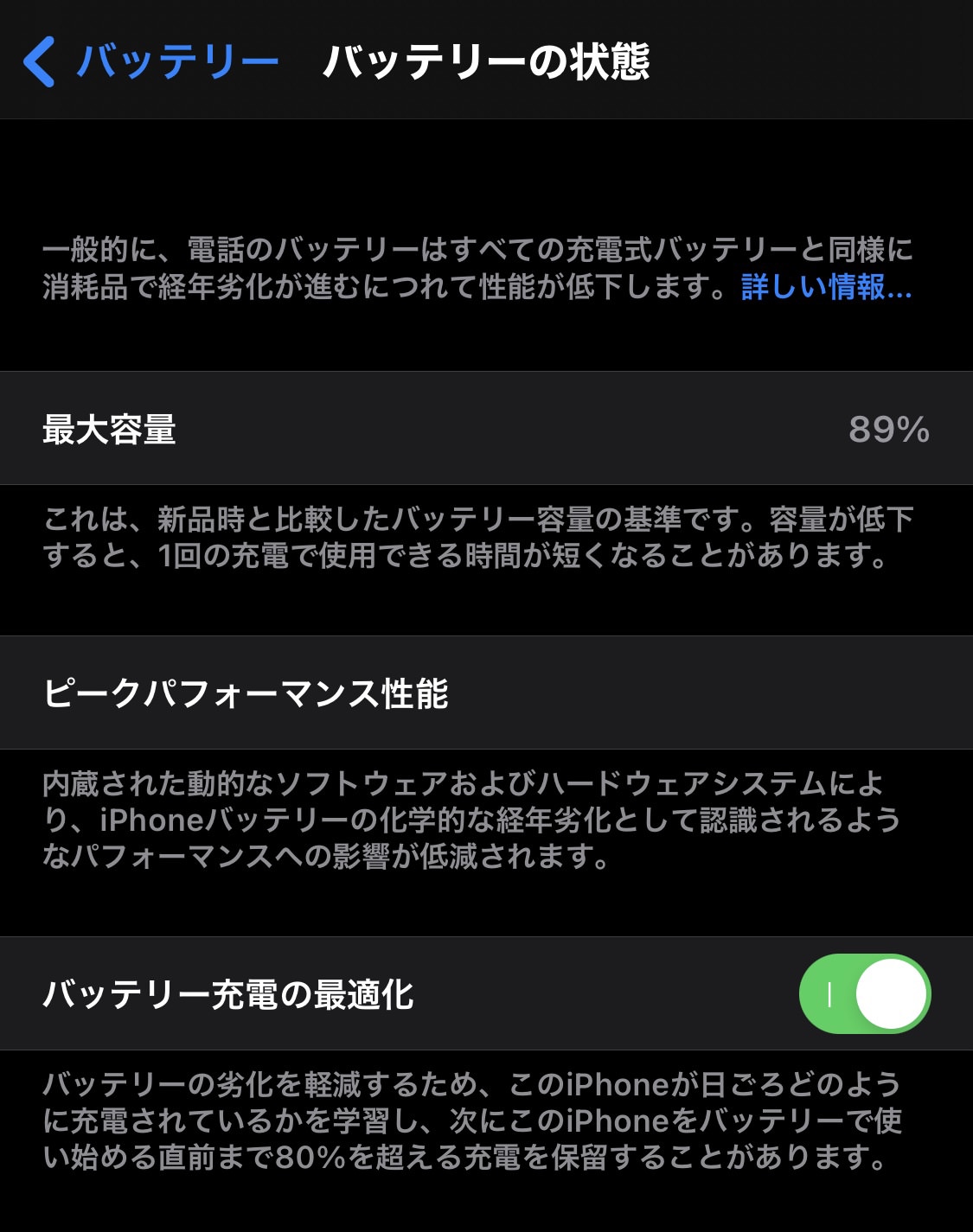
SNSや大手質問サイト、修理専門店の相談窓口には、連日同様の相談が数多く寄せられています。大手修理店スタッフの証言によると、「購入から24時間以内に『電池持ちが悪いから診てほしい』と持ち込まれる相談の9割以上は、3日後には自然と通常のバッテリー持ちに落ち着いている」といいます。
ユーザーの声と現場検証から見えてくるリアルな実態を抽出すると、以下のような傾向が顕著です。
「iPhone 17に機種変更した初日、朝100%だったのに何も触らず昼過ぎには50%まで落ちて青ざめた。しかし4日目からは同じ使い方で夜まで75%以上残るようになった」(20代・会社員)
「充電器につなぎながら設定を移行していたら、本体がかなり熱くなって充電が80%でストップした。故障かと思ったが、iOSの発熱保護機能(上限停止機能)が働いていただけだった」(30代・公務員)
このように、購入直後は端末内部の処理集中とユーザー側の「新品だから長持ちするはず」という高い期待値との間に大きなギャップが生じやすく、これが「初期不良ではないか」という強い焦りを生み出す心理的要因になっています。
【一目でわかる】正常な初期動作と初期不良の見極め比較
数日間様子を見るべき「正常な初期動作」なのか、それとも即座に交換・修理を申請すべき「初期不良」なのか。判断の目安となる客観的データを一覧表にまとめました。
| 項目・症状 | 初期セットアップ時の正常動作 | ハードウェア初期不良の疑い | 編集部の判断基準 |
|---|---|---|---|
| 購入後の経過日数 | 移行完了から48〜72時間以内 | 通常利用で4日(96時間)以上継続 | まずはWi-Fi接続・給電状態で丸2日放置して様子を見る |
| 本体の発熱度合い | ほんのり温かい〜一時的な熱さ(40℃前後) | 素手で持てないほどの高熱、警告画面が頻発 | iPhone発熱と電池消耗の原因が外部環境か内部異常かを確認 |
| 残量パーセントの推移 | 一定のペースで急速に減っていく | 80%から突然20%に飛ぶ、急激な電源断 | 残量表示の急激なステップダウンはバッテリーセル異常の兆候 |
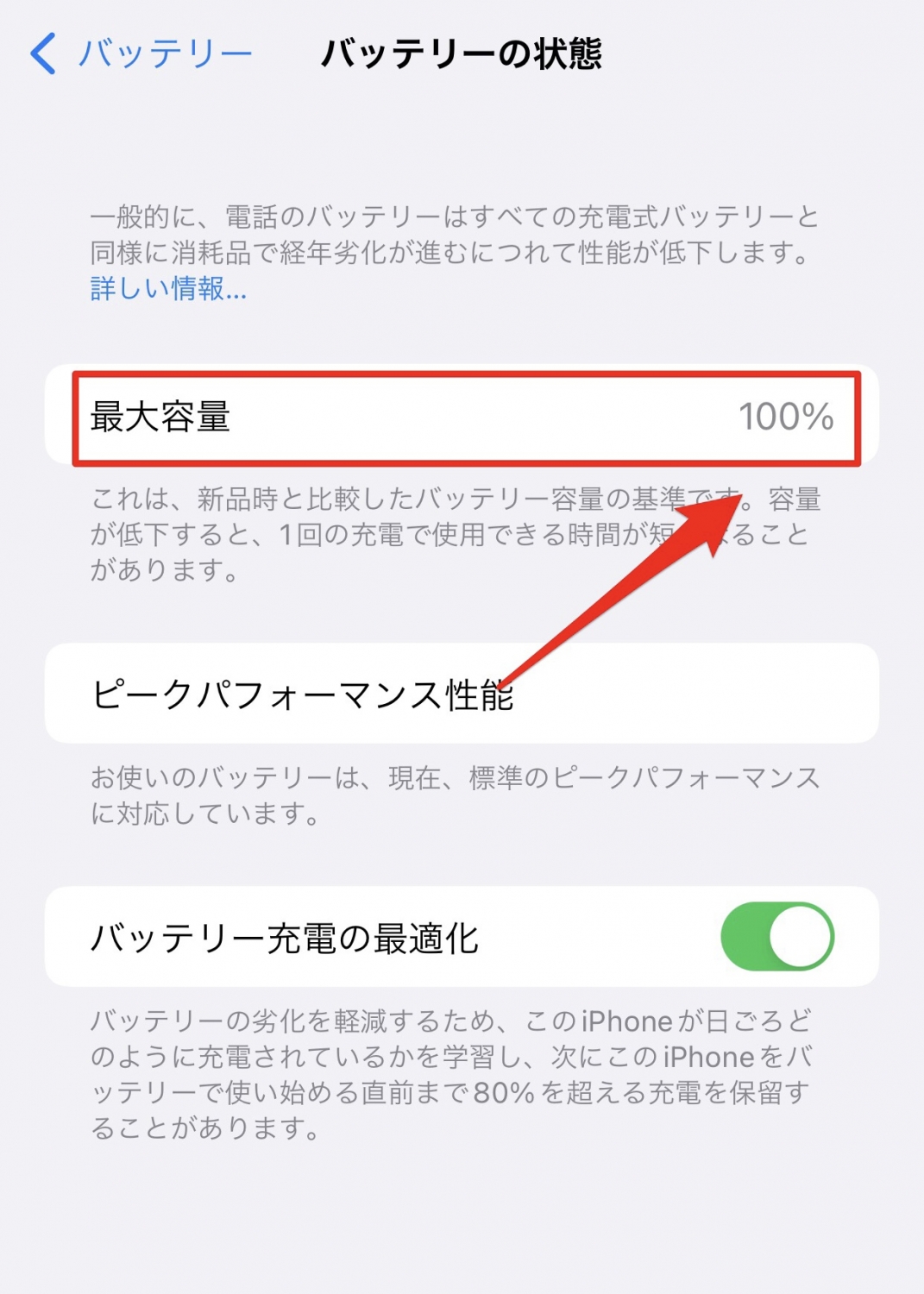
| バッテリー最大容量 | 100%(または99%)を維持 | 購入直後なのに95%未満に劣化表示 | 設定画面からバッテリー最大容量の確認を即座に実施 |
一般に知られていない盲点とネットの誤解|「最大容量100%」の落とし穴
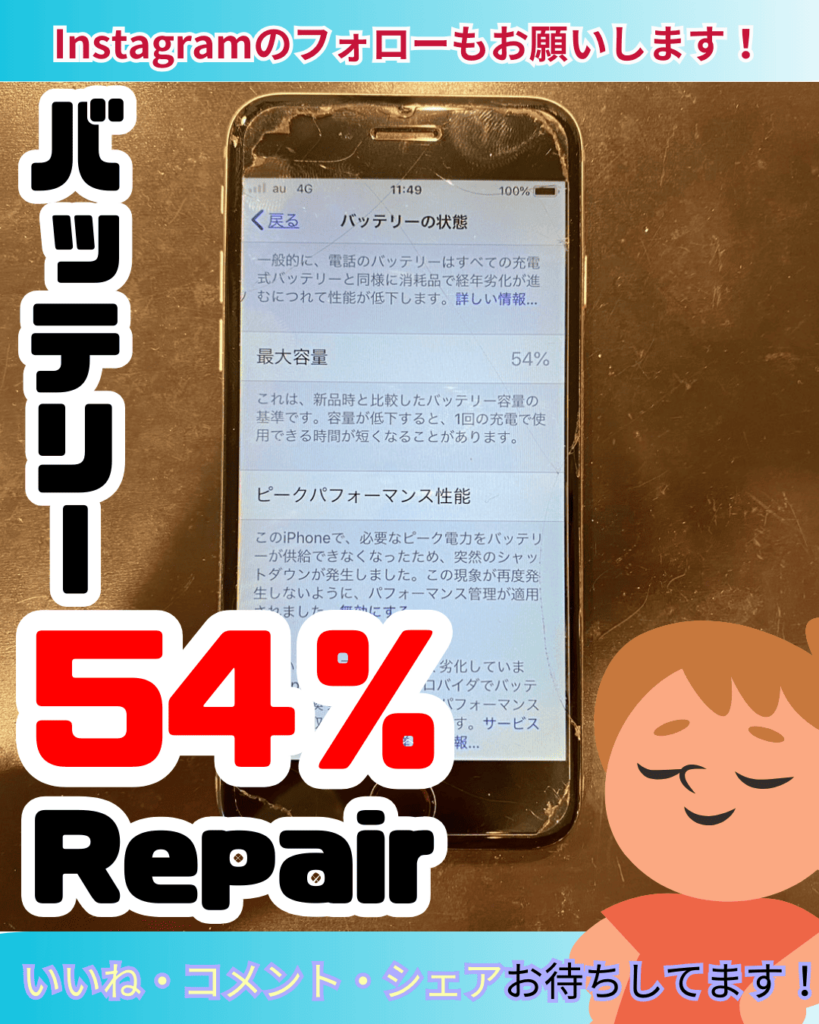
ネット上では「バッテリーの最大容量が100%なのに減りが早いのはウイルス感染ではないか」「粗悪なバッテリーをつかまされた」といった極端な噂が散見されますが、これらは大半が誤解です。
iOSの「設定」>「バッテリー」>「バッテリーの状態と充電」で確認できる「最大容量」は、あくまでバッテリーの物理的な蓄電性能の劣化度を示す指標に過ぎません。新品であれば当然100%と表示されます。しかし、最大容量が100%であっても、電力の「消費側」であるアプリや通信機能が毎秒フルパワーで動いていれば、水が入ったバケツの底に大きな穴を開けているのと同じ状態で、充電は猛スピードで減っていきます。
また、iOSは高度なサンドボックス構造を採用しているため、公式App Store以外から不審な構成プロファイルをインストールしない限り、一般的な利用でウイルスに感染して電池が抜かれるリスクは極めて稀です。不可解な電池消耗の99%は、ハードウェアの故障やウイルスではなく、システム同期と過剰なバックグラウンド通信によるものです。
【今すぐできる】バッテリー消費を劇的に抑える実践的設定術
購入から3日以上が経過しても電池持ちに満足できない場合、OSの初期設定が「過剰なフル稼働状態」になっている可能性があります。以下の設定を順に見直すことで、1日あたりのバッテリー持続時間を大幅に延ばすことができます。
1. バックグラウンド更新の設定見直し
アプリを開いていない間も通信を行う「Appのバックグラウンド更新」は、最大の電力消費源の一つです。「設定」>「一般」>「Appのバックグラウンド更新」を開き、SNSやニュースなどリアルタイム更新が不要なアプリは個別にオフにします。あるいは「Wi-Fi接続時のみ」に変更するだけでも、移動中の電力浪費を食い止めることができます。
2. 位置情報サービス節電設定の最適化
GPSによる常時測位はプロセッサとモデムに大きな負荷をかけます。「設定」>「プライバシーとセキュリティ」>「位置情報サービス」から、各アプリの許可状態を確認してください。「常に許可」になっているものを「このAppの使用中のみ」または「許可しない」に変更し、地図アプリ以外では「正確な位置情報」をオフにすることで、劇的な省電力効果が得られます。
3. 低電力モードの効果的な使い方とディスプレイ設定
バッテリー残量が少なくなった時だけでなく、長時間の外出時にはコントロールセンターから低電力モードを能動的に活用するのが有効です。画面のリフレッシュレートや視覚効果が適度に制限され、消費電力を約30〜40%抑制できます。また、「設定」>「画面表示と明るさ」でダークモードを選択し、有機ELディスプレイの発光素子をオフにすることも、バッテリー寿命を長持ちさせる裏技として極めて効果的です。
【プロの結論】故障・初期不良と判断すべき基準とAppleサポート対応
様々な対策を講じ、購入から1週間が経過しても症状が改善しない場合は、ハードウェアの個体不良を疑う段階に入ります。iPhone初期不良の見極め方として、以下の条件に当てはまる場合は迷わず公式サポートへ相談してください。
【プロの結論】おすすめできる行動・慎重になるべき判断基準
▼ 即座に公式サポートへ連絡すべきケース(交換・修理推奨):
- 購入後1週間以上経過し、Wi-Fi環境下・スタンバイ放置(画面消灯)でも1時間に5%以上減り続ける
- 端末が触れないほど異常発熱し、温度警告が1日に何度も表示される
- バッテリー残量が30%〜40%あるにもかかわらず突然電源が落ちる
- 設定画面の「バッテリーの状態」に「修理」や「著しく劣化」といった警告メッセージが出ている
▼ もう数日間様子を見るべきケース(設定見直し推奨):
- データ移行(クイックスタートやiCloud復元)を実行してからまだ48時間以内である
- 5G通信エリアの境界線(電波強度が不安定な場所)に長時間滞在している
- 高画質動画の連続再生や3Dグラフィックゲームを長時間プレイしている
なお、Appleサポート修理交換条件として、Apple Store公式オンラインや直営店で購入した端末であれば、受け取り後14日以内であれば初期不良・自己都合を問わず無償での返品・新品交換が規約上認められています。キャリア(docomo、au、SoftBank、楽天モバイル等)で購入した場合は初期不良認定のフローが異なるため、異変を感じたら14日間の猶予期間を過ぎる前に、Appleサポートへ電話または専用アプリ(Apple Support)から診断プログラムを走らせてもらいましょう。
【iphone 充電減り早い 買ったばかり】に関するよくある質問(FAQ)
Q1:買ったばかりのiPhoneの充電の減りは、具体的に何日くらいで落ち着きますか?
A1:旧端末のデータ容量にもよりますが、通常はデータ移行が完了してから丸2日〜3日(約48〜72時間)で写真のインデックス作成や同期が終わり、バッテリー持ちは安定します。データ量が100GBを超えるような大容量の場合は、夜間にWi-Fiへ接続し充電器に挿した状態で一晩放置すると処理が早く完了します。
Q2:バッテリーの充電を100%まで毎回充電するのは良くないですか?
A2:近年のiPhoneには「バッテリー充電の最適化」機能や「上限80%設定」が備わっています。満充電の状態で高温環境に放置することはリチウムイオン電池の劣化を早める要因になりますが、日常使用で100%まで充電すること自体は問題ありません。少しでもバッテリーの寿命を長期的に保ちたい場合は、「設定」>「バッテリー」>「充電」から上限を80%に制限する設定を活用するのがおすすめです。
Q3:本体が熱くなって充電が80%で止まってしまうのは故障ですか?
A3:故障ではありません。iOSに標準搭載されている安全保護機能が働いている状態です。データ移行や急速充電に伴い本体温度が一定基準を超えると、バッテリーの劣化を防ぐために一時的に充電が80%で保留されます。端末の温度が下がれば自動的に100%まで充電が再開されます。
まとめ:今後の動向と失敗しないための判断基準
手元に届いたばかりのiPhoneでバッテリーが急激に減ると、「ハズレ個体を引いてしまったのではないか」と不安になるのは無理もありません。しかし、その多くは最新OSと高性能チップが端末をあなたのデータに完璧に適応させようと、裏側で全力で仕事をしている過渡期の現象です。
まずは焦らず、「Wi-Fiに繋いで充電しながら丸2〜3日待つ」「不要なバックグラウンド通信と位置情報を見直す」という2つのステップを試してください。それでも解消されない場合に初めて、14日間の初期保証期間を活用してAppleサポートに診断を依頼するのが、最も時間的・精神的なコストを抑えられる賢明なアプローチです。正しい知識を持って、最新iPhoneの快適なパフォーマンスを存分に引き出してください。 (出典: iphone 充電減り早い 買ったばかり(Yahoo!ニュース))
Webメディアの編集およびコンテンツ作成に従事。正確で質の高い情報発信を心掛けています。
